

FL Studio做电音的方法技巧
是制作电子音乐的好拍档,内置众多电子合成音色,只Styrus可以让人激动许久,加之Harmless和Harmor两款重量级合成音色,让电子音色有更多选择,更多个性十足的效果器插件如Grossbeat、Pitcher、Newtone、Vocodex可以做出充满个性的节奏、人声效果,同时支持LO
电音制作,自然少不了适合做电音的软件,市面上可以进行电音制作的软件不少,可是如果在这些软件中只能选择一款的话,想必多数人会把票投给FL Studio,毕竟高效率是永远不变的真理,今天就让我们来看看如何用音乐编曲软件FL Studio做电音吧!
电音制作,自然少不了适合做电音的软件,市面上可以进行电音制作的软件不少,可是如果在这些软件中只能选择一款的话,想必多数人会把票投给FL Studio,毕竟高效率是永远不变的真理,今天就让我们来看看如何用音乐编曲软件FL Studio做电音吧!
FL Studio做电音的操作步骤
做电音,需要添加一些合成器,所谓合成器,就是电子乐器,我们听到的一些电子音乐就是合成器发出的,在播放列表空白区域单击鼠标滚轮可选择合成器:
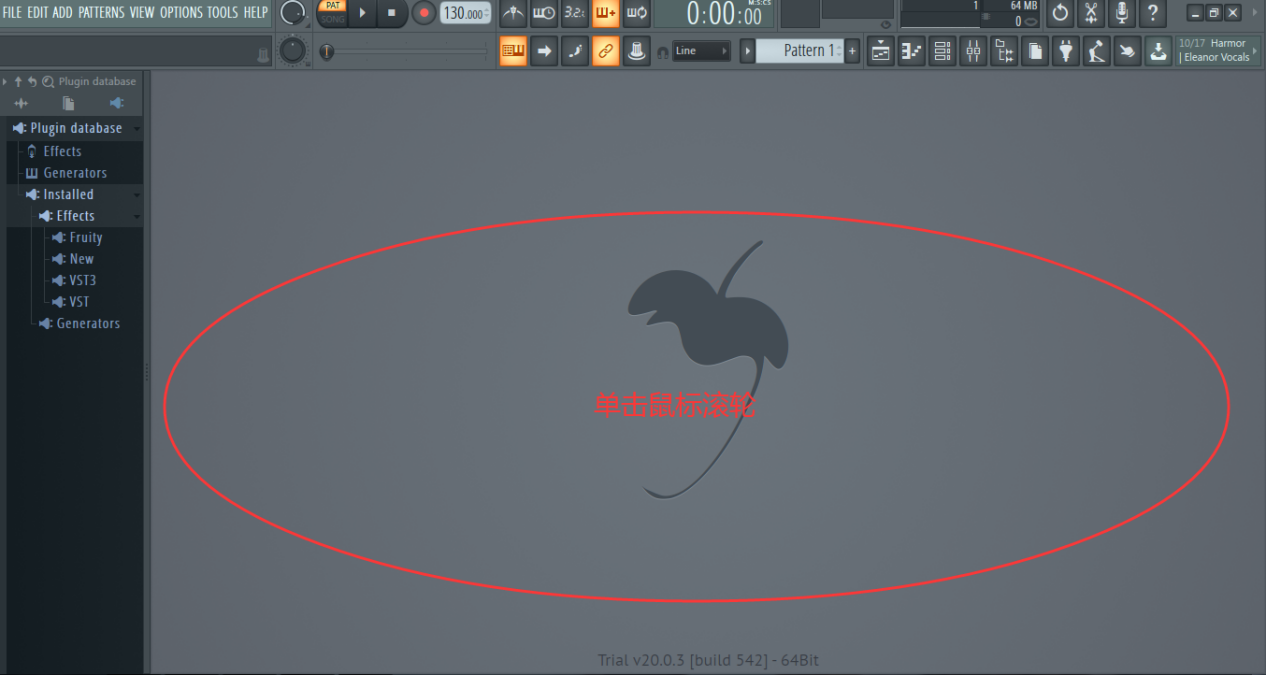
图1:单击鼠标滚轮
单击滚轮后,界面如图:
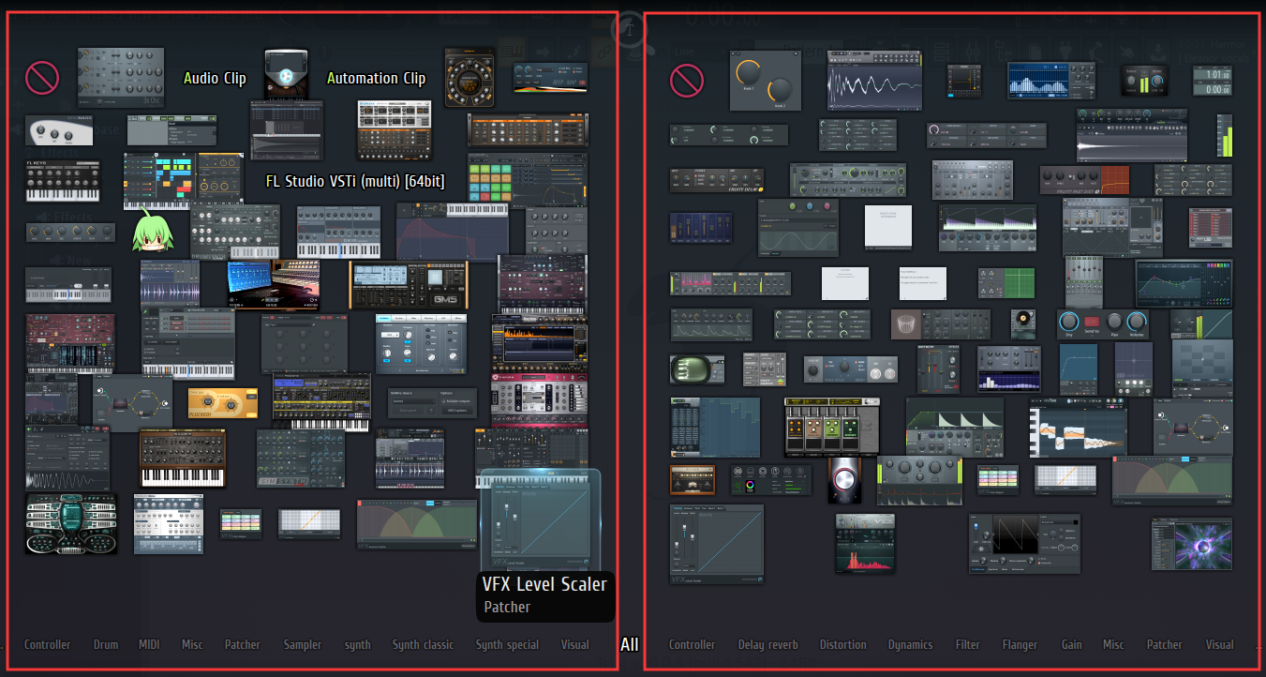
图2:选择合成器
界面分为左右两部分,左边为合成器,只可添加到通道机架,右边为效果器,是添加到混音台的,拖动合成器图标到通道机架即可添加,如图:
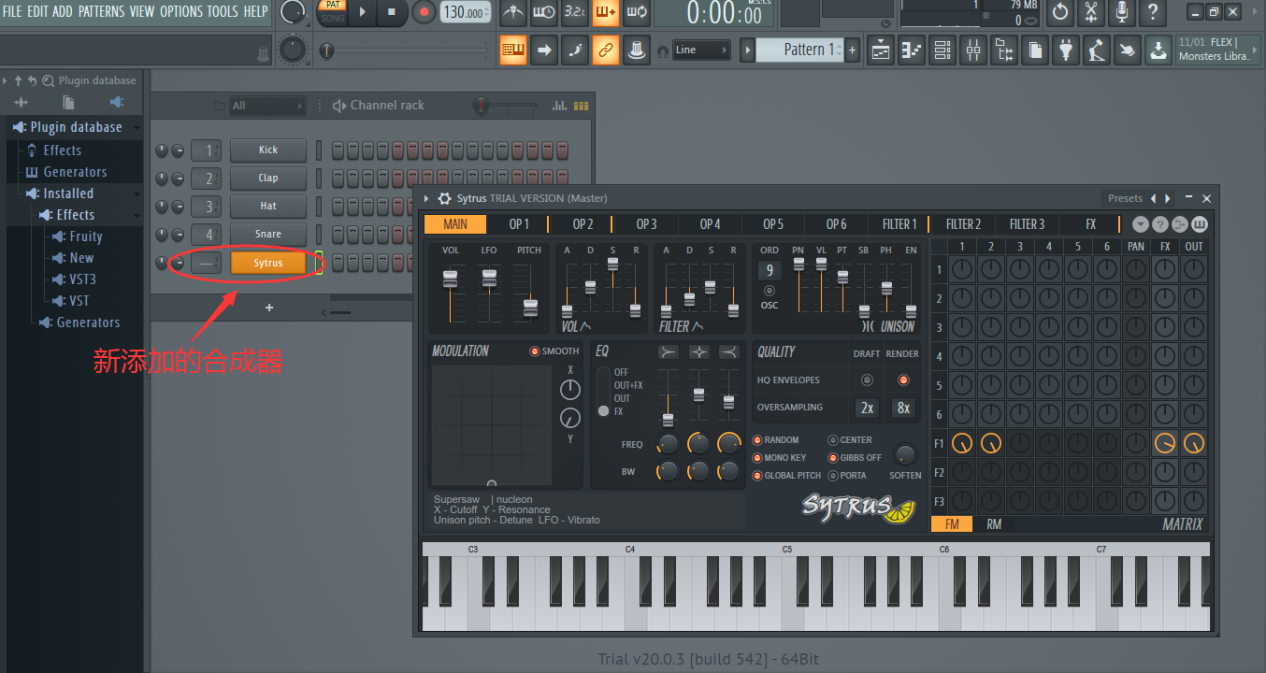
图3:添加合成器
右键单击合成器名字可以Delete删除或者Replace替换成别的合成器,Rename,color and icon则可以为该合成器取一个名字和选择选择颜色。
在音乐编曲软件FL Studio中添加完合成器后,需要在钢琴卷帘中创作旋律(以下统称钢琴窗),点击通道机架右上角图标进入钢琴窗,如图:

图4:进入钢琴窗
在钢琴窗中点击左键添加旋律,右键删除,旋律对应的是通道机架中的合成器,可以看到图中音符有的暗有的亮,这是最佳状态,所有音符一目了然,点击钢琴窗左上角三角形图标,依次点击“Helpers”、“Ghost channels”即可设置,如图:
图5:选择音符样式
电音制作中常常用到的音符切分功能,即需要某个音符一直重复,但是要控制单个音符时长,钢琴窗中也可设置,仍然点击钢琴窗左上角三角形图标,再依次点击“Tools”、“Chop”,来到调节界面,如图:

图6:音符切分界面
把鼠标放在界面中的圆盘控件上用鼠标滚轮即可调节,如图:
图7:切分音符
拖动钢琴窗下端的音量线则可调节音符的力度,即音量大小,如图:

图8:调节音量大小
除此之外,电音制作中还经常用到的滑音效果也可在钢琴窗中添加,点击钢琴窗左上角的两个滑音图标,如图:
图9:滑音图标
上面的滑音图标是让音符之间的衔接不那么突兀,产生的是滑音效果,如图:

图10:滑音衔接音符
而下面的滑音图标则是单个音符产生滑音效果,且需要建立在已经有音符存在的基础之上,如图:
图11:单个滑音音符
添加滑音音符后,原有音符会向滑音音符的音高渐变,达到滑音效果。
除了在钢琴窗中创作旋律外,我们还需要用到混音台,混音是电音制作的重中之重,导入音乐文件,点击进入混音台,如图:
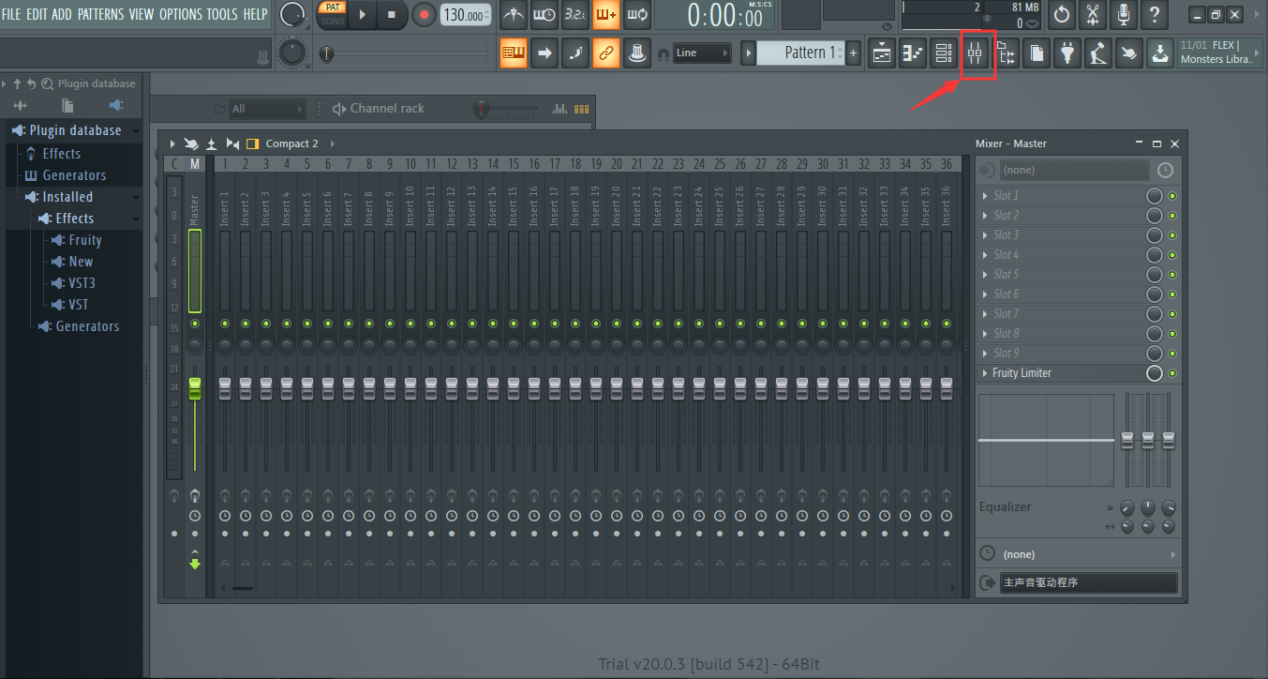
图12:进入混音台
混音台中最左端为总线,右边所有的通道都会将声音发送到总线进行处理,如图:
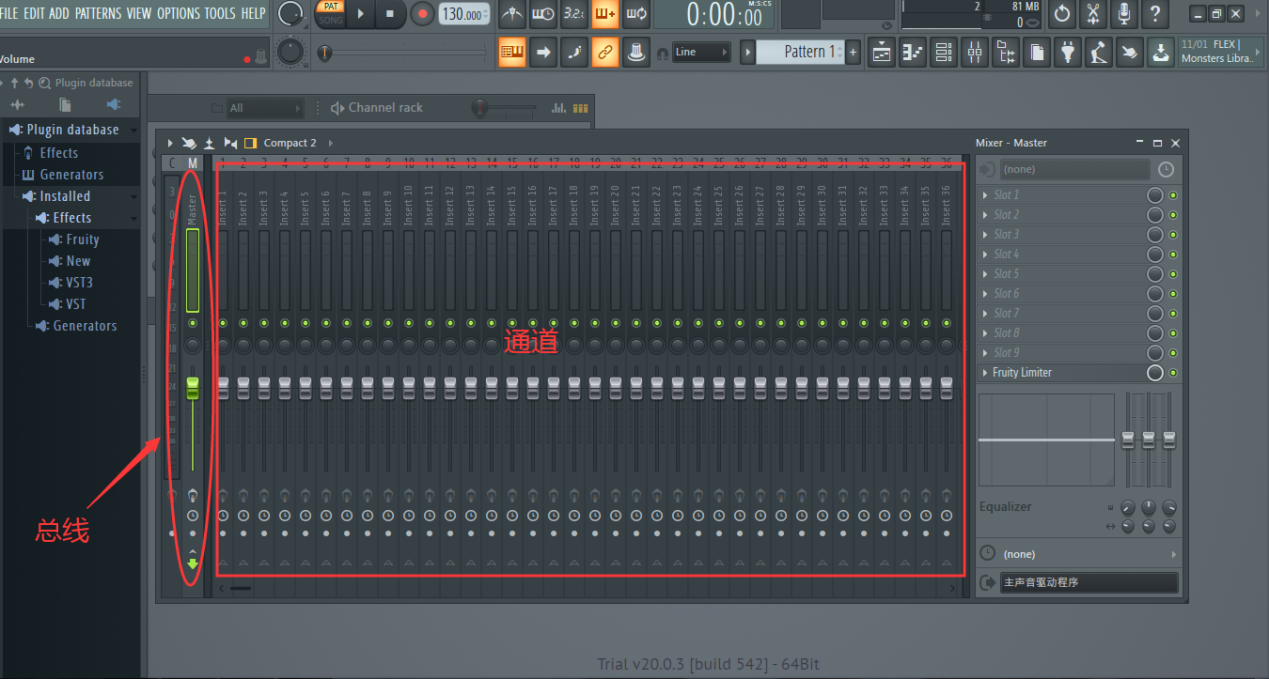
图13:混音台总线
每条通道中间的滑块可调节音量,把鼠标放在通道机架中的数字窗口,再用鼠标滚轮可以调节每个合成器在混音台中的通道位置,进而精确调节,如图:
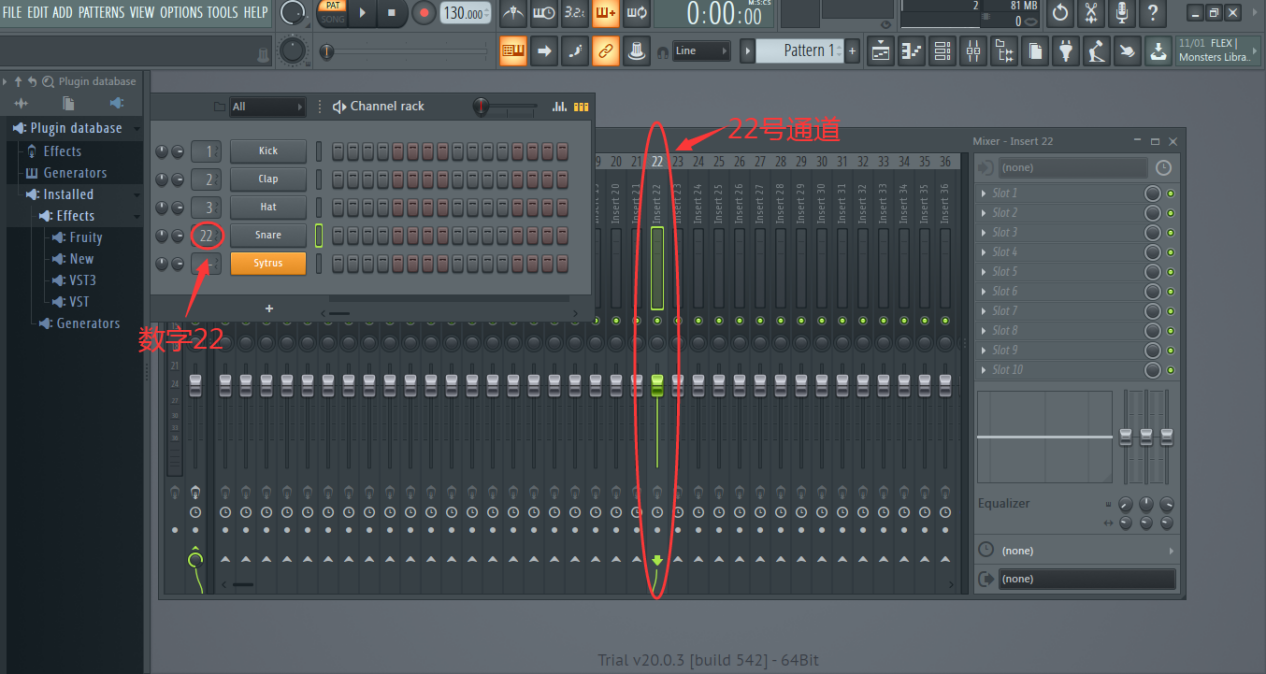
图14:调节轨道
将状态切换为“SONG”,右键单击混音台音量滑块选择“Create automation clip”可自由调节轨道音量,如图:
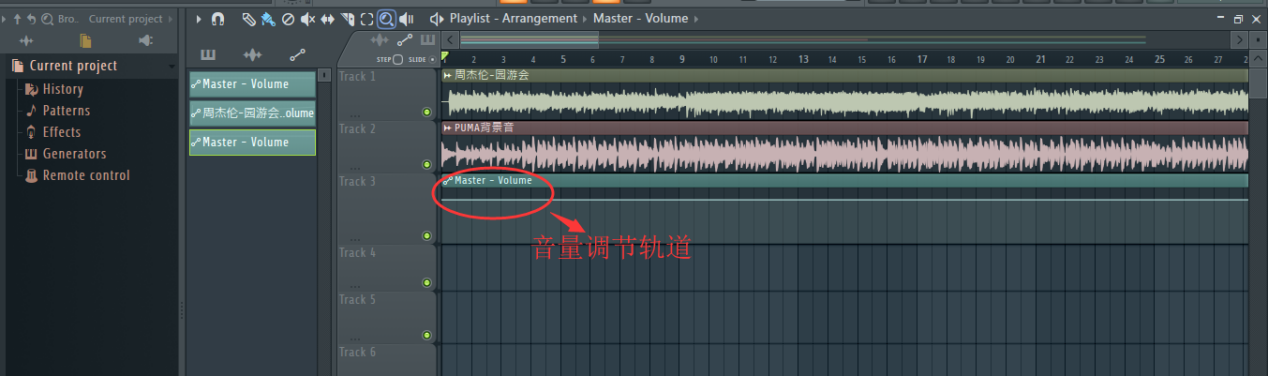
图15:音量调节轨道
在音量轨道上单击右键会生成两个圆点,大的是调节整体音量的,小的是在前后两个大圆点之间微调,如图:
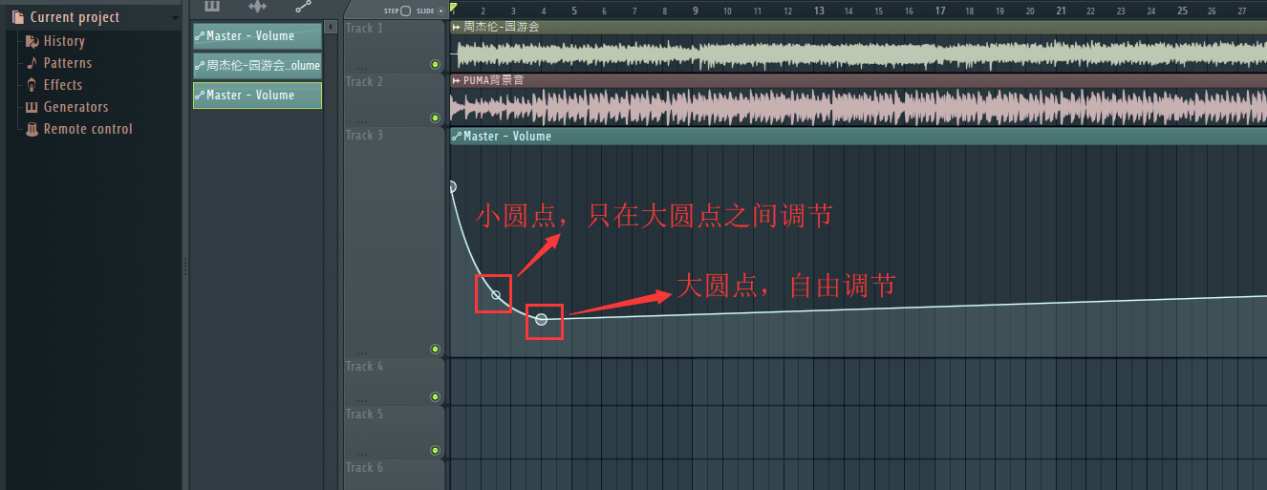
图16:音量调节
混音台的核心是效果器,比如EQ均衡器。
声音是有频率的,频率越低就越沉闷,反之越尖锐,当我们需要调节某段旋律的音高时,就需要用到均衡器,点击混音台右端的Slot,选择“Fruity Parametric EQ 2”,来到均衡器界面,如图:
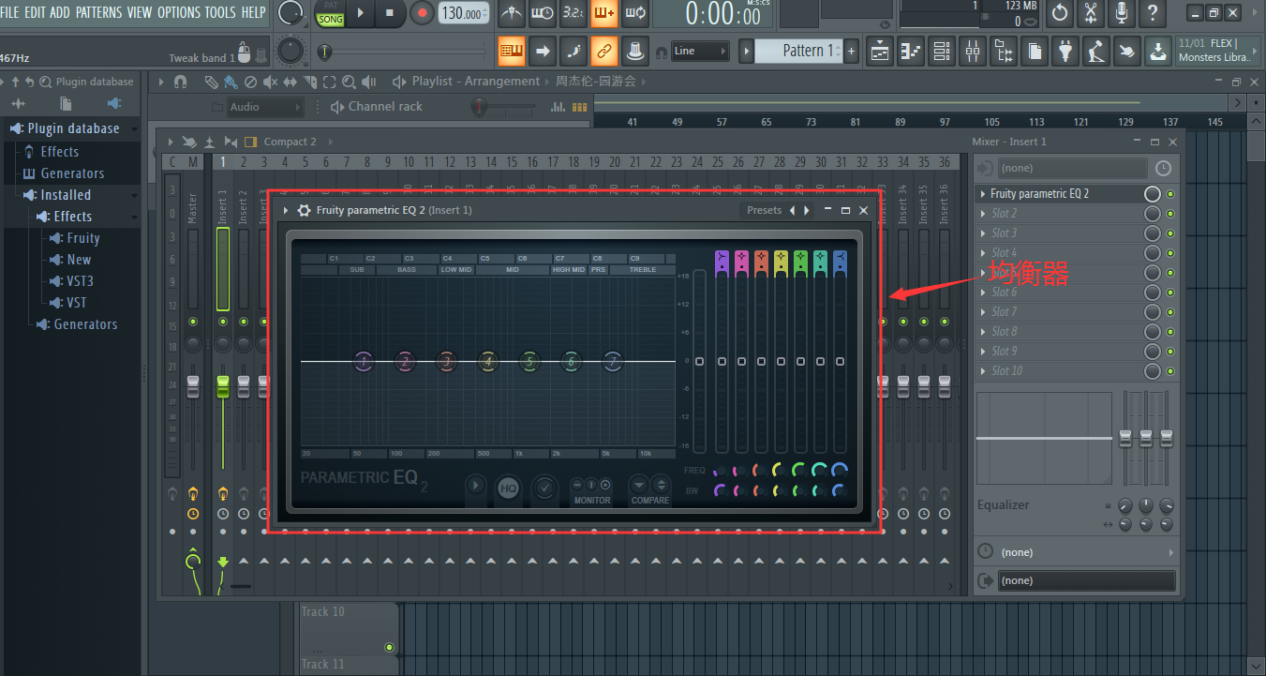
图17:EQ均衡器
播放时每个频率的颜色深度会不一样,如图:
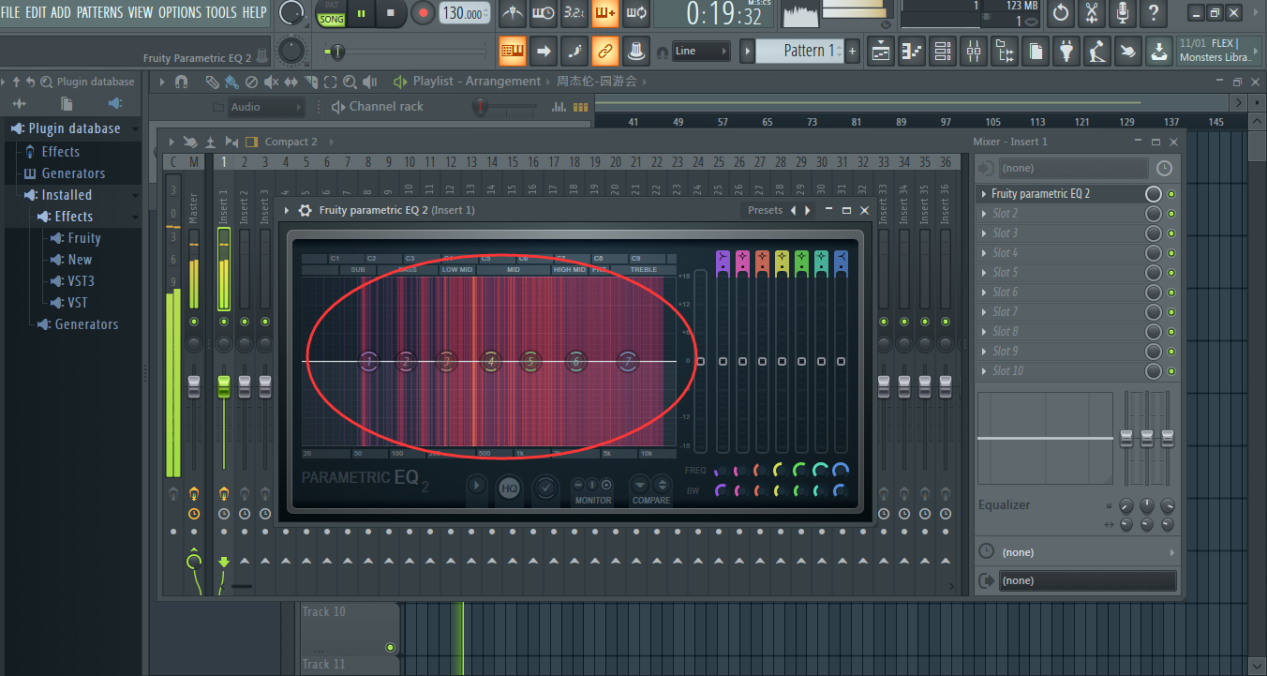
图18:频率显示
颜色越深代表这个频段点它的电平越高,均衡器下端的20-10K是频率范围,拖动图中的彩色圆点可以调节频率,最大到20K赫兹,这个范围是人耳能听到的范围,往上拖动则是对该频段的增益,反之为减弱,但有范围,并不是无限增益或减弱,范围为-18db-18db。
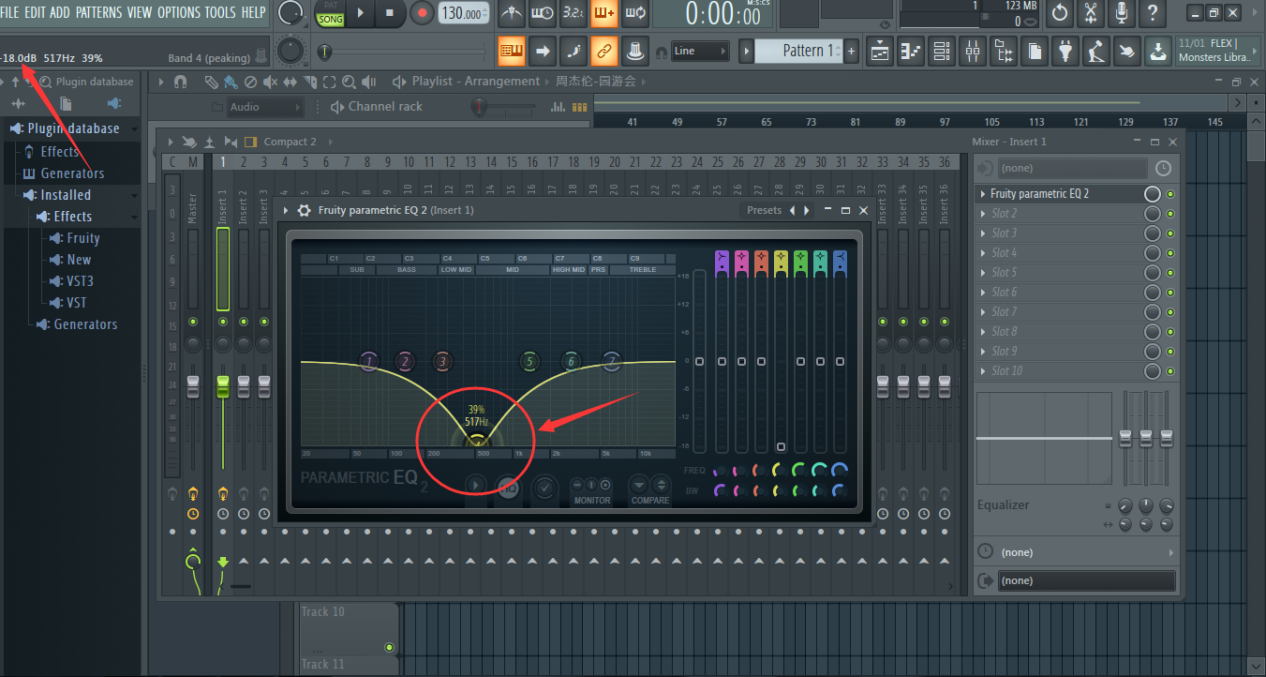
图19:增益/减弱范围
而上端的英文则是将频段分为几类,除了可拖动圆点之外,右半部分则是横向和竖向调节频率,按鼠标滚轮即可重置,效果如图:
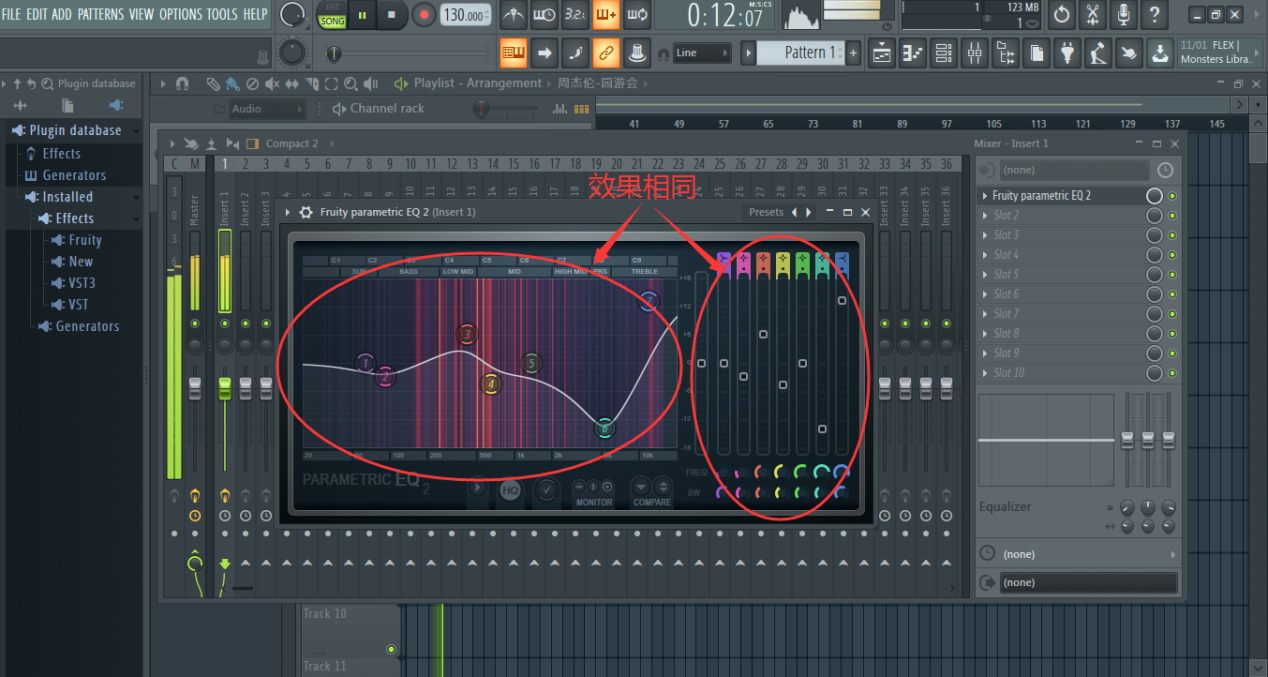
图20:调节频率
除了均衡器,另外再讲一下电音制作中经常用到的混响效果器(以下简称混响)。
点击Slot,选择“Fruity Reeverb 2”,来到混响界面,如图:
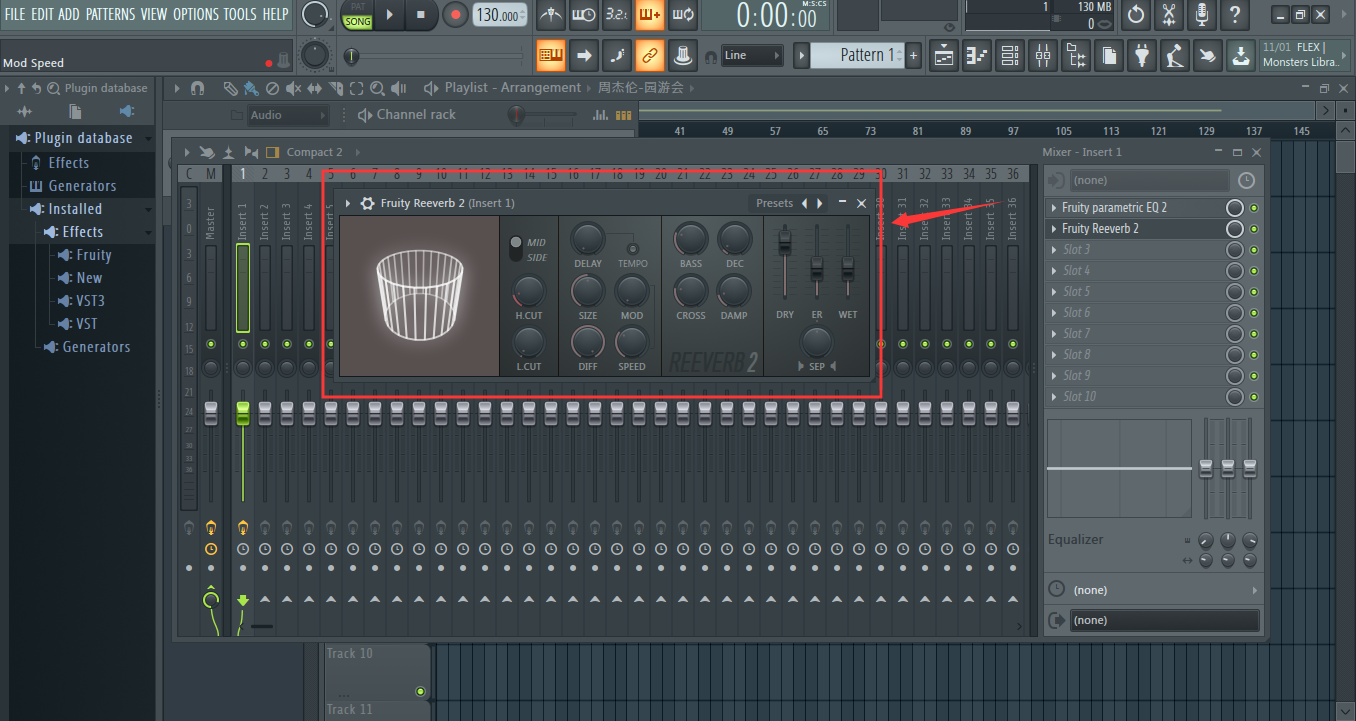
图21:混响效果器
混响效果简而言之就是回声,在混响中调节一些参数可以改变回声的效果。
混响界面右端有三个滑块:
DRY:干声电平,可理解为原声。
ER:早期反射,可理解为第一次回声,通常调高一点比较好,效果更为明显。
WET:湿声电平,可理解为除了原声以外的反射声,即所有的回声。
除了直接对音效进行调节外,还可通过改变“外部环境”来改变音效,拖动图中转动的图标即可,它就是“外部环境”,可比作是房子,上下拖动则是改变房子的大小,房子越大回音时间就越长,反之越短,而左右拖动则是改变房子形状,即漫射,如图:

图22:调节“外部环境”
除了拖动图标外,也可以通过图中标明的控件来调节。
在混响中也需要对声音的频段进行限制,所以混响界面中的“L.CUT”为低切,即切低频,“H.CUT”为高切,为切高频,“L.CUT”一般调至250HZ-300HZ即可,高切根据实际情况而定,跟前文所讲的EQ均衡器原理相似,都是控制频率,如图:
图23:低切
除了这两个效果器之外,混音台中还有其他效果器,例如“相位”、“压缩”、“限制”等等,因篇幅有限,无法全盘讲解,有机会再给大家奉上。
如今很多大学已开设电竞系,而电音制作,很多专业音乐学院也开设了电子音乐系,对于目前国内电音人才紧缺的状况,这无疑是明智的选择,此时学习电音制作也是非常好的时机,学习电音制作,从音乐编曲软件FL Studio开始吧!

想知道FL Studio如何切换成中文界面?本文提供准确的操作步骤:通过F10快捷键进入常规设置,选择Chinese语言选项并重启软件。同时解答关于插件翻译和版本差异的常见疑问,助你快速上手中文版FL Studio。
手机上处理音频的需求日益普遍,多款免费剪辑APP应运而生。《音频剪辑》打通音视频编辑流程;《爱剪辑手机版》适合新手基础操作;《音乐剪辑》专注音乐片段精细处理;《AMls剪辑》支持多轨进阶整合;《音频剪辑器》主打极简快剪。选用时应匹配具体用途。
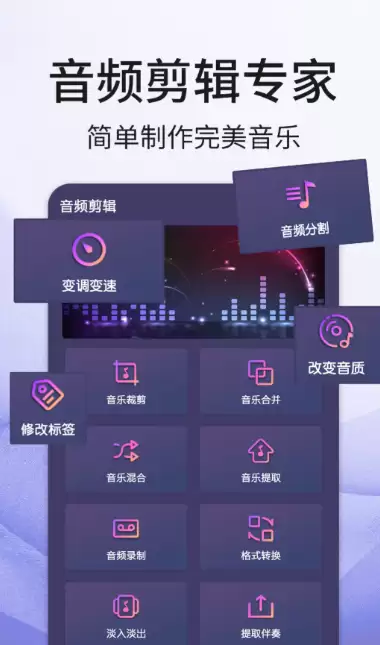
先说第一个,音频剪辑。做短视频的人处理音频,大多不是为了搞多复杂的音乐工程,而是想让配音、字幕、背景音乐和画面配合得更顺。这个工具的逻辑更贴近内容创作者的习惯——它不光能单独剪声音,还能跟视频编辑一起用。比如拍完一段素材,发现原声太吵、背景音乐太突兀,或者想把旁白节奏压紧一点,都能在编辑时顺手处理。
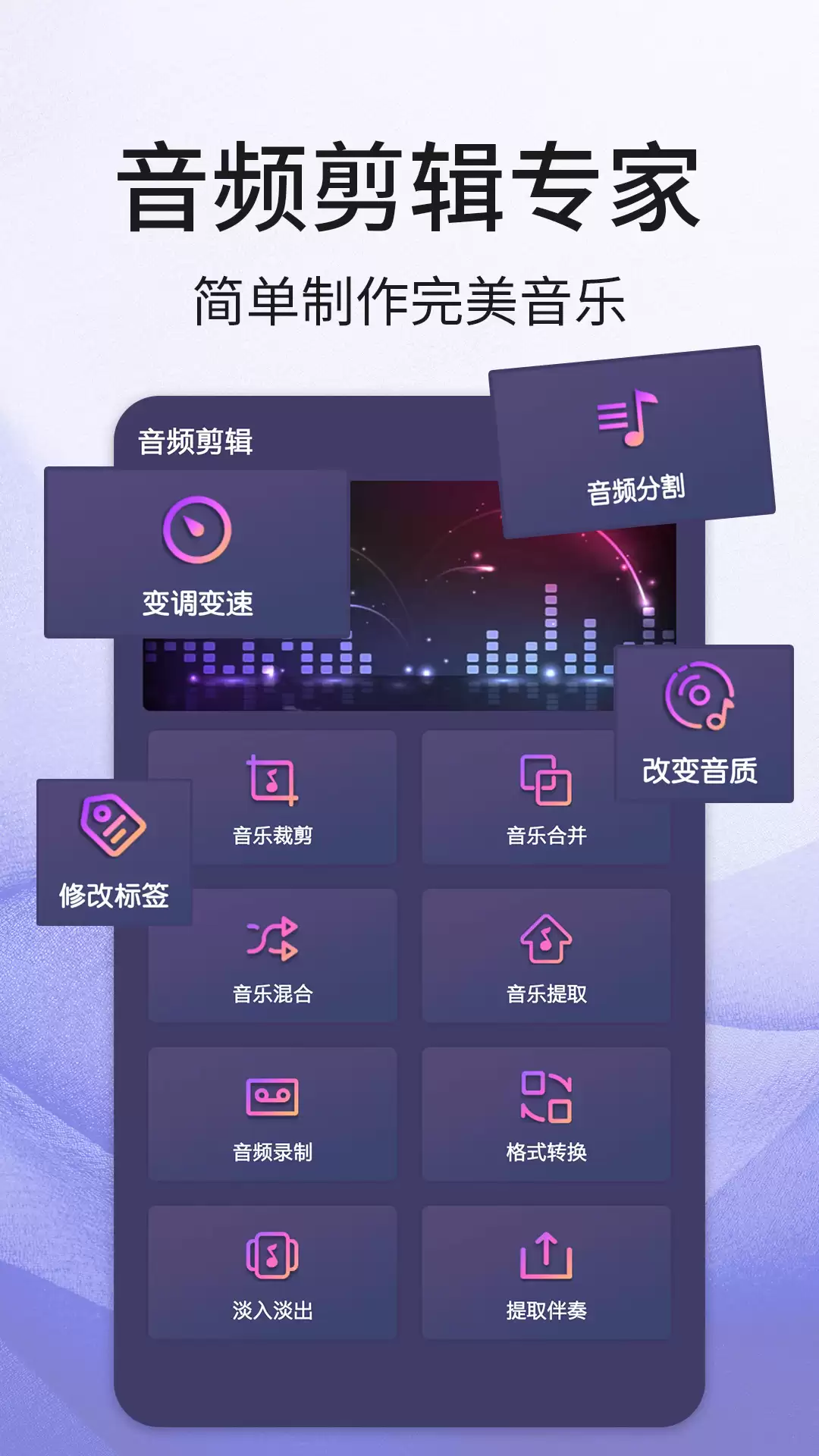
市场上处理音频的工具不少,各有各的侧重点。今天聊五款,功能上正好互补——有轻量裁剪的,有跨平台转换的,有专门破解加密格式的,也有面向批量处理场景优化的。简单拆解一下,看看哪款更贴合你的日常需求。 音频剪辑 如果你只是需要做点基础的音频裁剪、拼接,或者想去掉背景噪音,那这款工具就刚刚好。它支持MP3、
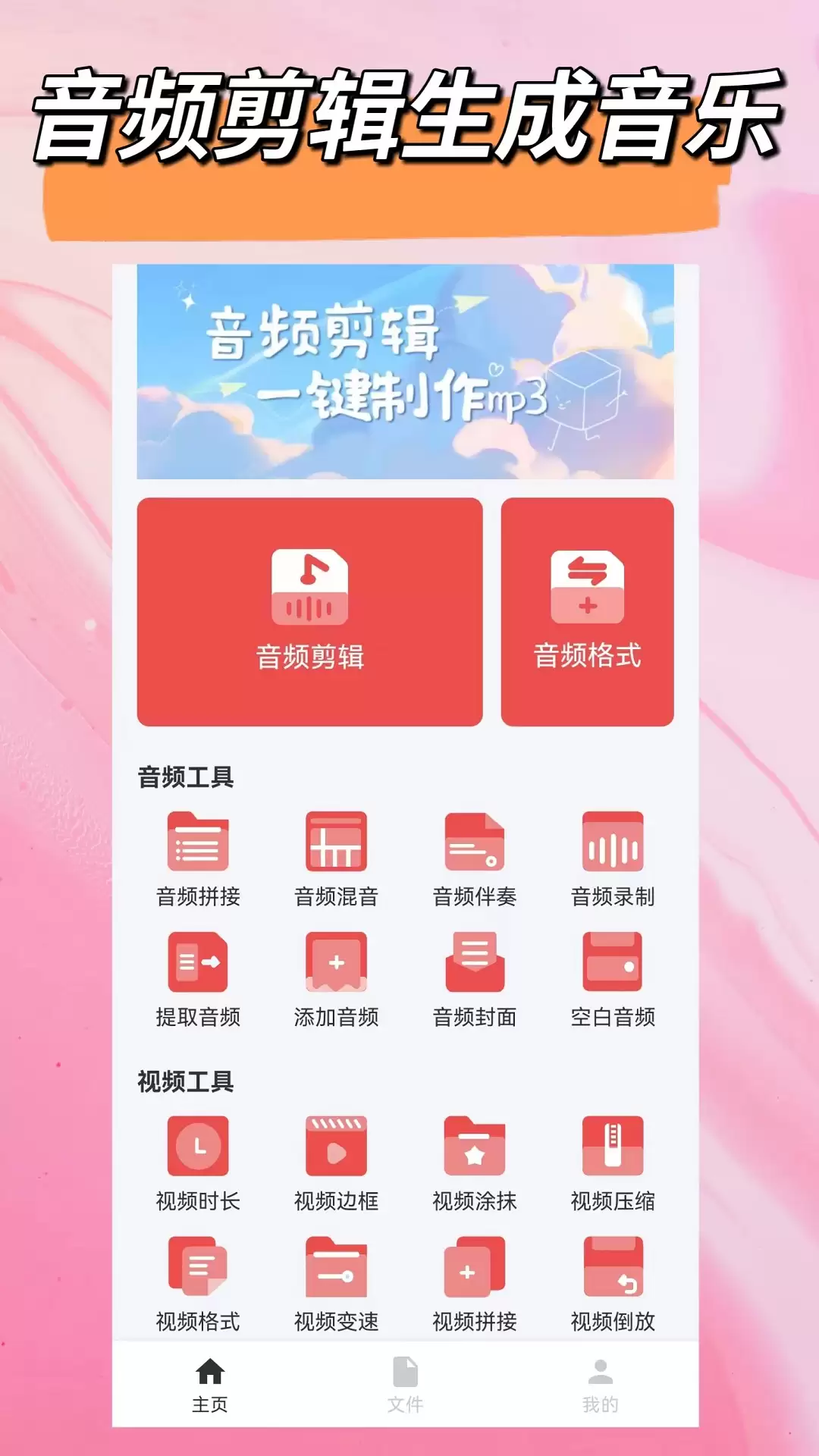
市面上多款免费音频剪辑软件各具特色:《音频剪辑》界面直观易上手;《音频剪辑师》支持一键提取背景音乐与多段拼接;《音频剪辑王》侧重BGM处理,素材丰富;《音频剪辑乐》提供专业混音工具与庞大音效库;《音频剪辑器》功能全面,支持多轨道编辑与智能混剪。这些软件核心功能免费,能满足从日常处理到。
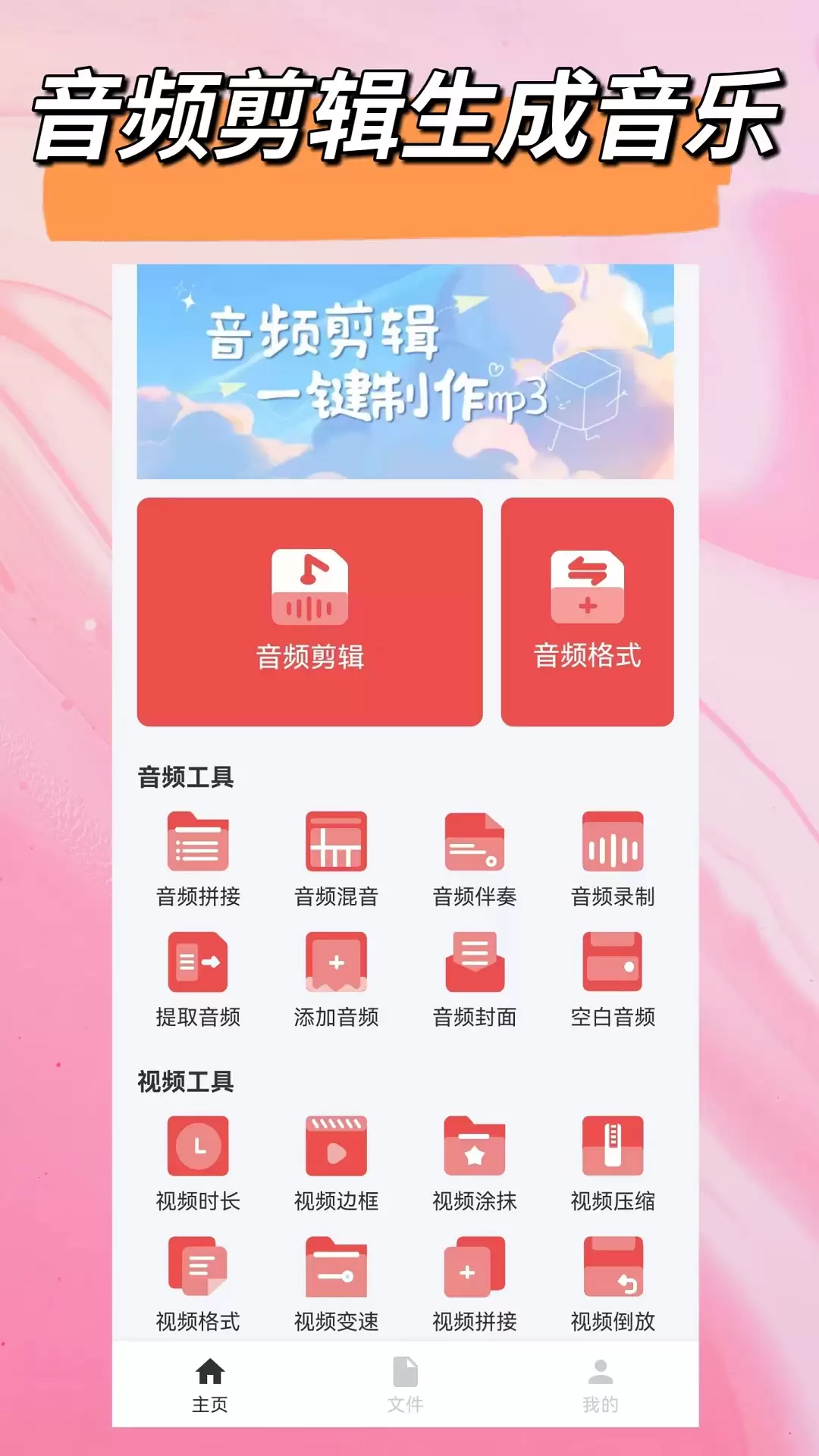
在移动端进行音频编辑,早已不是专业用户的专属。如今,市面上涌现出不少功能直接、上手轻松的免费工具,足以应对日常剪辑、短视频配乐等多元需求。今天,我们就来盘点五款各具特色的安卓端音频剪辑应用,它们都能做到即装即用,且核心功能完全免费。 1. 音频剪辑:极简主义的效率之选 如果你追求零学习成本、快速出片

macOS因系统稳定性、专业软件生态和软硬件协同优化被广泛用于视频剪辑与音乐制作。其Unix架构保障高负载下流畅运行,CoreAudio实现低延迟音频处理,LogicProX、FinalCutPro等独占软件提升创作效率,M系列芯片与统一内存架构强化性能表现,配合专业外设良好兼容性,整体工作流更高效可靠。

Python与又拍云接口对接教程:实现音频剪辑功能引言:音频剪辑是一项常见的需求,不论是制作音乐、广播节目还是编辑视频,音频剪辑都起到了至关重要的作用。Python作为一门功能丰富的编程语言,在处理音频剪辑方面具有很大的潜力。本文将介绍如何使用Python和又拍云接口实现音频剪辑功能,希望能够对对接又拍云的开发者有所帮助。第一部分:准备工作在开始之前,我们需
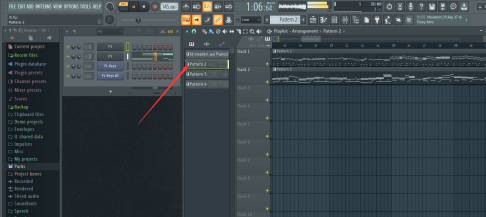
很多用户刚接触FLstudio软件,并不是很熟悉FLstudio怎么设置乐谱?下面这篇教程就为各位带来了FLstudio设置乐谱的方法,想了解详情的用户快来下文看看吧。开启FLstudio,点击选择需要设置的乐谱。菜单栏点击【刷子】工具,鼠标左键点击设置乐谱财诸歌。系统会自动将乐谱放置暗吐到音乐轴,点击播放键即可播放乐谱。




火山引擎是字节跳动旗下企业级云与AI服务平台。聚焦大模型核心能力,依托字节自研豆包多模态大模型,凭借火山方舟一站式平台,提供模型精调、推理部署、智能应用搭建等全链路服务,结合高性能AI算力,助力各行业快速落地大模型数字化与智能化应用。




