

fl studio中文设置教程教你快速切换软件界面语言
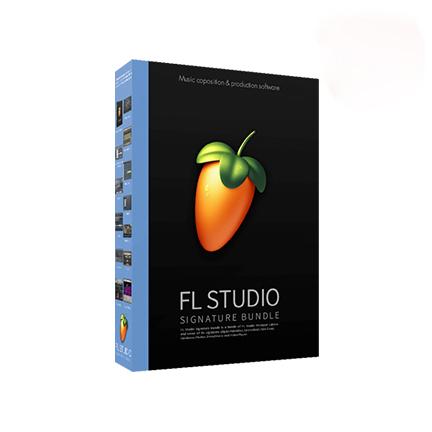
是制作电子音乐的好拍档,内置众多电子合成音色,只Styrus可以让人激动许久,加之Harmless和Harmor两款重量级合成音色,让电子音色有更多选择,更多个性十足的效果器插件如Grossbeat、Pitcher、Newtone、Vocodex可以做出充满个性的节奏、人声效果,同时支持LO
想知道FL Studio如何切换成中文界面?本文提供准确的操作步骤:通过F10快捷键进入常规设置,选择Chinese语言选项并重启软件。同时解答关于插件翻译和版本差异的常见疑问,助你快速上手中文版FL Studio。
将 FL Studio 的软件界面切换为中文,能让菜单、工具栏和常用设置项更易于理解,降低初学者的认知门槛。完成设置后,主界面及多数官方插件将以中文显示,操作逻辑保持不变。
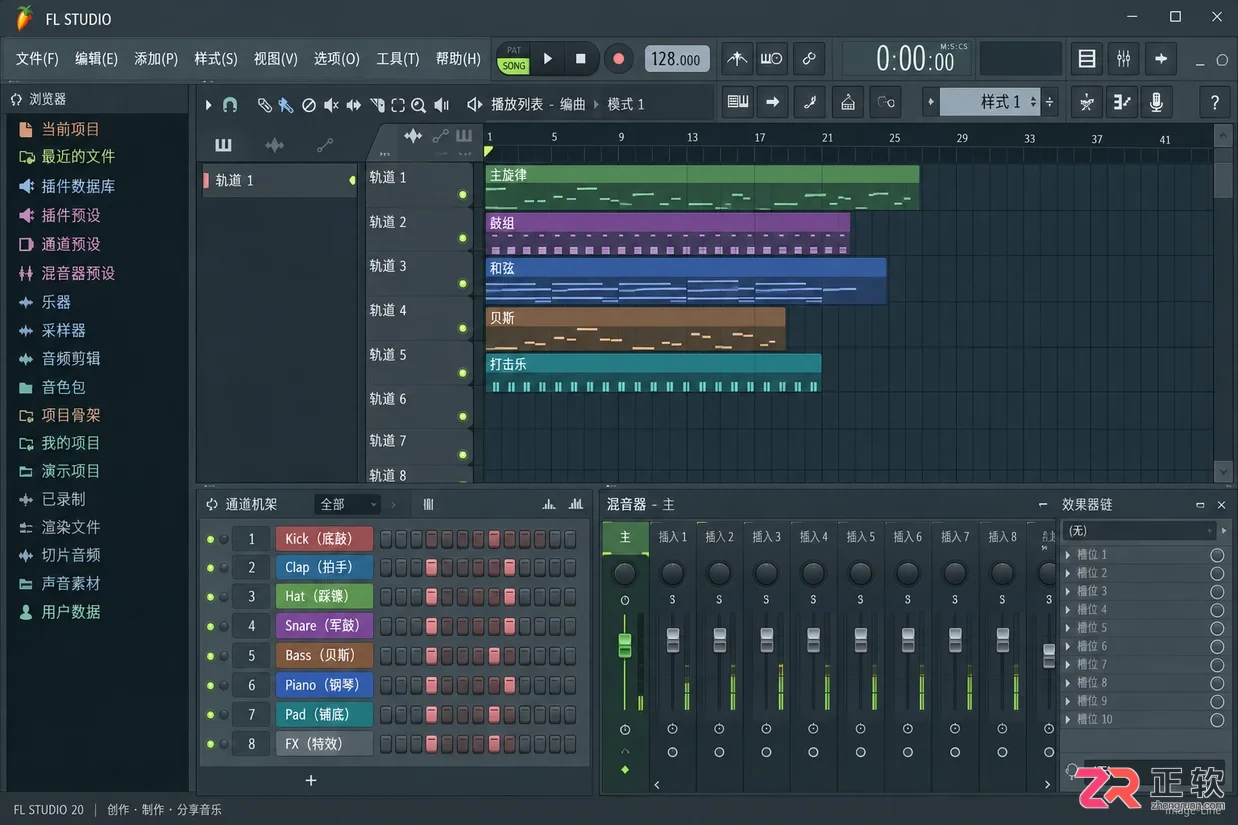
切换完成后,FL Studio 主界面菜单和工具栏显示为中文
需要注意的是,语言选项主要控制 FL Studio 自身界面的显示文字。项目文件名称、音频文件名以及第三方 VST 插件的界面通常不会随之翻译,仍保持原有语言状态。
不同版本的 FL Studio 中,中文选项可能显示为【Chinese】、【Chinese (zh)】或具体的本地化名称。以下操作以常见的英文界面为例,若你的软件已是中文界面,请在对应位置寻找【选项】和【常规设置】。
在开始之前,请启动 FL Studio 并关闭所有弹出的对话框。虽然切换语言不强制要求保存工程,但建议先按【Ctrl+S】保存当前工作,以防重启软件时丢失未保存的修改。
1. 打开常规设置面板
在 FL Studio 顶部菜单栏点击【Options】(选项),在下拉菜单中选择【General Settings】(常规设置)。更快捷的方式是直接按下键盘上的【F10】键,这将直接弹出设置窗口。
设置窗口左侧或顶部通常排列着【General】、【Audio】、【MIDI】等分类标签。确保当前选中了【General】(常规)页签,这里包含了控制界面外观和语言的核心选项。
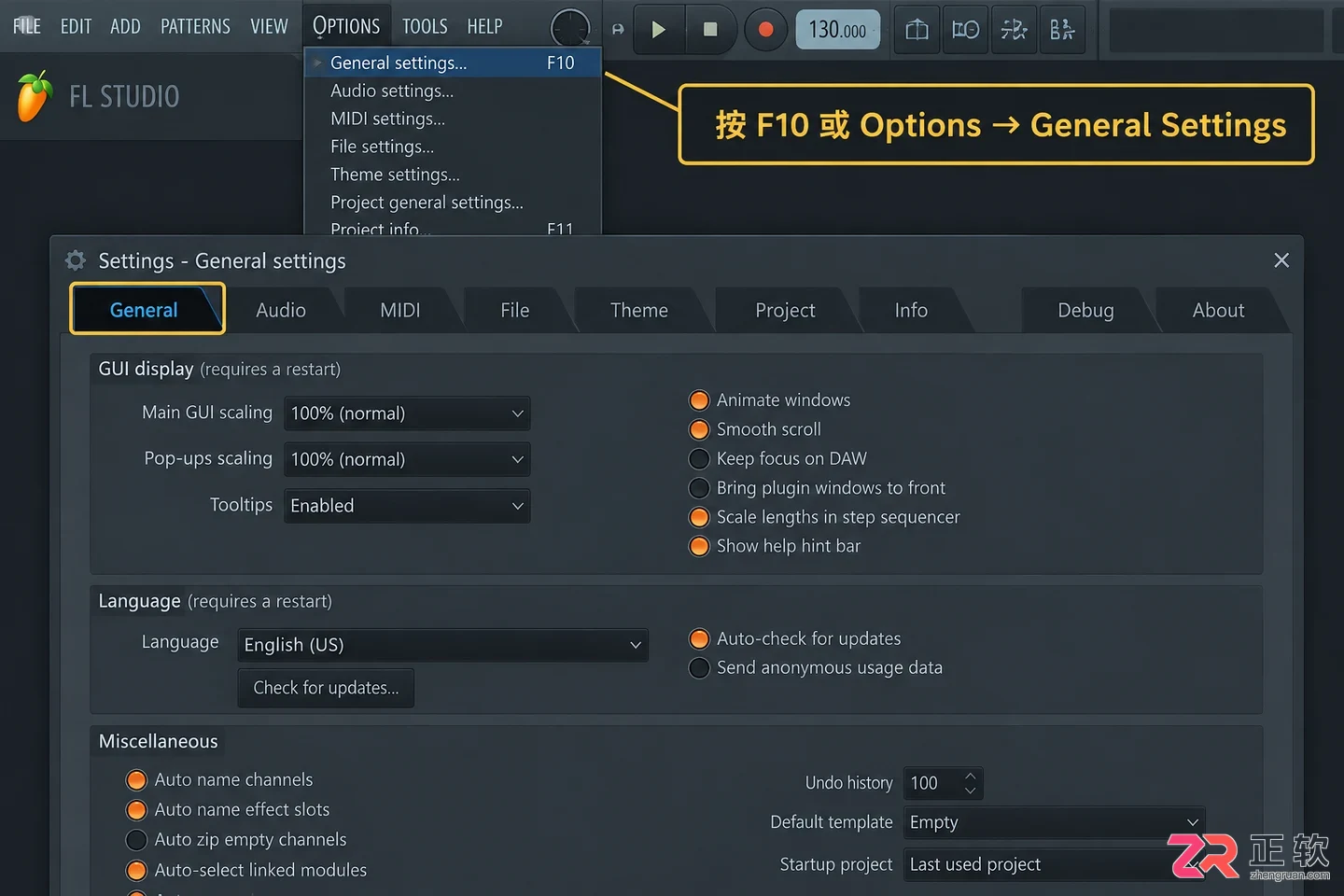
按 F10 键或点击 Options 菜单打开常规设置
2. 定位语言选择项
在【General】页面中向下滚动,找到【Language】(语言)下拉框。该选项显示了当前正在使用的界面语言,例如【English (US) (en)】。
请注意区分【Language】与下方的【Note names】(音符名称)。前者控制菜单和按钮的文字显示,后者仅影响钢琴窗中音符的命名方式(如 C4、Do 等),两者互不影响。
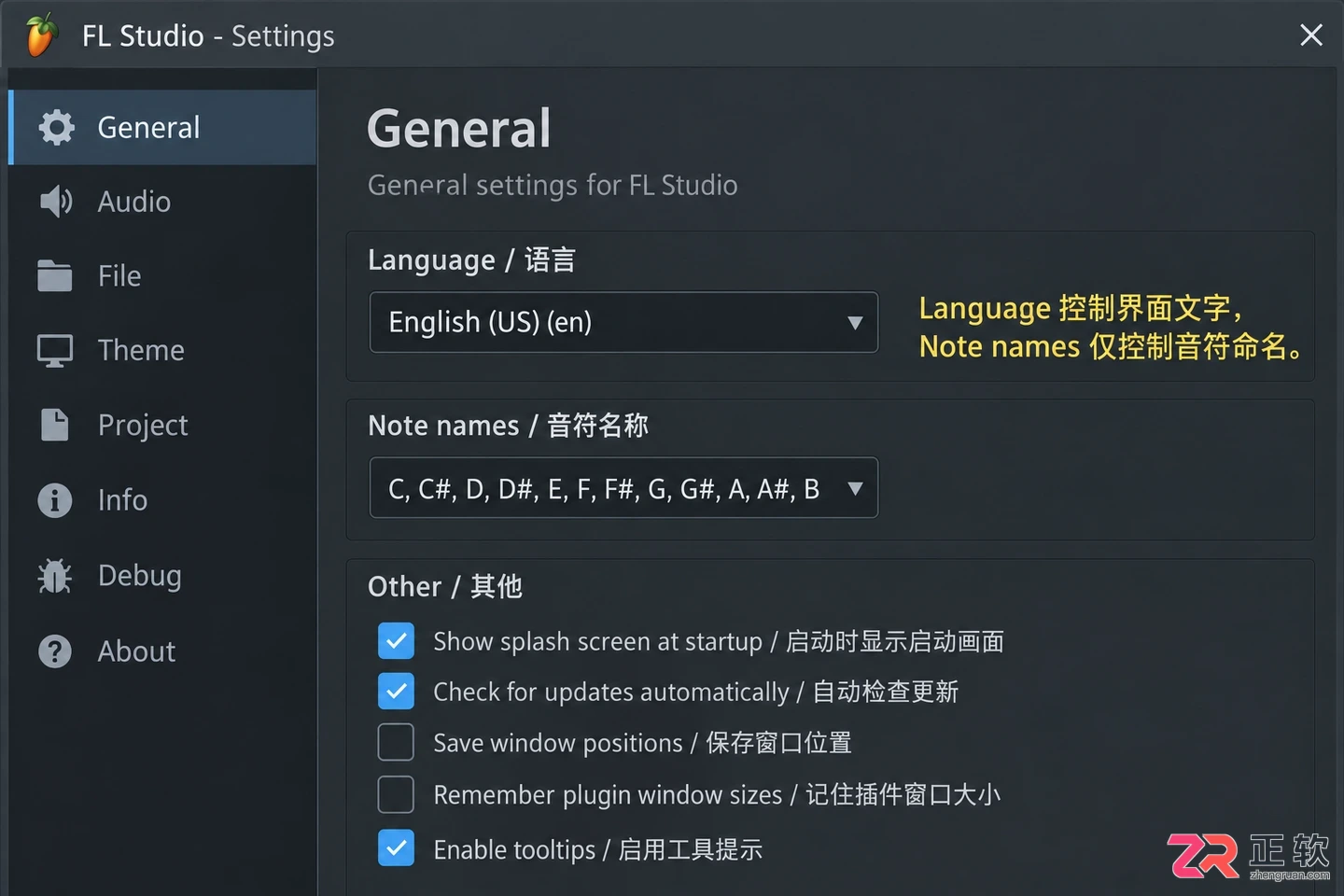
2. 定位语言选择项
3. 选择中文并确认
点击【Language】下拉框,在列表中寻找并选择【Chinese】、【Chinese (zh)】或类似的中文选项。部分版本在选择后可能会立即预览部分文字的变化,但此时设置尚未完全生效。
如果列表中未找到中文选项,请检查软件版本是否过旧,或确认安装的是支持多语言的国际版。某些特定渠道发行的版本可能锁定了语言选项。
4. 重启软件以生效
选择中文后,点击设置窗口底部的【OK】或【Yes】确认修改。FL Studio 会提示需要重启软件才能应用新的语言设置。
请先保存所有打开的工程,然后关闭 FL Studio。重新启动软件后,主菜单、通道机架(Channel Rack)、播放列表(Playlist)和混音台(Mixer)等核心界面应已切换为中文显示。
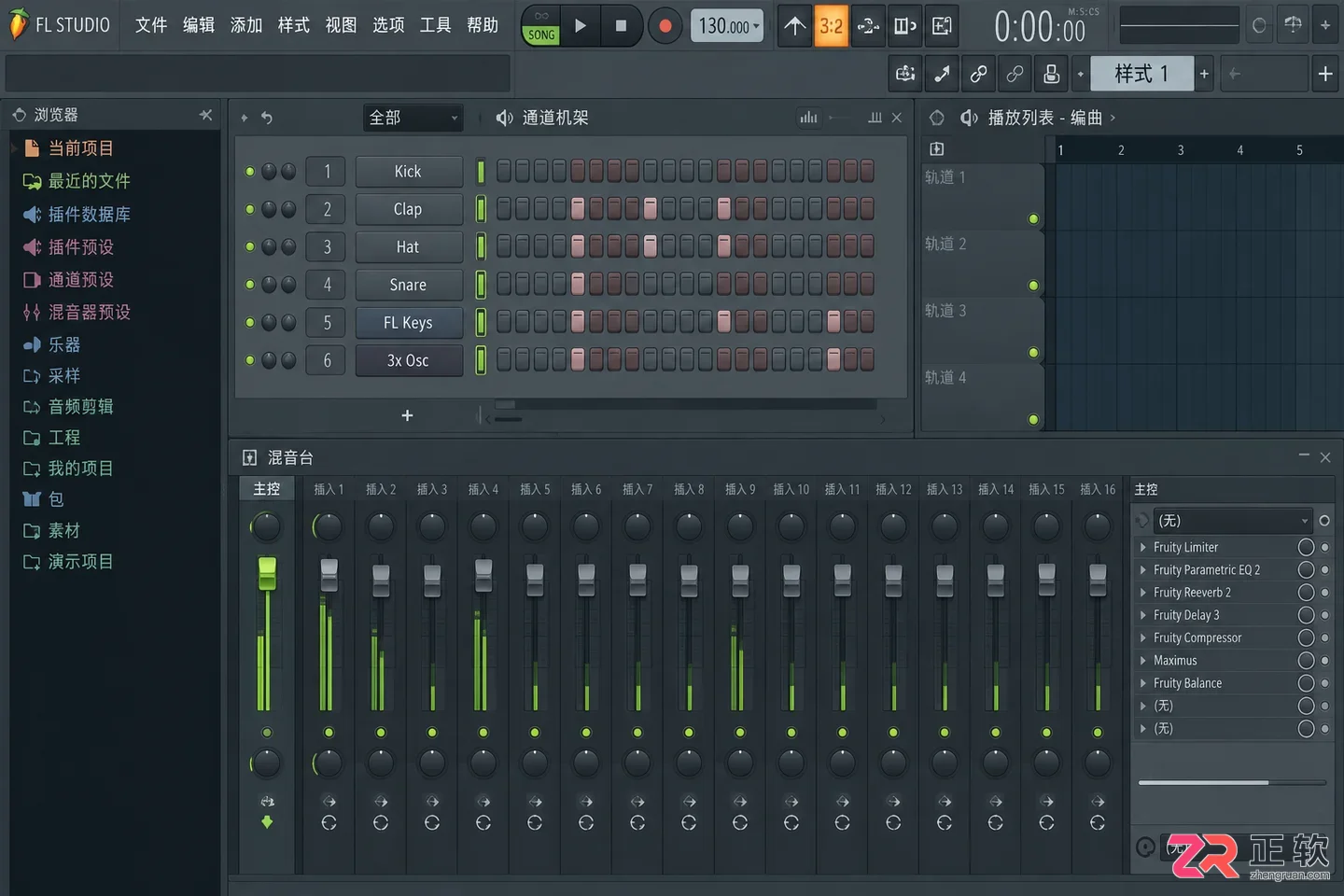
重启软件后,通道机架和混音台显示为中文
5. 验证设置与后续调整
重启后,打开一个现有工程或新建项目,检查常用窗口的文字是否已变为中文。FL Studio 自带的界面元素和大多数 Image-Line 官方插件会跟随系统语言设置。
若发现部分窗口仍显示英文,请确认这些窗口是否属于第三方 VST 插件。第三方插件的语言通常由其自身设置决定,不受 FL Studio 主界面语言控制。
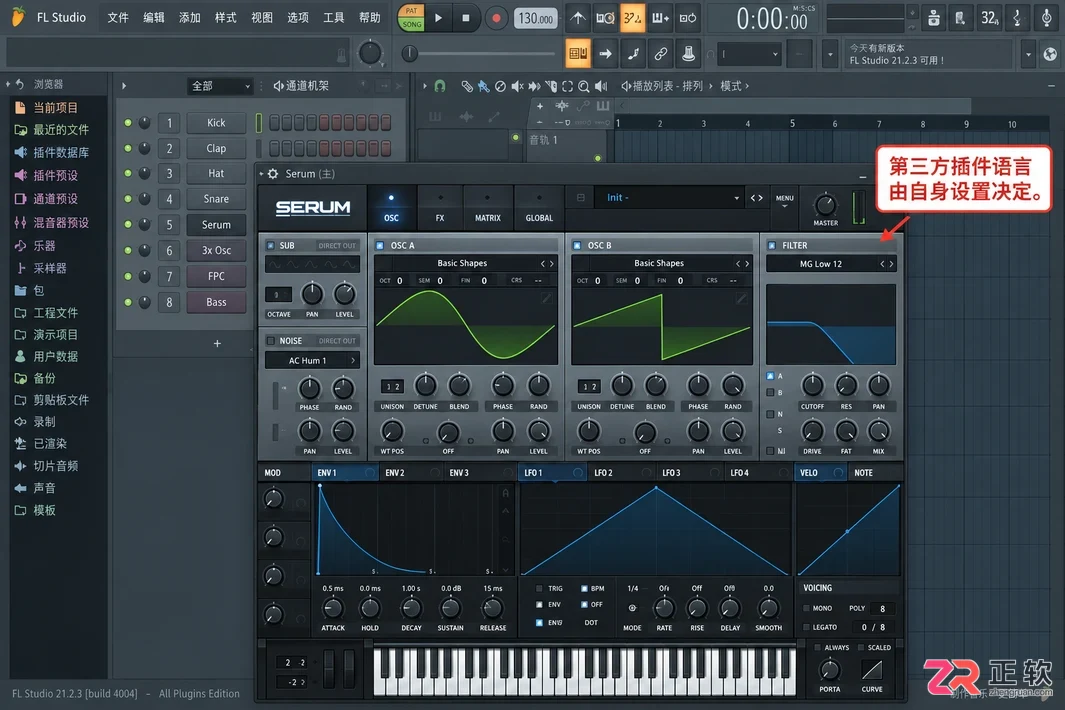
第三方插件界面通常保持原有语言,不随主界面切换
确认界面符合预期后,即可恢复正常创作。若日后需要改回英文,只需再次进入【Options】>【General Settings】,将【Language】改回【English (US) (en)】并重启软件即可。
学习如何在 FL Studio 中正确导出 MIDI 文件。涵盖单轨 Piano Roll 快速导出和整工程多通道导出的完整流程,包括使用 Prepare for MIDI export 宏预处理、文件保存注意事项及导入验证方法,确保数据无损交换。
遇到FL Studio混音器窗口消失?本文详解通过F9快捷键、View菜单调用及Ctrl+Shift+H重置布局等方法,解决混音台被隐藏、移出屏幕或停靠异常的问题,助您快速恢复工作界面。
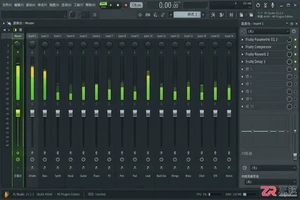
解答FL Studio混音台最多能添加几个插件的疑问。明确单轨10个FX槽位的限制,介绍如何利用Send发送和Patcher扩展效果链,以及CPU占用对实际插件数量的影响。
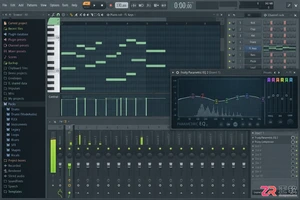
详解 FL Studio 视频导出流程,区分 Fruity Video Player 与 ZGameEditor Visualizer 功能,指导用户通过 File 菜单进入视频向导,设置分辨率、帧率及预设,完成可视化视频渲染并保存至电脑。
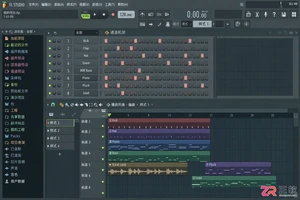
新手如何正确安装和配置 FL Studio?本文详解首次启动后的授权流程、音频设备设置(ASIO/Core Audio)、缓冲区调整以及通道机架、播放列表等核心界面的功能导览,助你快速搭建稳定的音乐制作环境。
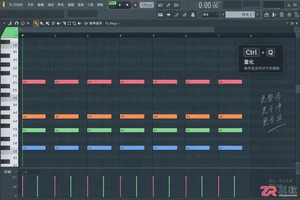
想知道FL Studio如何导出乐谱?本教程详解从钢琴卷帘转换MIDI数据、在乐谱编辑器中优化排版,到最终导出高清PDF或图片文件的完整步骤,帮助制作人高效分享创作成果。

天钡 MACO 255 迷你主机上市:双2.5G网口加持,24GB板载内存版2899元起 迷你主机市场又来了一位新选手。天钡最近上架的这款MACO 255,配置组合颇有看点:它直接搭载了AMD锐龙7 H 255处理器,并且板载了24GB LPDDR5-6400内存。价格方面,无硬盘的“准系统”版本定
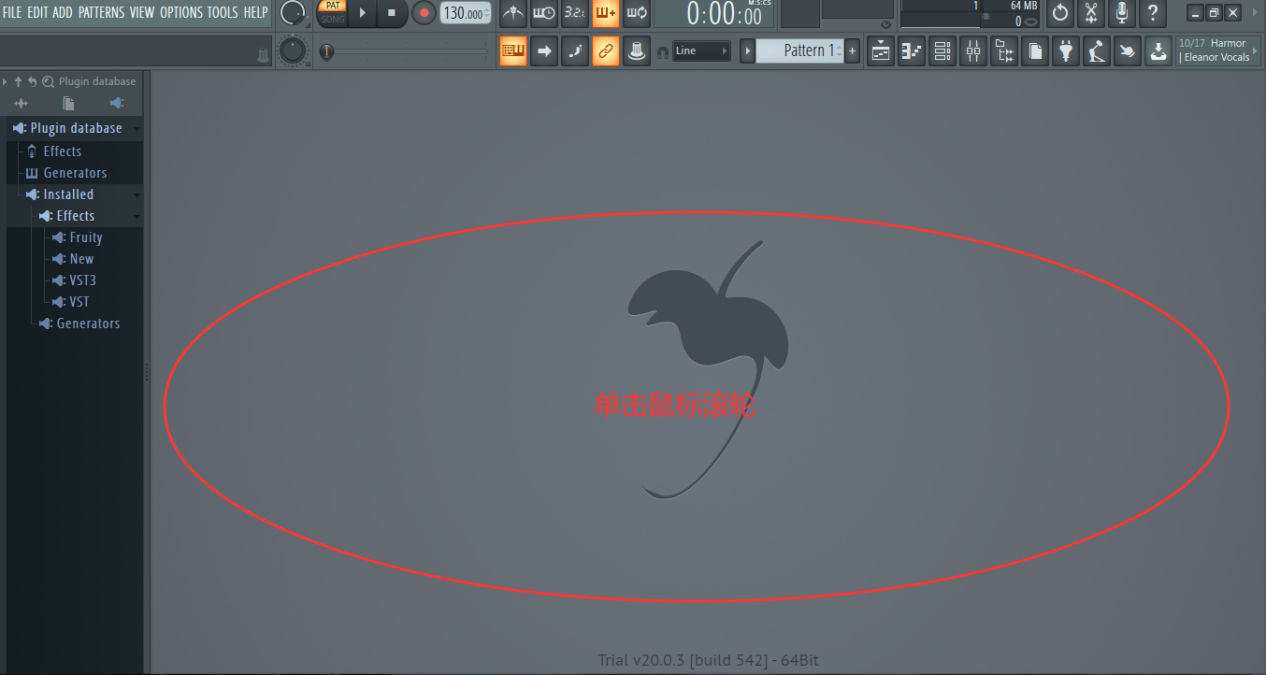
电音制作,自然少不了适合做电音的软件,市面上可以进行电音制作的软件不少,可是如果在这些软件中只能选择一款的话,想必多数人会把票投给FL Studio,毕竟高效率是永远不变的真理,今天就让我们来看看如何用音乐编曲软件FL Studio做电音吧!
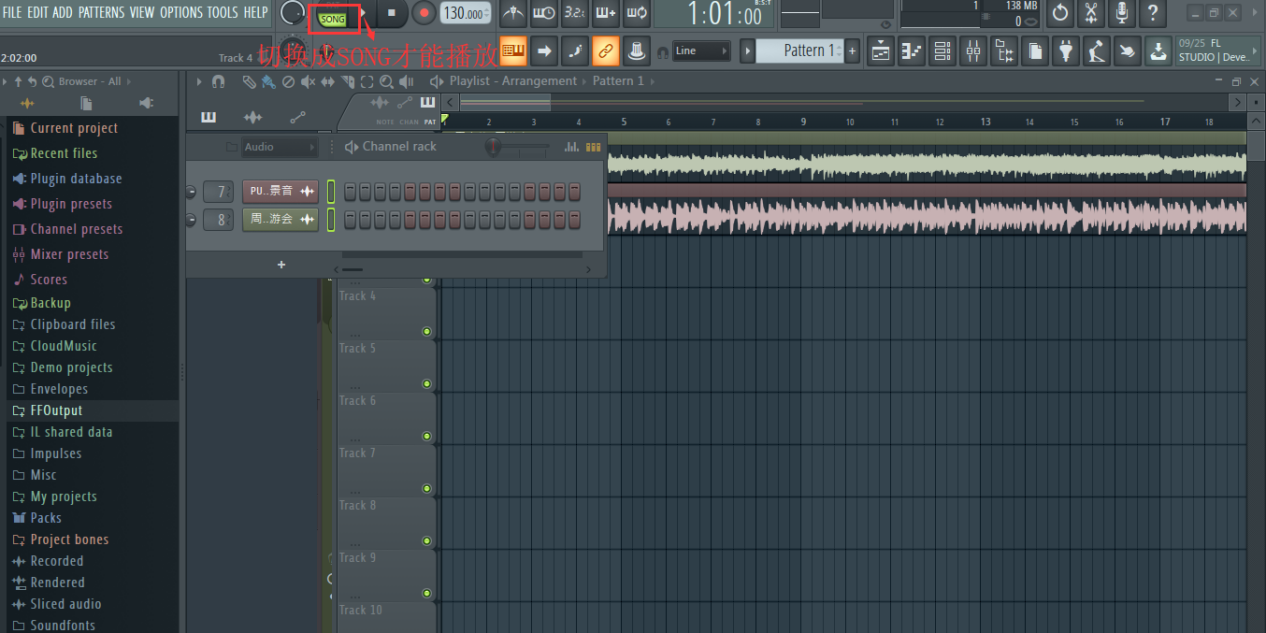
混音,是把多种音源整合到一个立体音轨或单音音轨中,通俗讲就是对多种声音进行调整后叠加在一起,这样可以让音乐听起来非常有层次感,尤其是在电音制作过程中,混音的质量更是起到了决定性的作用。音乐制作软件FL Studio20就提供了多种效果器来制作混音。
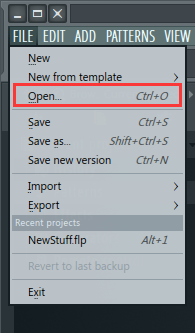
本章节还是采用图文结合的方式给大家演示FL Studio打开工程文件夹的方法,很多新手在刚接触时对他的功能一般都是不了解的,使用起来难免会有点蹩脚,不过没关系,今天小编就和大家一起来解析吧。



Compressor 是 Apple 面向 Mac 推出的专业媒体转码与交付工具,可与 Final Cut Pro、Motion 协同工作。它支持批量任务、自定义编码预置、HDR 与广色域处理、字幕、空间视频、专业媒体格式及多台 Mac 分
Apple Motion 是苹果面向 Mac 视频创作者推出的动态图形与视觉特效工具,可制作二维及三维字幕、转场、粒子动画、对象跟踪和合成效果,并能将自定义模板直接用于 Final Cut Pro。

Archicad是Graphisoft推出的建筑信息模型设计软件,可在Mac上完成概念设计、参数化建模、图纸编制、工程量统计、渲染展示及团队协同。模型与平立剖面、明细表和布局保持关联,适合建筑师、室内设计师、BIM团队及相关专业学生使用。


Photoshop 2026 是 Adobe 推出的专业图像处理与视觉设计软件,支持 Windows、macOS 和 iPad 等平台,广泛应用于摄影修图、电商设计、平面海报、数字绘画及视觉合成等创作场景。

Blender 是一款免费开源、跨平台的专业 3D 创作软件,集建模、动画、渲染、视频编辑与视觉合成等功能于一体,广泛应用于影视动画、游戏设计和建筑可视化等领域。软件支持 Cycles 物理渲染器与 Eevee 实时渲染引擎,并提供多边形建模、骨骼绑定、物理模拟等专业工具。Blender 兼容 Windows、macOS 和 Linux 系统,安装包轻巧、运行流畅,依托活跃的全球开发者社区持续更新,是从初学者到专业创作者都值得选择的正版 3D 创作工具。