

win10 64位Realtek HD Audio音频驱动怎么设置
Win10系统可通过Realtek高清晰音频管理器优化音质。依次进入控制面板打开管理器,在扬声器设置中调整喇叭组态、音效、室内校正和默认格式。重点包括选择立体声环境、启用耳机虚拟化、设置均衡器为“无”,并将默认格式调整为高采样率选项如“24位,48000Hz”。完成基础设置后可提升声音细节与层次感。
想让Win10系统的声音效果更上一层楼?其实,系统自带的Realtek高清晰音频管理器里藏着不少实用的调校选项。今天,我们就来一步步拆解,看看如何通过几个关键设置,让电脑的扬声器或耳机发挥出更好的音质。
第一步:找到音频管理器的入口
首先,在Win10系统中打开“控制面板”,将查看方式切换为“小图标”。在众多选项中,找到并点击“Realtek高清晰音频管理器”即可进入设置界面。
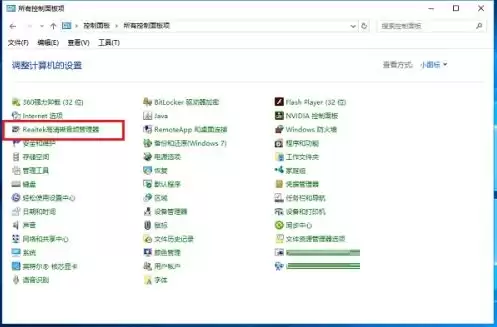
第二步:认识核心设置面板
打开管理器后,你会看到针对扬声器的几个主要设置板块,分别是:喇叭组态、音效、室内校正和默认格式。我们的调校工作也将围绕这几个方面展开。
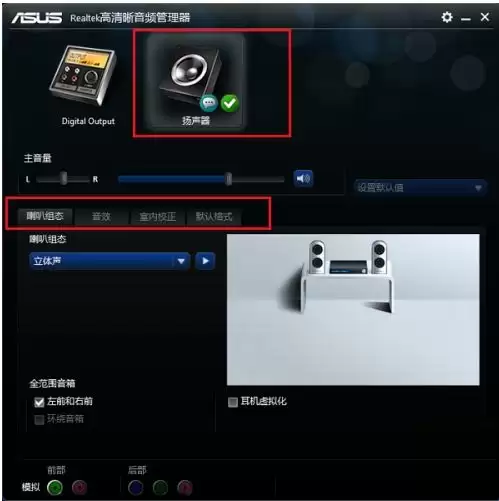
第三步:配置喇叭组态
这是基础设置。首先,确保“主音量”的平衡滑块居中,以获得左右声道的平衡输出。音量大小可以根据个人需求调整。
关键点在于“喇叭组态”部分:
- 音效环境:通常选择“立体声”,这是最通用和标准的模式。
- 扬声器配置:勾选“左前”和“右前”。如果你使用的是耳机,强烈建议同时勾选下方的“耳机虚拟化”选项,这个功能能模拟出更开阔的声场,提升听感。
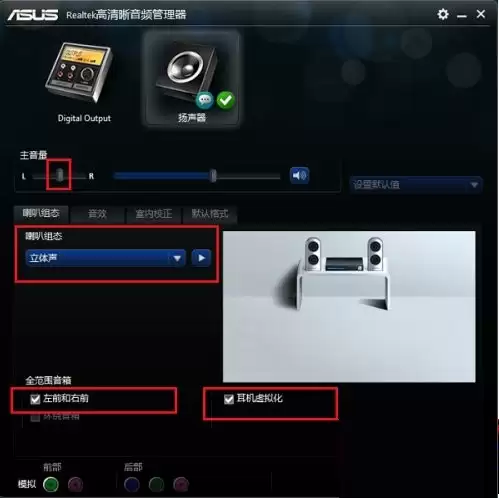
第四步:调整音效与均衡
接下来进入“音效”标签页。这里主要有两个部分:
- 环境:如果你在普通房间内使用,选择“房间”预设即可,它能为声音增加一些自然的空间感。
- 均衡器:除非你对某种音乐风格(如摇滚、古典)有特别的偏好,否则建议先设置为“无”,保持声音的原汁原味。
下方的“人声消除”和“卡拉OK”功能,除非有特殊需要(比如只想听伴奏),否则保持默认不勾选,并将卡拉OK级别设为0。
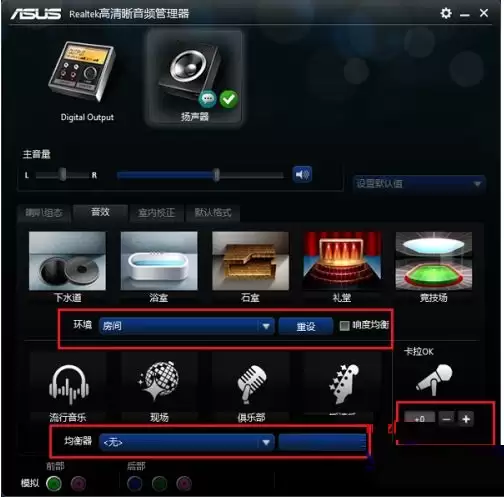
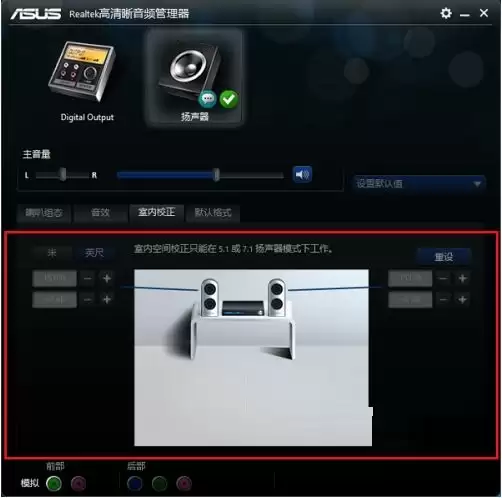
第五步:室内校正(通常保持默认)
“室内校正”功能主要用于高级的声学环境校准。对于绝大多数用户和普通房间环境,直接使用其默认设置就完全足够了,无需进行额外调整。
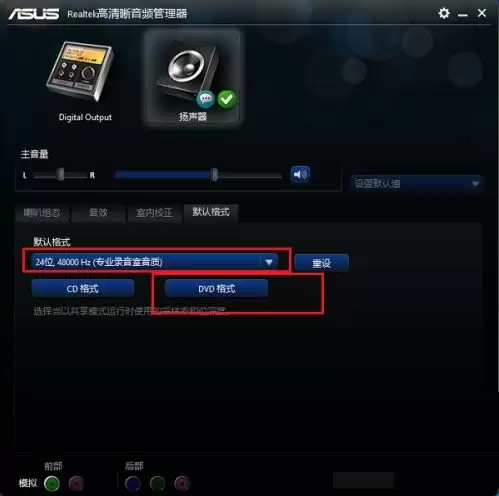
第六步:设置默认格式(关键一步)
最后,也是影响音质比较关键的一步:设置默认格式。点击进入该标签页,在“选择格式”下拉菜单中,建议选择“DVD”品质的选项。
例如,图中展示的是“24位,48000 Hz”的配置。这个设置意味着音频信号的精度更高、采样率更优,能够带来更丰富的声音细节和更清晰的听感。确认选择后,点击确定,所有设置就生效了。
完成以上几步,你就完成了对Realtek音频管理器的一次基础优化。不妨播一首熟悉的曲子对比试试,或许能发现声音变得更饱满、更有层次了。当然,音频喜好因人而异,这些设置可以作为一套可靠的起点,你可以在此基础上微调,找到最适合自己耳朵的那个“甜点”。

本节引言: 在多媒体这一节里,前面已经用SoundPool做过一个“Duang”的小示例:小猪点一下按钮,结果“Duang”地一声突然冒出来,而且音量还特别大,真能把人吓一跳。不过也正因为这个小插曲,声音控制这件事就绕不过去了。既然提到了音量大小,接下来正好看看Android提供的音量控制相关 AP
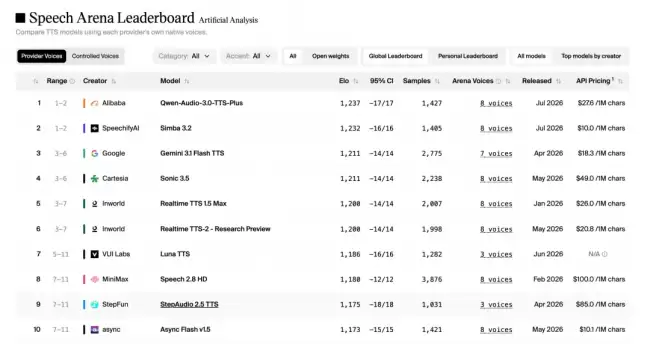
阿里千问近日发布语音合成大模型,包含闪速版与增强版两大版本。增强版在人工智能分析榜单夺冠,支持细粒度标签控制、十六种语言、二十种方言,音频采样率提升至四十八千赫兹,单次合成最长三分钟。
HTML5的video和audio标签通过controls属性提供控制条,支持autoplay、loop和preload缓存策略。使用多个source元素应对不同浏览器格式兼容。JavaScript可控制播放、暂停、定位及终止下载。通过URL片段语法指定播放范围,poster属性设置视频封面,error事件处理加载失败。

先抛结论:在iOS/macOS系统里,只要设备处于静音模式,Web Audio API就是不出声的。这不是代码的问题,是底层音频路由直接把它给拦截了。所以,解决问题的路径只有三条:要么先把静音关掉,要么确保AudioContext是在用户手势之后创建的,要么干脆换方案,用HTML5的audio标签。

Windows10安装Realtek音频驱动失败时,可依次尝试以下步骤:首先在控制面板中彻底卸载旧版驱动;随后重启电脑,在设备管理器中扫描检测硬件改动;最后从可靠来源下载并安装最新版驱动,按提示完成安装后重启即可。

电脑无声时,可尝试重装Realtek高清音频驱动。在设备管理器中找到该设备,右键卸载并勾选删除驱动程序。重启后,前往官网下载对应系统版本的最新驱动,安装完成再次重启即可恢复声音。
2024年8月20日,「伯韵聆动,熠熠双奏/DuetSymphonyofMEZE」2024MEZEAUDIO线上新品发布会圆满结束,发布会全程在微信视频号(帝捷电子科技)和哔哩哔哩(帝捷科技)直播进行。广州帝捷电子科技有限公司的总经理王朝阳先生、销售经理邓静女士作为特邀代表出席了本次发布会,MEZEAUDIO的创始人AntonioMeze先生和多名音频业内嘉宾也以视频的形式参与其中。众多音频爱好者们共同见证了MEZEAUDIO两款备受瞩目的新品——LIRIC二代和ALBA的正式上市,为广大音频爱好者带来了
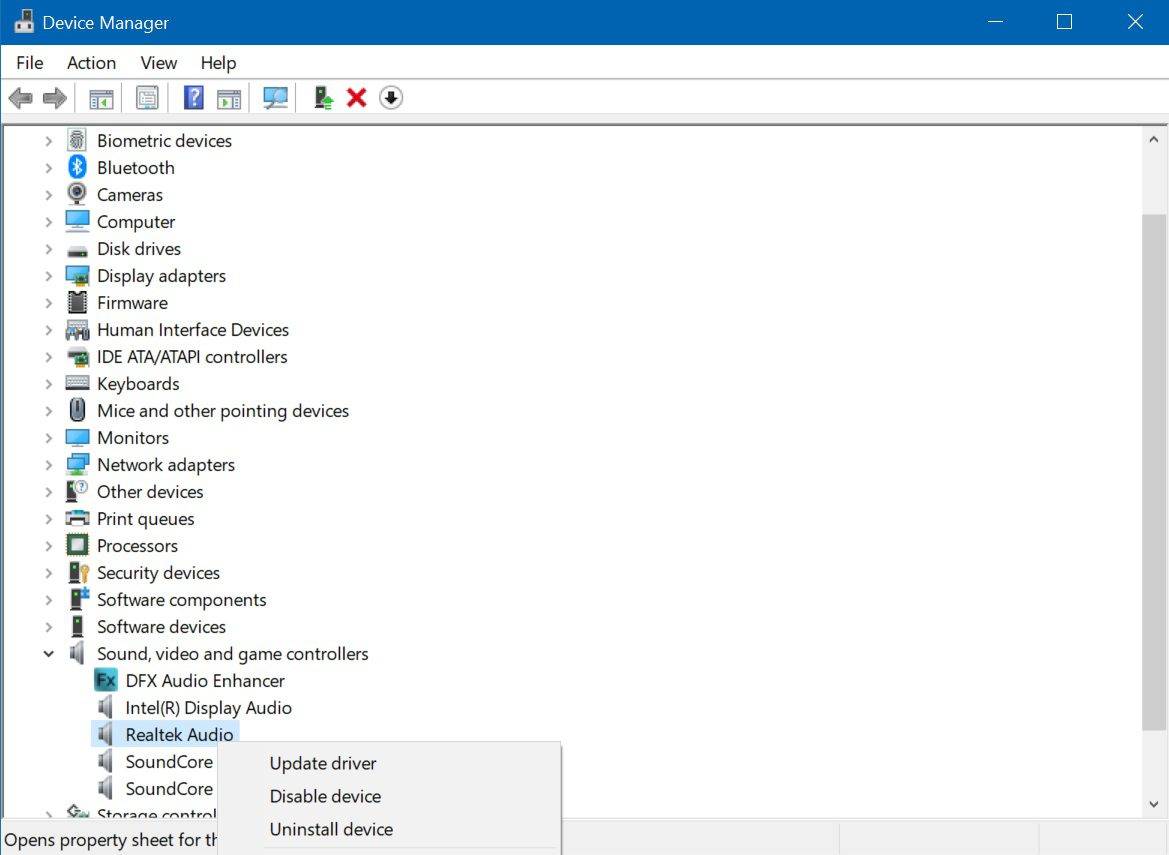
瑞昱高清音频管理器是一种轻松控制和快速调整音频适配器的便捷方式。更重要的是,它会自动检测新添加的音频配件,让您的音频设置更加方便。它还具有许多音乐爱好者每次都会发现有用的功能,从噪音抑制和回声消除到录音机等等。但是,它就像其他有时会遇到问题的程序一样。如果您是最近发现Windows系统上缺少它的人之一,有一个简单的解决方法:在您的Windows中下载并重新安装RealtekHDAudioManager。大多数Windows机器都安装了RealtekHDAudioMan
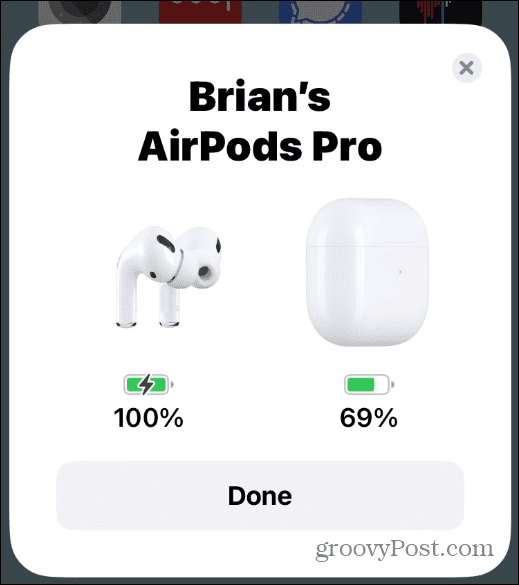
如何在AirPods上配置空间音频一旦您拥有上面显示的允许SpatialAudio兼容性的所有内容,就可以开始享受它了。好消息是AppleMusic支持SpatialAudio。要在兼容的AirPods上通过AppleMusic使用SpatialAudio:确保您的AirPods已连接到您的iPhone。如果没有,请打开蓝牙(如果尚未打开),打开iPhone附近的外壳,然后按照屏幕上的说明进行操作。打开“设置”并选择列表顶部附近的AirPods设置。在屏幕上向下滑动

AppleMusic今日推出了一套以杜比全景声(DolbyAtmos)录制的新DJ混音,让AppleMusic订阅者能够聆听SpatialAudio中的混音。你可以在这里听第一个。每个月都会推出新的SpatialAudio混音。除了发布之外,Apple还重新发布了“OneMix”系列,展示了来自世界各地的最佳DJ。第一个SpatialAudio混音来自technoDJJeffMills,题为OutertoInnerAtmosphere:TheEs





火山引擎是字节跳动旗下企业级云与AI服务平台。聚焦大模型核心能力,依托字节自研豆包多模态大模型,凭借火山方舟一站式平台,提供模型精调、推理部署、智能应用搭建等全链路服务,结合高性能AI算力,助力各行业快速落地大模型数字化与智能化应用。



