

diskgenius怎么安全弹出磁盘?
使用DiskGenius安全弹出磁盘,首先在软件左侧选中目标磁盘,然后点击顶部菜单栏的“硬盘”选项,选择“安全弹出磁盘”。待系统提示可移除或磁盘盘符变灰后,即可物理断开设备。该方法直接可靠,尤其适用于系统托盘功能异常时。
提到硬盘分区管理和数据恢复,DiskGenius绝对是许多用户工具箱里的常备软件。功能强大归强大,但日常使用中,一个看似简单的操作却可能让人犯嘀咕:如何安全地弹出磁盘?毕竟,直接拔掉移动硬盘或U盘,总担心数据没写完或损坏。今天,我们就来把这个操作说清楚。
diskgenius怎么安全弹出磁盘?
其实,用DiskGenius安全弹出磁盘,步骤非常简单直观,比在系统托盘里找图标还要直接。整个过程主要就两步。
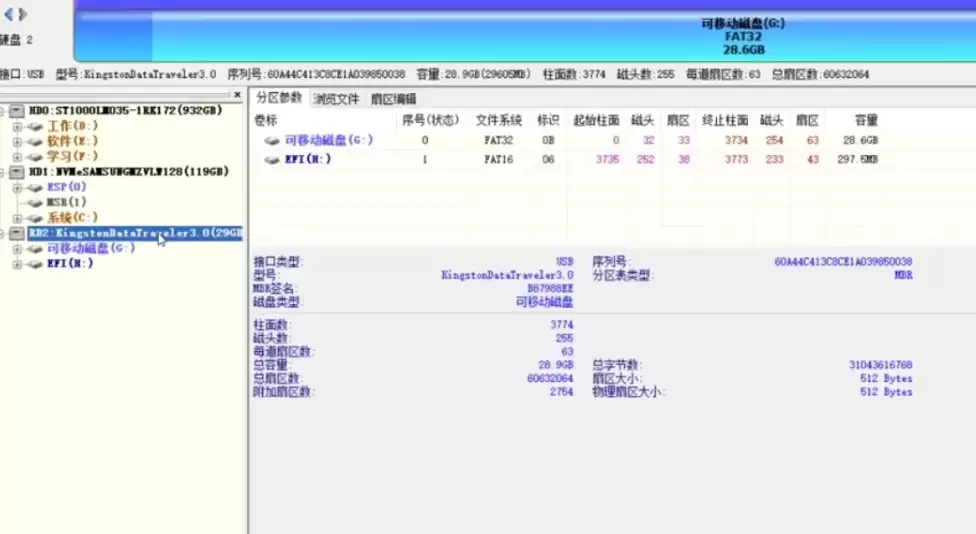
首先,启动DiskGenius软件。在软件主界面的左侧磁盘列表里,找到并选中你想要弹出的那个硬盘或移动设备。这里要看清楚,别选错了本地系统盘。
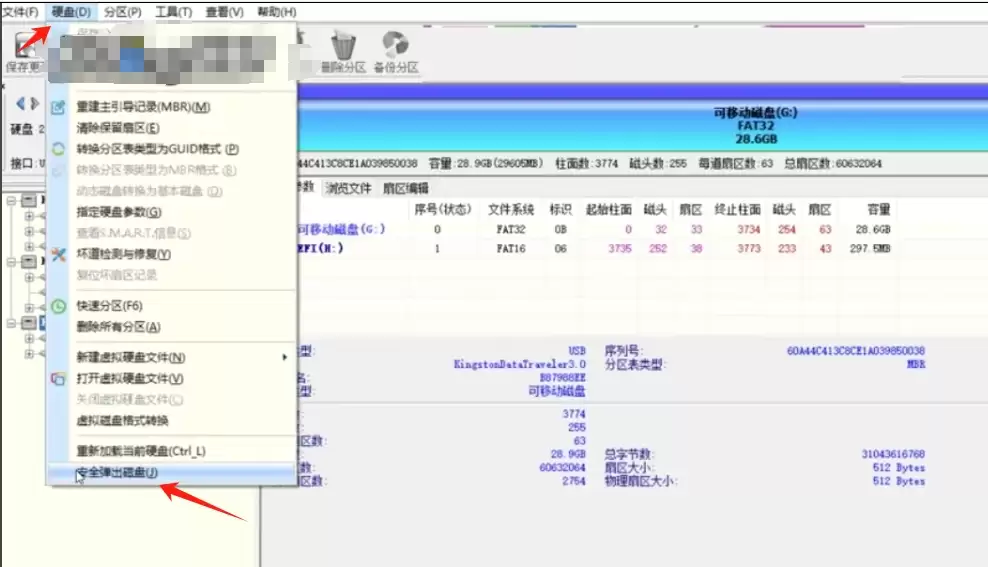
选中目标磁盘后,目光移到软件顶部的菜单栏。点击“硬盘”选项卡,在弹出的下拉菜单中,你就能看到“安全弹出磁盘”的选项了。点击它,软件就会开始执行安全弹出流程。
稍等片刻,当系统提示可以安全移除硬件,或者DiskGenius界面中该磁盘的盘符消失/变为灰色不可用状态时,就表示操作成功了。这时,你就可以放心地物理断开硬盘或U盘了。
这个方法的好处是直接、可控,尤其适合系统托盘图标失灵,或者你想通过一个专业工具统一管理所有存储设备弹出操作的情况。记住这个流程,下次需要弹出磁盘时,就不用再到处找方法了。
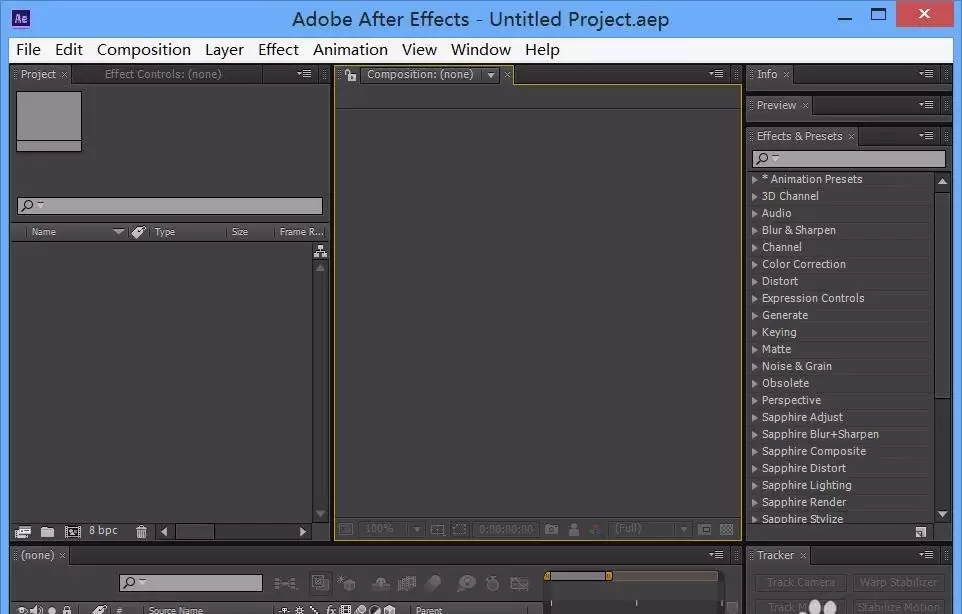
本文指导After Effects新手完成从打开软件到制作简单动画的完整流程。内容涵盖新建合成、导入素材、添加关键帧及预览验证,适用于AE基础学习。读者可依据步骤快速完成首个可播放的动效项目。
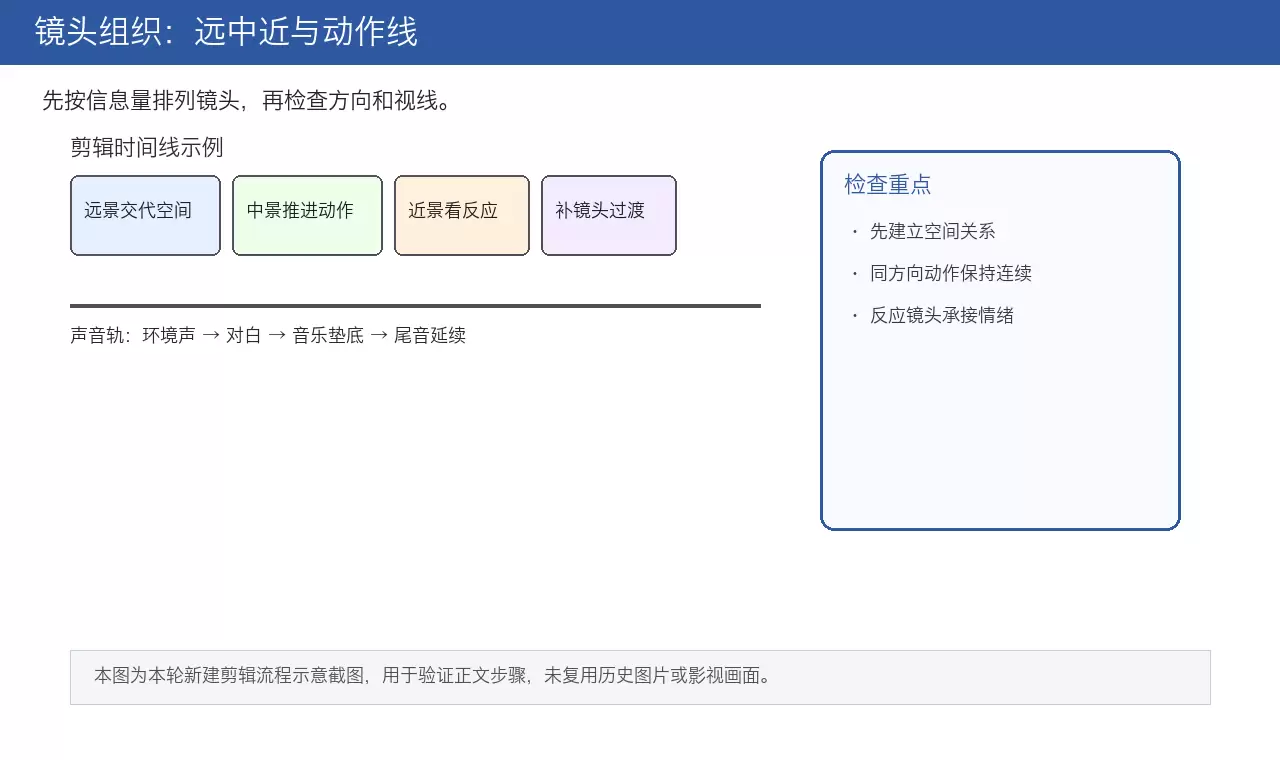
本文详解电影剪辑核心流程,从素材整理、镜头空间组织到叙事节奏压缩,再到J-cut/L-cut声音衔接技巧。通过粗剪保逻辑、精剪压停顿、反应镜头缓冲及电平统一检查,帮助创作者打造空间清晰、情绪连贯且听感自然的成片。
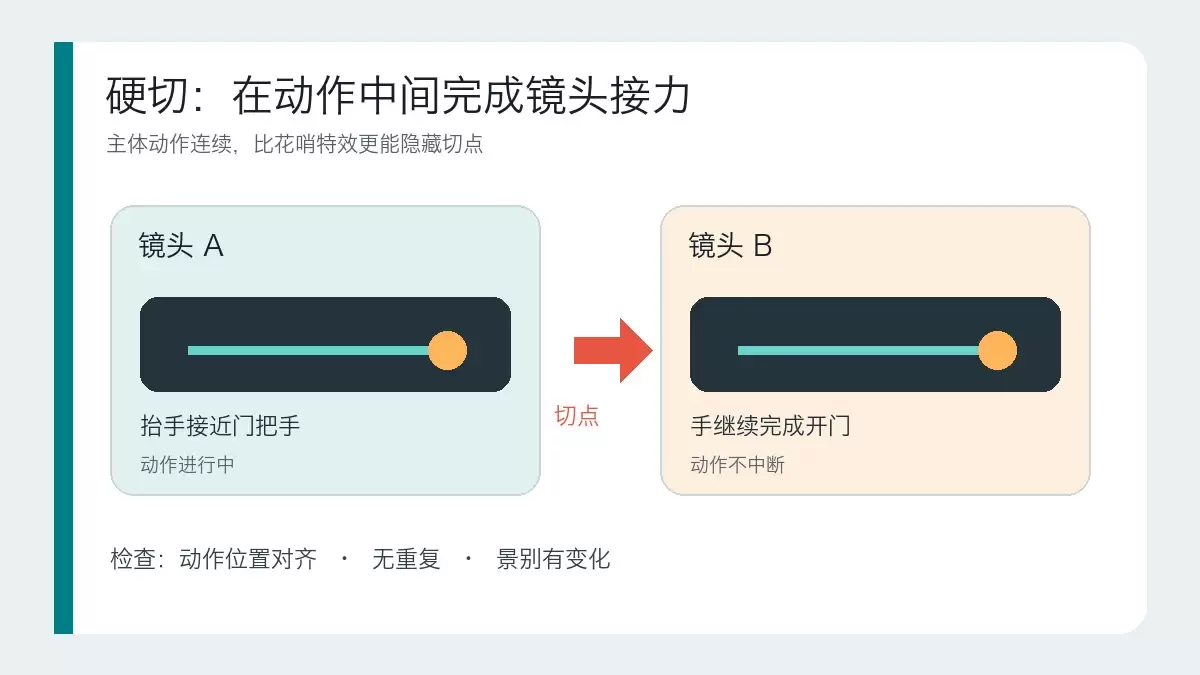
本文详解硬切、遮挡转场和运镜转场的适用场景与操作逻辑。通过对比三种转场的核心区别,提供基于素材条件和叙事目的的判断标准,帮助剪辑师避免滥用特效,掌握自然衔接画面的实战技巧。
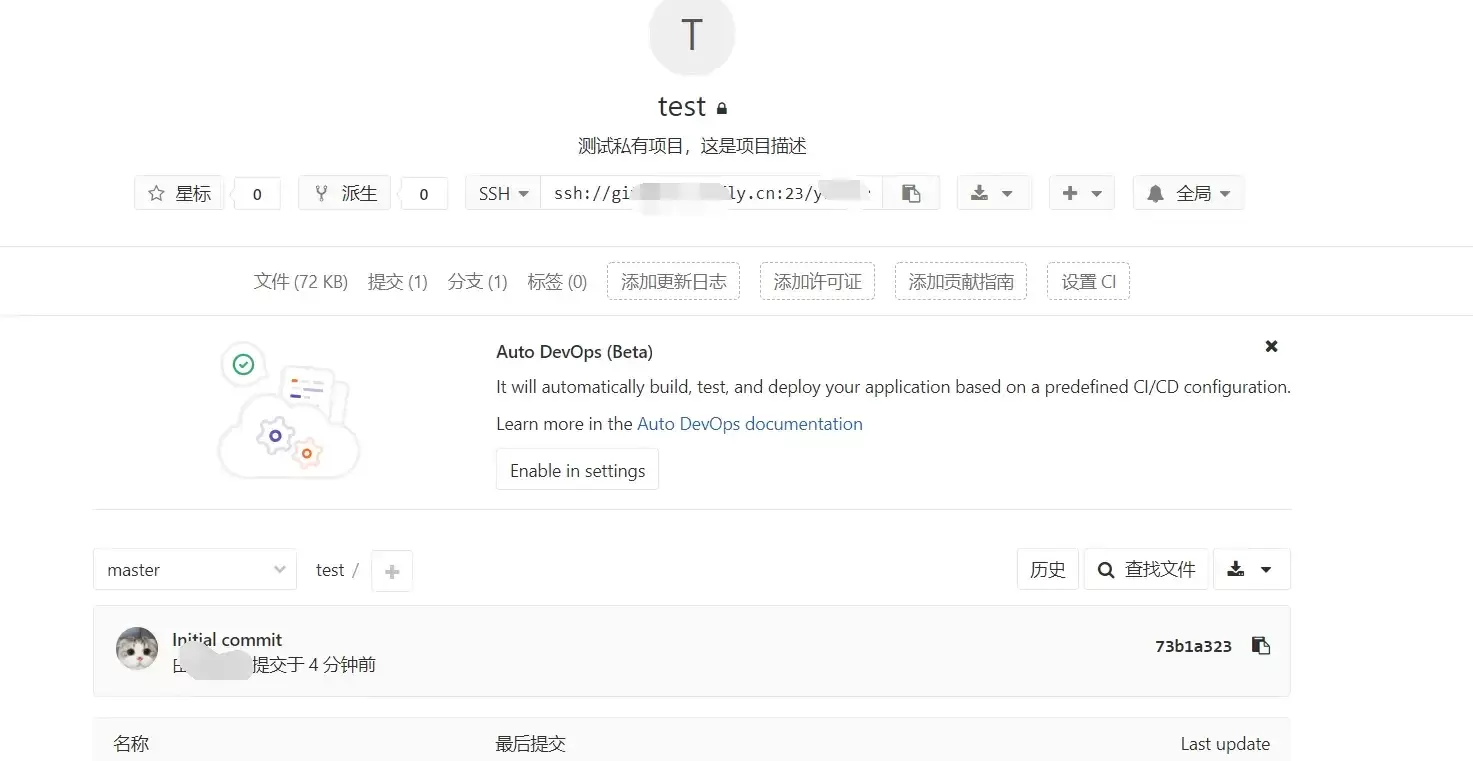
本文指导GitLab新手完成创建项目并推送第一次提交的最小闭环。涵盖远程项目创建、本地仓库初始化、添加远程地址及执行git push。重点说明HTTPS与SSH认证差异、分支名(master/main)核对及提交验证标准,确保远程仓库真正建立。
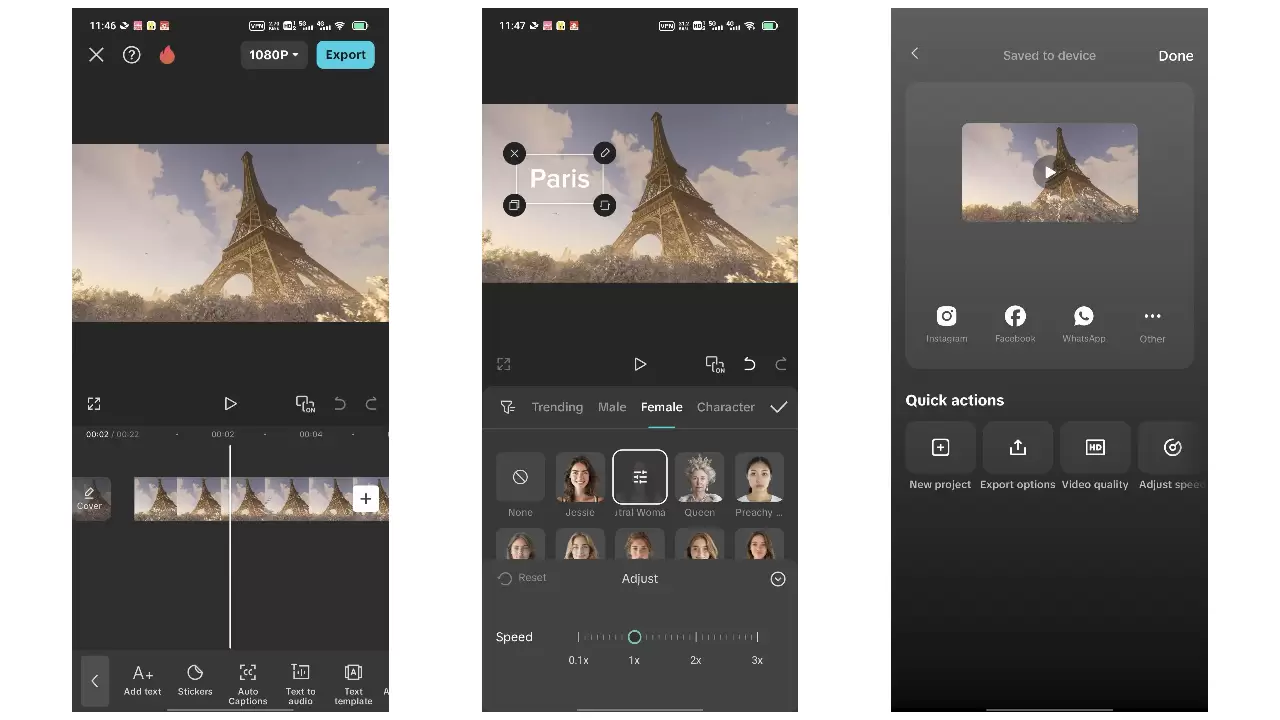
本教程针对抖音竖屏视频制作,涵盖拍摄前构思、稳定运镜、粗剪筛选、音乐卡点及导出检查全流程。重点在于拍摄时预留字幕空间、利用动作节点辅助剪辑,以及通过鼓点对齐画面。适用于新手快速完成第一条完整成片,强调素材质量与节奏自然,避免过度特效与版权风险。
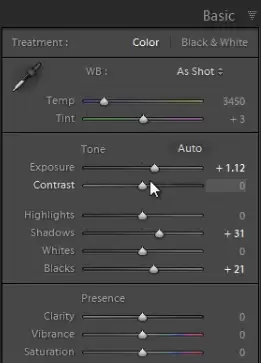
针对饭圈舞台照光线乱、噪点多、背景抢眼的痛点,本文提供“保脸、控光、突出主体”的修图方案。核心步骤包括:利用Lightroom降噪面板处理高ISO颗粒,控制曝光避免高光死白或脸部死黑;通过压低背景色彩、提升人物亮度与对比度来修正舞台灯光导致的肤色偏差;最后通过裁剪去除杂乱元素,确保人物主体清晰且肤色自然。
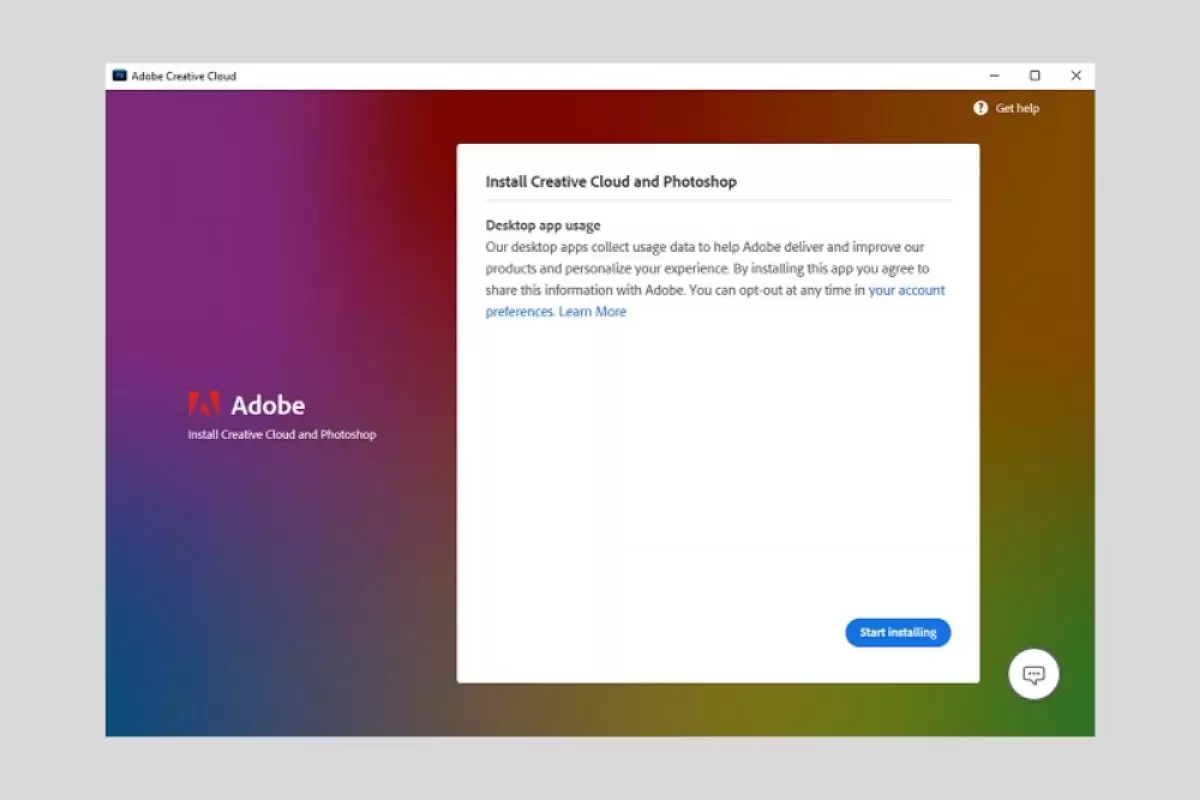
本文提供Photoshop完整安装指南,涵盖Windows/macOS系统要求、Creative Cloud客户端部署及常见启动故障排查。通过安装前磁盘与账号检查、安装中网络监控、安装后功能测试三步法,解决安装中断、登录失败及启动卡顿问题,确保软件稳定可用。
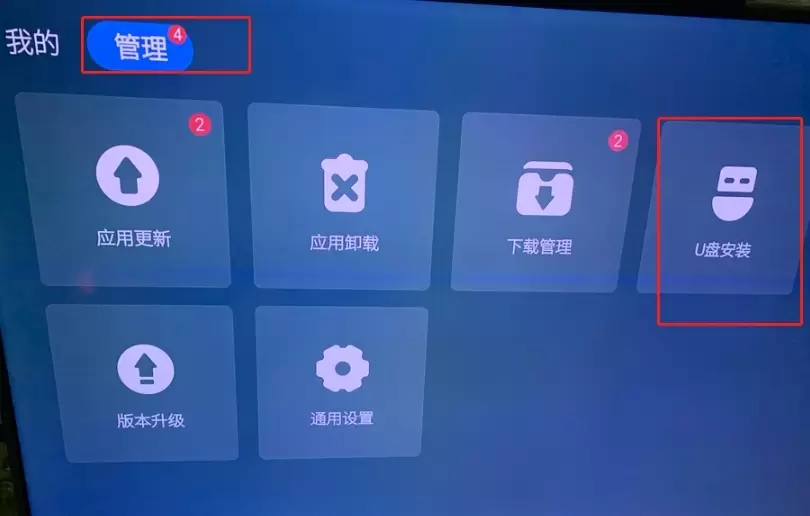
本文提供创维电视通过U盘安装第三方APK的完整操作指南。核心步骤包括:准备格式化的U盘与正规APK文件,在酷开系统“应用管理”中找到安装入口,临时开启“允许安装未知来源应用”权限,以及安装后的功能测试与权限关闭。适用于解决电视无法识别U盘、提示解析失败或权限受限等问题,确保安装安全且不影响系统稳定。
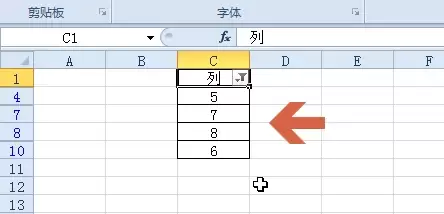
本教程演示如何在Excel中筛选大于指定数值的数据。核心步骤包括:确保数据连续、选中表头、通过“开始→排序和筛选”开启筛选,并在“数字筛选”中选择“大于”输入阈值。筛选仅隐藏不符合条件的行,不删除数据。完成后需逐行验证可见数据是否均大于阈值,并可通过取消筛选恢复全部数据。
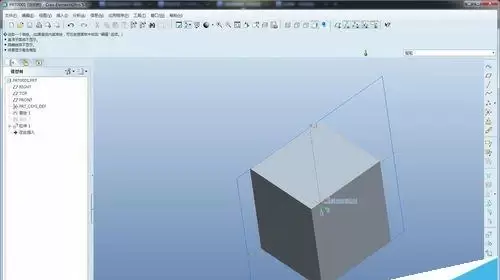
本教程指导Creo初学者完成首个拉伸实体建模。通过新建零件、选择mmns_part_solid模板、定义草绘平面及绘制封闭轮廓,生成三维实体。内容涵盖操作路径、参数设置及常见错误排查,帮助新手建立正确的建模逻辑与单位概念。






Windows 10 是一款微软推出的经典操作系统,拥有硬件兼容性与多任务处理能力。它更偏向把系统状态查看和常用调节动作放在一起,适合需要持续观察和微调设备状态的场景。

极度公式是一款跨平台专业LaTeX公式识别编辑软件,支持OCR公式识别和多平台编辑。和使用说明,避免使用,享受完整功能与稳定支持。做扫描整理、文字提取和表格转换时,它能把识别后的处理步骤接得更顺,资料录入这类场景会省下不少时间。
