

如何用驱动精灵开启过滤蓝光功能
长时间盯着电脑或手机屏幕,眼睛确实吃不消。蓝光这东西,对眼部的干扰是实打实的。好在很多软件都配了过滤蓝光的功能,驱动精灵就是其中之一。怎么把它调出来、用好它?下面直接说步骤,每一步都清楚。 一、确认驱动精灵版本 先确认你电脑上装的驱动精灵是最新版本——老版本可能压根没有这个功能,或者功能不全。如果版
长时间盯着电脑或手机屏幕,眼睛确实吃不消。蓝光这东西,对眼部的干扰是实打实的。好在很多软件都配了过滤蓝光的功能,驱动精灵就是其中之一。怎么把它调出来、用好它?下面直接说步骤,每一步都清楚。
一、确认驱动精灵版本
先确认你电脑上装的驱动精灵是最新版本——老版本可能压根没有这个功能,或者功能不全。如果版本比较旧,建议先去官网下个新版,后面操作才顺利。
二、打开驱动精灵
桌面上有驱动精灵的快捷图标?直接双击打开。要是找不到图标,在开始菜单里搜“驱动精灵”也能找到并启动。
三、进入相关设置界面
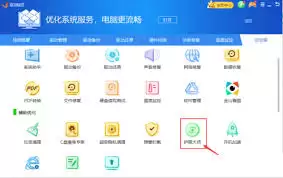
软件打开之后,找到顶部的“硬件检测”选项卡并点击。进入硬件检测页面后,注意菜单栏里有一项“护眼模式”——就是它,点进去。
四、开启过滤蓝光功能
在护眼模式设置页里,你会看到一个“过滤蓝光”的开关。把它拨到开启状态,屏幕颜色会立刻变暖一些,整个观感会柔和不少。
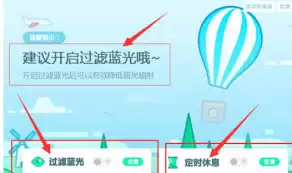
五、调整蓝光过滤强度
每个人对屏幕色温的接受程度不一样,默认强度不一定适合你。别急,页面上有个强度调节滑块,拖动它就能增加或减少过滤程度——一边拖一边看屏幕效果,调到你觉得最舒服的那个档位就行。
六、保存设置
调完之后,别忘了点击页面下方的“确定”按钮,把配置保存下来。下次开机,驱动精灵就会自动按你设定的参数过滤蓝光。
整个过程也就一两分钟的事,设好之后眼睛能轻松不少。试试看吧。
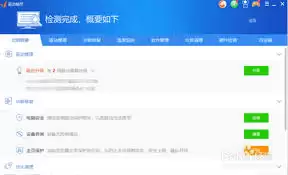
说到电脑硬件检测和驱动管理,驱动精灵应该是不少人最熟悉的工具之一。用它来导出硬件信息,其实比想象中还要简单,几步就能搞定。 先到官网下载安装驱动精灵,完成后直接打开。软件启动后会立刻开始自动检测你电脑的所有硬件配置——不需要你做什么,等着就行。 等上几秒钟,检测结束。主界面上就能看到各个硬件的概要信
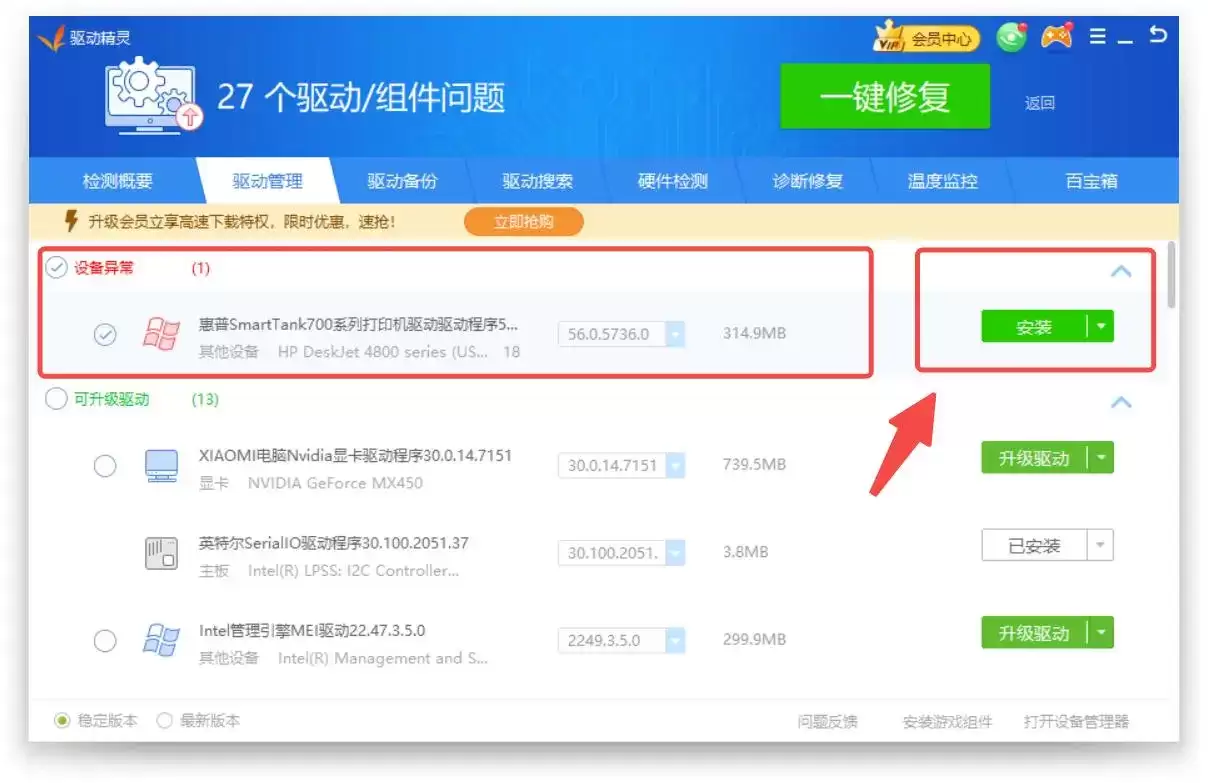
用驱动精灵装打印机驱动时,先别急着进系统设置里一通找,最省事的做法其实是先把那个异常的打印机条目揪出来。驱动精灵确实能把打印机驱动包调起来,但安装过程中如果又弹出了厂商自己的安装向导,也别中断,按步骤继续走完就行。 先进驱动管理,把打印机驱动条目找出来 打开驱动精灵后,先停在首页,直接点底部的驱动管
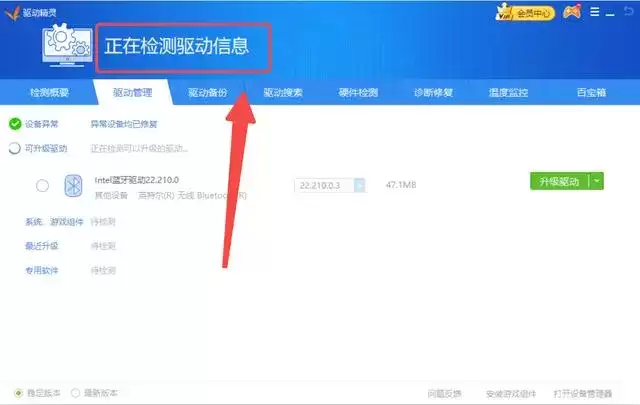
用驱动精灵装网卡驱动,其实顺序很清楚:先把网络设备扫描出来,再找到状态异常的网卡点安装,最后盯一下下载进度是否已经正常启动。和手动去查网卡型号相比,这种方式明显省事不少。只要中间不漏步骤,当前卡在第几步,基本都能一眼看明白。 先进驱动管理,等网卡设备被扫出来 打开驱动精灵后,先停在首页,不要直接去下
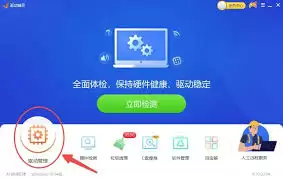
更改驱动精灵备份路径至其他磁盘可优化文件管理,避免占用系统盘空间。操作时进入“驱动管理”的“驱动备份”区域,点击“更改”按钮选择新位置,便于有序存放和快速恢复驱动。完成后建议定期检查备份文件完整性。
在电脑驱动的维护和管理上,驱动精灵和驱动总裁是两款绕不开的工具。它们各自宣称能解决驱动难题,但究竟哪款更适合你的电脑?今天我们就来深入聊聊。 驱动精灵:主流硬件的“全能管家” 提起驱动精灵,很多用户的第一印象是“省心”。它的核心优势在于强大的硬件识别能力和庞大的驱动数据库。打开软件,它能快速扫描出电
借助驱动精灵可便捷修复游戏运行库。启动软件后点击硬件检测,完成后切换至驱动管理界面,找到并点击安装游戏组件。工具将自动列出缺失或需更新的运行库,用户点击立即修复即可自动完成下载安装。

当游戏或软件提示DirectX组件缺失时,可使用驱动精灵快速修复。只需打开软件进入“百宝箱”,点击“软件管理”后搜索“DirectX”,找到修复工具并安装即可。整个过程简单直观,无需复杂操作,适合普通用户快速解决问题。
电脑软件或游戏常因缺少.NETFramework组件而无法运行。可使用驱动精灵“百宝箱”中的“软件管理”功能,搜索并安装该组件以快速修复问题。安装后重启相关应用即可,操作简便高效。

关闭驱动精灵弹窗广告可通过两种方式实现。当广告弹出时,点击其右上角设置图标,选择“永久不再弹出”选项。此外,进入软件主界面的设置菜单,在提醒设置中取消勾选“新闻及推广提醒”等选项并保存,即可彻底关闭广告推送。

驱动精灵未检测到网卡时,可先确保软件已安装,进入驱动程序模块扫描硬件。识别所需网卡驱动后点击安装,完成后按提示重启电脑。重启后检查网络连接状态,并可在软件中确认驱动安装正常。





火山引擎是字节跳动旗下企业级云与AI服务平台。聚焦大模型核心能力,依托字节自研豆包多模态大模型,凭借火山方舟一站式平台,提供模型精调、推理部署、智能应用搭建等全链路服务,结合高性能AI算力,助力各行业快速落地大模型数字化与智能化应用。



