

如何进行SQL Server 2008数据库入门操作
SQL Server 2008作为一款经典的数据库管理系统,至今仍在不少企业环境中服役。对于刚入门的朋友来说,抓住核心操作,快速上手,是进入数据库世界的第一步。那么,具体该从哪里开始?又需要注意哪些关键环节?安装SQL Server 2008在动手安装前,得先确认一下你的计算机环境是否达标。系统要求
SQL Server 2008作为一款经典的数据库管理系统,至今仍在不少企业环境中服役。对于刚入门的朋友来说,抓住核心操作,快速上手,是进入数据库世界的第一步。
那么,具体该从哪里开始?又需要注意哪些关键环节?
安装SQL Server 2008
在动手安装前,得先确认一下你的计算机环境是否达标。系统要求这块不能马虎,否则后续容易出问题。插入安装光盘后,跟着安装向导一步步走即可。过程中有几个关键点需要留意:选择哪些组件、设定实例名称、配置服务账户。这些看似繁琐,但其实是给后续的稳定运行打基础。安装完成后,别急着用,先做个初始配置——比如设置sa账户的密码,这可是数据库安全的“第一道门”。
创建数据库
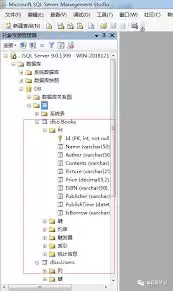
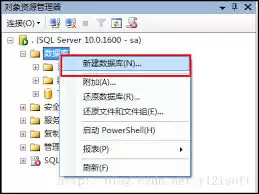
数据库本身并不复杂,关键在于找到正确的入口。打开SQL Server Management Studio(SSMS),连接到数据库引擎。在左侧的“对象资源管理器”中,右键单击“数据库”节点,选择“新建数据库”。在弹出的对话框里,你需要填写数据库名称、所有者,以及初始大小等参数。操作不复杂,但逻辑要捋清楚——这就好比盖房子,得先把地基夯实。
创建表
数据库建好了,下一步就是建“表”——也就是存放数据的具体容器。在对象资源管理器中,右键单击刚刚新建的数据库,依次选择“表”→“新建表”。表设计器会打开,你需要在这里定义列的属性:列名、数据类型、长度、是否允许为空。举个具体的例子,创建一个“employees”表,里面包含employeeid(整数型,设为自增主键)、name(字符串型)、age(整数型)等列。这步操作看似简单,但字段类型的选择直接关系到后续查询和存储的效率。
插入数据
表建好了,总得往里装点东西。最直接的方式是右键单击表名,选择“编辑前200行”,然后在打开的网格里逐行输入数据。当然,更规范的做法是直接用SQL语句插入:INSERT INTO employees (employeeid, name, age) VALUES (1, '张三', 25);
这种方式不仅效率高,也更便于批量操作。
查询数据
数据存进去了,怎么把它翻出来?最核心的工具就是SELECT语句。想查看“employees”表中所有数据,用:SELECT * FROM employees;
如果想精确定位,可以加上条件,比如:SELECT * FROM employees WHERE age > 30;
这一句会返回所有年龄大于30岁的员工信息。查询能力是数据库的“灵魂”,一定要多加练习。
修改数据
业务变化了,数据也需要更新。这时候用UPDATE语句。比如想把年龄为25岁的员工年龄调整到26岁,可以这样写:UPDATE employees SET age = 26 WHERE age = 25;
注意:一定要带上WHERE条件,否则会修改整张表的数据,这个坑不少新手踩过。
删除数据
数据需要清理时,就要用到DELETE语句。比如删除employeeid为1的员工记录:DELETE FROM employees WHERE employeeid = 1;
同样,WHERE条件不能少。删除是危险操作,执行之前最好再三确认。
以上这六个步骤,就是SQL Server 2008最核心的增删改查(CRUD)操作。掌握了它们,你就已经跨过了数据库入门的第一道门槛。当然,这只是个起点。随着实践深入,你还会接触到索引、视图、存储过程等更强大的功能——那才是真正发挥SQL Server实力的时候。
学习如何在Photoshop中高效管理自定义图层样式,包括创建新样式、导入外部预设、整理面板顺序及备份文件,帮助设计师建立可复用的视觉资产库。
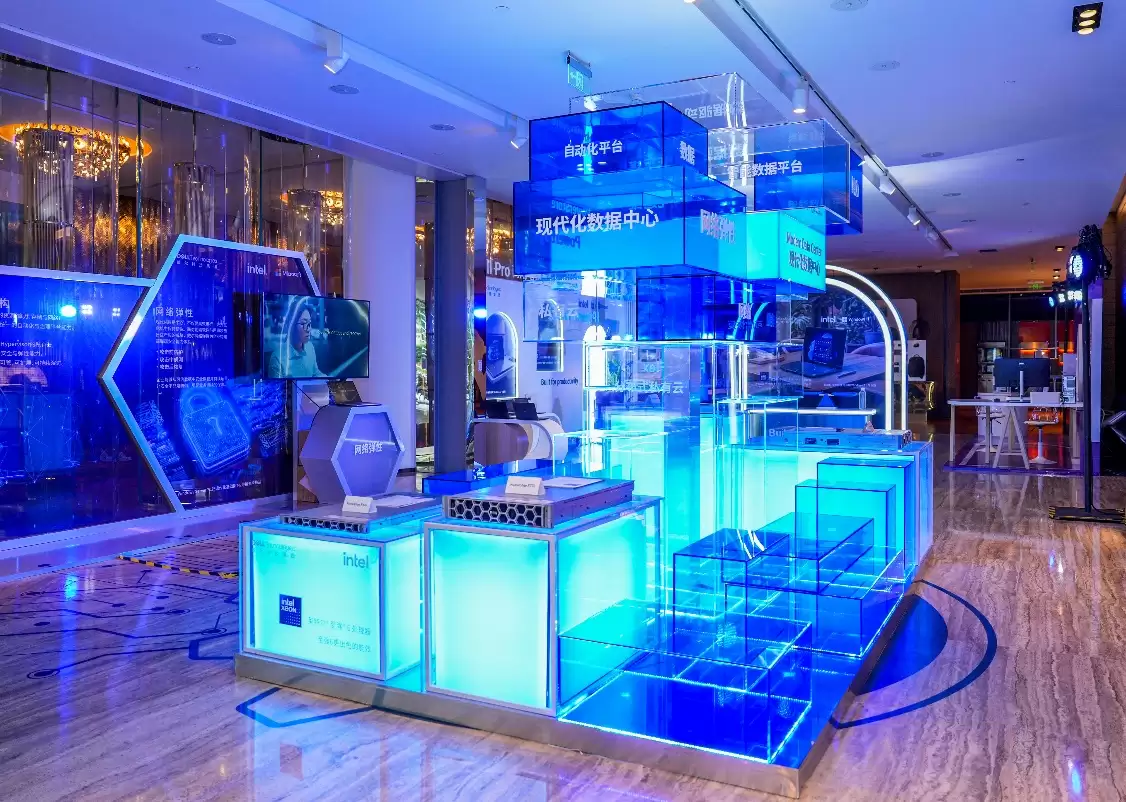
戴尔科技通过DAP自动化平台实现异构资源管理与零接触上线,DellAIOps推动主动式智能运维。以智能数据平台、现代化解耦架构和端到端网络弹性体系三大支柱,构建面向未来的数据基础架构,加速企业智能原生落地。
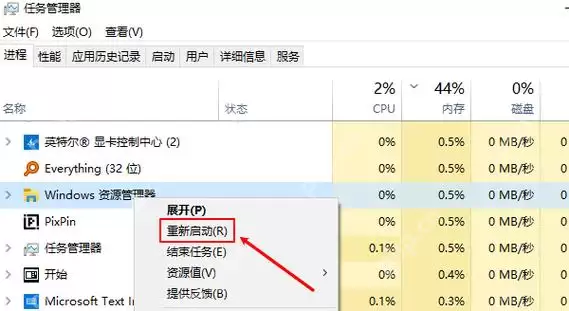
刚安装好Win11,发现任务栏图标看着又乱又空白,甚至显示不全?先别忙着判定系统坏了哦。多数情况下,要么是Windows资源管理器没刷新好,要么就是托盘图标和任务栏项的显示状态乱了套。按“先刷新进程,再回设置页校准”这个顺序来操作,通常就没问题啦。 先在任务管理器里定位 Windows 资源管理器
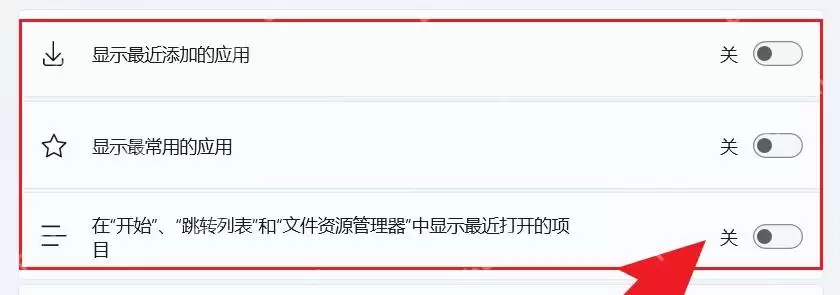
Win11重装后,开始菜单“不好用”的情况,常见的其实就三类:推荐区空白、固定区丢了一半、开始菜单布局没刷新。遇到这些问题,先别急着重装组件,优先从开始菜单自身的设置页和固定区恢复链路去排查,很多电脑在这一步就能恢复正常。 先进入“个性化 > 开始”,确认你站在开始菜单自己的设置页 按 Win +
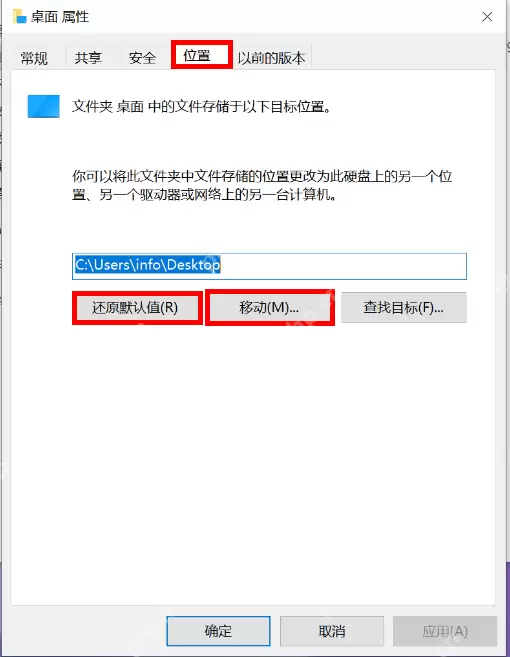
在Win11重装前导出常用数据,最让人担心的可不是少拷一两个文件,而是把桌面、下载、文档这些“显眼的东西”遗留在系统盘里,等重装完才想起来。最稳妥的办法不是手动一层一层地剪切文件,而是先按照“属性 > 位置”把系统自带的用户文件夹迁移出去,这样系统就会把原文件一起带走。 先对桌面、文档、下载这类系统
Windows 10桌面图标间距无法修改,可能是因为注册表键值缺失、权限受限或Explorer未刷新。你需要手动创建IconSpacing和IconVerticalSpacing字符串值,并将它们设置为-1125,然后使用管理员命令行写入,最后重启Windows资源管理器才能生效。Windows 1

先重启Windows资源管理器唤醒假死搜索框;若仍无响应,则启动Windows Search服务并设为自动;搜不到文件需重建索引并添加自定义路径;搜索框闪退或无反馈须用PowerShell重注册Cortana组件。Win10任务栏搜索框点击没反应、输不进字、搜不到本地文件、点开空白或直接卡死——这些
Windows 10文件夹项目间距过小?别急,试试启用紧凑视图吧!首先,关闭平板模式相关的自动调整设置。然后,在文件夹选项里,找到并勾选“减少项目之间的空间(紧凑视图)”,同时要确保当前处于图标/列表/详细信息视图。要是这样还不行,那可以删除Shell缓存中的BagMRU和Bags文件夹,之后重启资
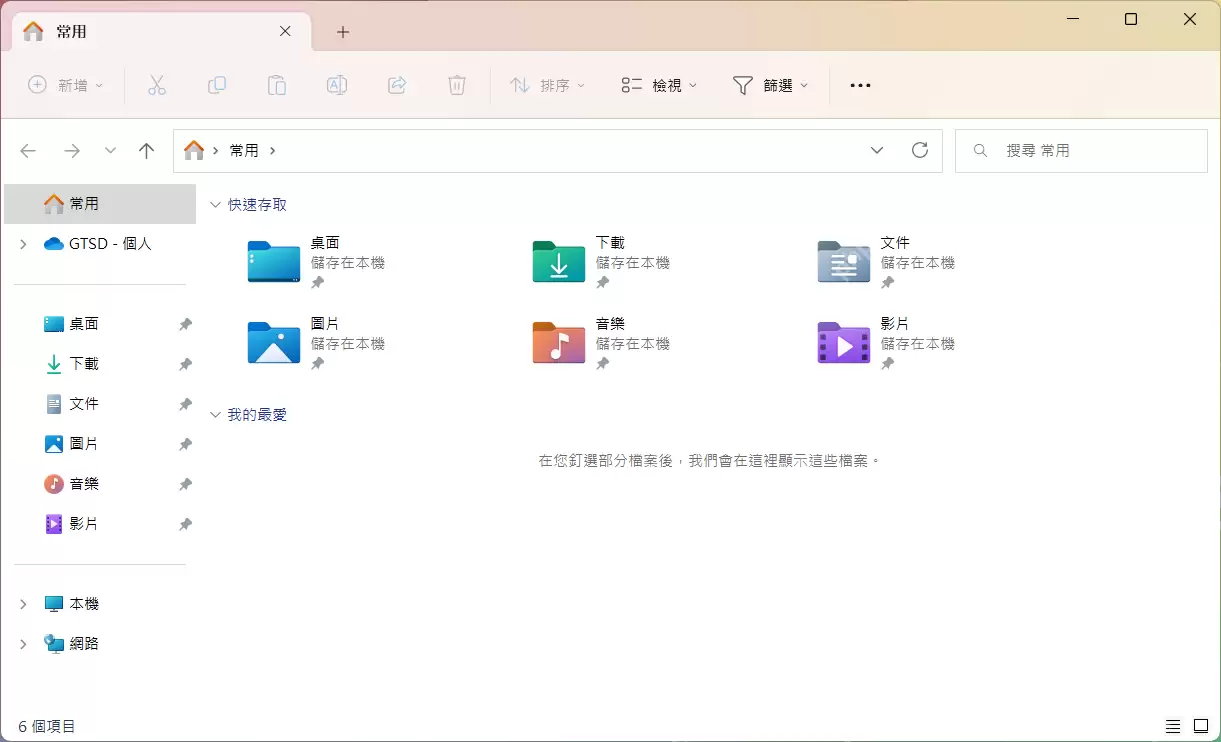
Win11 里想找 C 盘到底是谁占空间,不用先装第三方分析器。先把文件资源管理器切到“详细信息”,再按大小排序,通常很快就能把下载包、旧压缩包、视频和桌面大文件翻出来。 先把“文件资源管理器”打开,别直接在搜索结果里乱删 先按开始键,搜索“文件资源管理器”并打开。这样做的目的是先回到 Window





火山引擎是字节跳动旗下企业级云与AI服务平台。聚焦大模型核心能力,依托字节自研豆包多模态大模型,凭借火山方舟一站式平台,提供模型精调、推理部署、智能应用搭建等全链路服务,结合高性能AI算力,助力各行业快速落地大模型数字化与智能化应用。



