

AnyDesk如何部署企业级私有中继服务器--AnyDesk自建中转服务器配置方法
部署AnyDesk的私有中继服务器需安装服务器版并配置监听端口,自建中转服务器通过修改config.ini文件设定地址与端口。两者可优化网络路径、降低延迟,并支持自定义访问权限与加密方式,配置须匹配企业网络环境与安全策略,定期维护确保稳定运行。
远程办公和远程协助已经成了企业运营中的常态需求。说到远程桌面工具,AnyDesk算是个中好手——部署简便、连接高效,但要真正让它在企业级场景下跑得稳、跑得安全,关键还得靠私有中继服务器和自建中转服务器。这两个东西搞定了,远程连接的性能和安全性才能真正握在自己手里。
先说私有中继服务器。要部署它,得满足几个硬条件:首先网络环境要稳,有条件的话直接上专线,数据包来回不丢不卡;其次服务器硬件别太寒酸,处理器强一点、内存大一点,才能扛住并发连接。具体操作其实不难,走一遍流程就清楚:
部署私有中继服务器的步骤
- 下载AnyDesk服务器版本安装包,在目标服务器上完成安装。
- 安装完毕后,打开AnyDesk服务器端软件。
- 进入设置界面,找到“中继服务器”配置项。在这里可以根据企业实际需要调整参数,比如监听端口号。
- 配置完成后,保存设置并启动中继服务器。搞定。
接下来是自建中转服务器。这玩意儿的价值在于可以按需定制——你想设什么访问权限、用什么加密方式,全凭自己说了算。配置方式稍有点不同,需要动配置文件:
自建中转服务器的配置方法
- 同样是先下载并安装AnyDesk服务器版本安装包。
- 安装完成,找到AnyDesk服务器的安装目录。
- 在安装目录中找到配置文件,一般是
config.ini。 - 用文本编辑器打开它,找到和中转服务器相关的配置项。
- 根据企业的网络拓扑和安全策略,修改中转服务器的地址、端口等参数。比如设置对外访问地址和监听端口。
- 改完保存文件。
- 重启AnyDesk服务器,让配置生效。
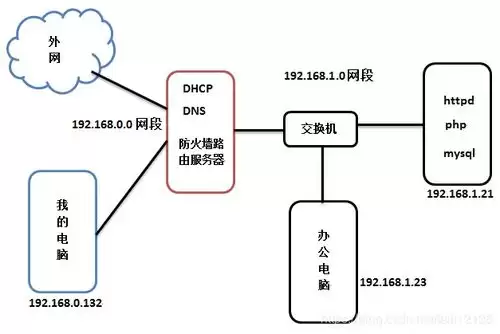
把私有中继和自建中转这两套东西部署好,企业就能真正做到对远程连接的全面掌控。私有中继服务器能优化网络路径,显著降低延迟,远程操作的流畅度一下子就上去了;自建中转服务器则提供了定制化空间,比如可以设置严格的访问权限和更高级的加密方式,安全性自然水涨船高。
最后提个醒:配置过程中,所有参数都要和企业的网络环境、安全策略一一对齐,差一点都不行。而且别忘了定期维护——检查服务器状态、及时更新软件版本,这样才能保证这套系统长期稳定运行,给远程办公和远程协助提供最踏实的保障。

126网易邮箱:你的远程办公稳定后盾,高效登录全攻略 远程办公时代,一个稳定、快速的邮箱访问入口,就像办公室里的电源插座一样必不可少。126网易邮箱作为广泛使用的工具,其登录流畅度直接影响着工作效率。今天,我们就来聊聊如何绕过常见的加载障碍,通过官方认证的路径,实现秒级进入收件箱。 认准官方高速路口

高清一对一视频聊天软件:专业选购指南 在远程办公和线上社交日益普及的今天,高清一对一视频聊天软件已经成为不可或缺的沟通工具。面对琳琅满目的选择,如何找到最适合自己的那一款?关键在于精准把握画质清晰度、连接稳定性和功能实用性这三个核心维度。 视频一对一软件哪个好 专业级视频工具之所以表现出色,离不开先
Mac远程办公文件同步有四种方案:iCloud同步文件夹适用于苹果生态内零配置协作;rsync+fswatch适合代码实时镜像至Linux开发机;Git版本化同步支持多人协作与追溯;Syncthing局域网直连满足高隐私场景需求。在Mac远程办公场景中,需让本地电脑与远程开发机、协作设备或云端工作区

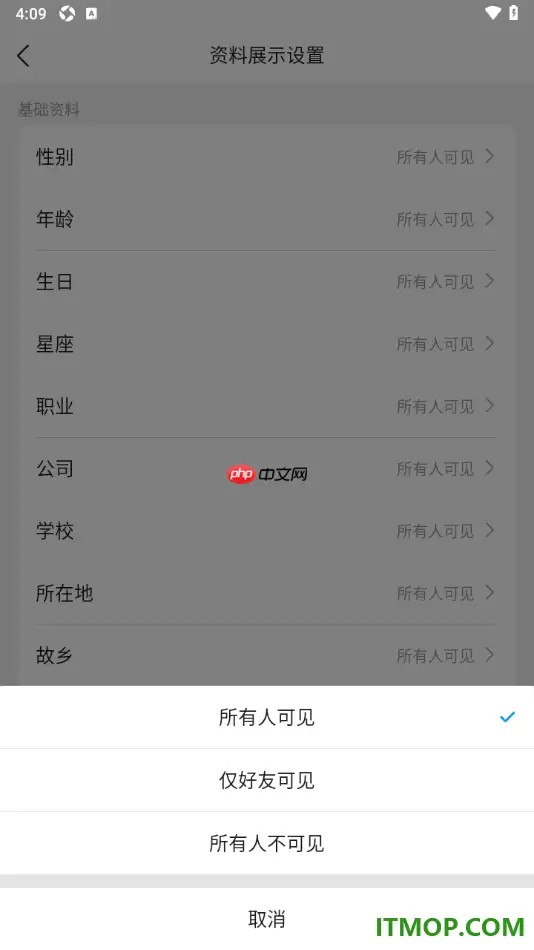
在QQ手机版个人主页,点击右上角设置,选择资料展示设置,找到年龄选项并设为“所有人不可见”,即可隐藏年龄信息,有效保护个人隐私,防止信息泄露,操作简单快捷。

远程办公已经不是什么新鲜概念了,但真正让“随时随地办公”变成现实体验的,还得靠一款靠谱的远程控制软件。ToDesk在圈子里口碑不错,轻量、稳定、免费额度充足,很多人用它来搞定公司电脑、家里笔记本甚至手机端的远程协作。不过,软件再好,不会配置也是白搭。下面这篇指南,就是帮你把ToDesk从“能用”变成
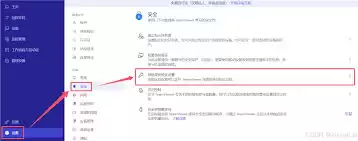
TeamViewer修改账户密码有两种途径:已登录客户端可通过个人头像进入“编辑个人资料”,在安全设置中更改密码;忘记旧密码时,可访问官网通过“忘记密码”发送重置邮件。新密码建议包含大小写字母、数字和特殊符号,长度不低于8位。
向日葵网页版可通过官方网址直接访问,无需安装客户端。它支持多种登录方式,能跨平台远程控制各类设备,包括Windows、安卓及国产系统。通信采用高强度加密保障安全,并提供权限管理与操作日志。此外,它还集成远程开机、硬件控制及物联网数据监控等高级功能,满足复杂运维需求。
在当今数字化时代,远程办公变得越来越普遍,todesk作为一款知名的远程控制软件,为我们提供了便捷的远程办公体验。那么,todesk远程办公的最佳配置是什么呢? 网络环境 说到底,远程办公的体验首先建立在网络上。一个稳定且高速的网络,可以说是所有远程工作的命脉。这里有个实用建议:优先使用有线网络连接

新兴市场动态 先说个核心判断:新兴市场的政策风向正在发生一些微妙而关键的转变。这不,东南亚和拉美就有几个动作值得仔细咂摸。 1、印尼计划提高可再生能源生产 联合早报最新消息,印度尼西亚政府正在下一盘“节能增效”的大棋。为了缓冲中东冲突对本国经济的冲击,他们打算从能源开支里省出80万亿印尼盾(约合60





火山引擎是字节跳动旗下企业级云与AI服务平台。聚焦大模型核心能力,依托字节自研豆包多模态大模型,凭借火山方舟一站式平台,提供模型精调、推理部署、智能应用搭建等全链路服务,结合高性能AI算力,助力各行业快速落地大模型数字化与智能化应用。



