

Realtek 高清音频管理器怎么设置隐藏
Realtek高清音频管理器界面直观,分为扬声器、麦克风等核心模块,便于用户快速调整音频设置。若需隐藏任务栏图标,可在通知区域找到图标并右键打开管理器,进入设备高级设置后取消勾选“在通知区域中显示图标”选项,保存即可。
Realtek高清晰音频管理器,作为一款集成在众多主板和笔记本电脑中的音频控制软件,其界面设计得相当直观。它主要分为“扬声器”、“麦克风”、“音效”和“设备高级设置”四大核心模块,采用分层式布局,让各项功能一目了然。无论是调整音量、切换输入输出设备,还是启用一键音效,用户都能通过滑动条、下拉菜单或预设模式快速完成。比如在“音效”选项卡里,直接点选“影院模式”或“游戏模式”,系统就会自动帮你调配好混响、低音增强等参数,省去了手动微调的麻烦,对非专业用户来说非常友好。
不过,有些用户可能觉得任务栏里那个Realtek图标有点占地方,或者希望界面更简洁。那么,如何将这个图标隐藏起来呢?其实操作并不复杂,跟着下面几个步骤走,一分钟就能搞定。
第一步:定位图标
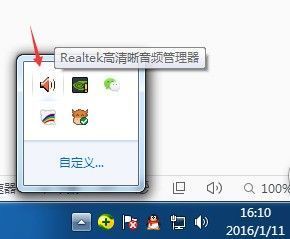
首先,将目光移到屏幕右下角的任务栏通知区域。正常情况下,你会看到一个红色圆形或扬声器形状的图标,那就是Realtek高清晰音频管理器的入口。
如果没找到它也别急,它可能被系统自动隐藏了。你可以点击任务栏最右侧那个向上的小箭头(“显示隐藏的图标”),在展开的列表里找找看。如果这里也没有,那就需要检查一下系统的图标显示设置了:在任务栏空白处点击右键,选择“任务栏设置”,然后找到“选择哪些图标显示在任务栏上”这个选项,确保Realtek音频相关的开关是打开状态。
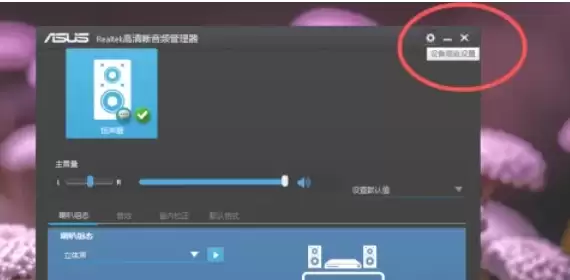
第二步:打开管理器
找到图标后,在其上方点击鼠标右键。在弹出的菜单中,通常会有一个“打开声音管理器”或“音频设备设置”的选项,点击它即可进入主界面。
当然,更直接的方法是直接双击这个图标,效果是一样的。如果右键菜单里没有相关选项,双击就是最可靠的打开方式。
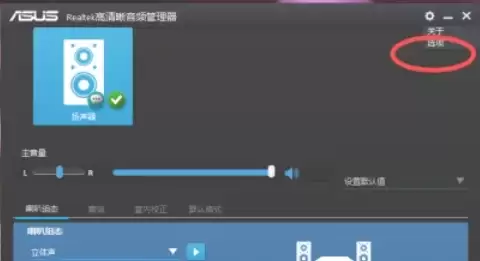
第三步:进入高级设置
Realtek高清晰音频管理器的主窗口打开后,我们需要找到那个掌管“生杀大权”的进阶设置入口。它的名字通常是“设备高级设置”,位置可能在窗口的右上角,也可能在左侧的功能列表中,仔细找一下就能发现。
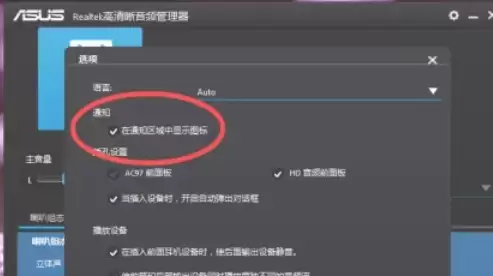
第四步:点击选项
进入“设备高级设置”页面后,页面里通常会有一个“选项”按钮(有些版本也可能叫“更多设置”或类似的名称)。没错,点击它,我们离目标就更近一步了。
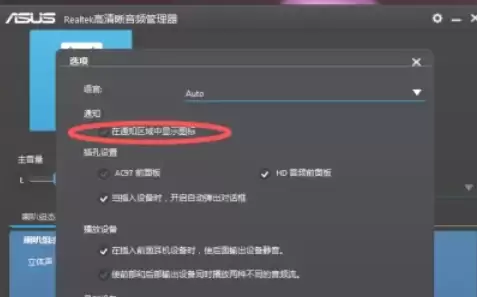
第五步:取消图标显示
点击“选项”后,会弹出一个新的设置窗口。在这个窗口里,你需要仔细寻找一个关键选项,它的描述通常是“在通知区域中显示图标”或“在任务栏显示图标”。找到后,将其前面的勾选(√)取消掉。
这一步就是隐藏图标的核心操作,取消勾选意味着你告诉系统:不需要在任务栏显示这个图标了。
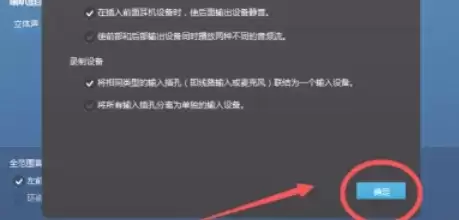
第六步:保存并生效
最后一步,千万别忘了保存设置。在弹出的设置窗口右下角,点击“确定”或“应用”按钮。点击之后,你会发现任务栏上的那个Realtek图标瞬间就消失了,桌面立刻恢复了清爽。
至此,整个隐藏操作就完成了。以后如果需要再次调出这个管理器,可以通过系统控制面板中的“声音”设置,或者重新安装驱动程序时附带的快捷方式进入,图标就不会再自动出现在任务栏打扰你了。

Realtek高清音频管理器兼容性强,支持主流声卡芯片。用户可通过控制面板或任务栏图标进入设置界面,在设备选项卡中确认当前设备,于默认格式下拉菜单选择所需音频格式,如CD或录音室音质,测试后应用即可生效。调整后播放高解析度音频时音质可能提升。

Realtek高清音频管理器图标在文件夹中显示异常时,可通过更新驱动程序、重启音频服务及重新启动电脑来解决。更新驱动需在设备管理器中找到对应声卡并自动搜索更新;重启服务则通过系统配置工具操作。通常执行这些步骤后图标即可恢复正常。

Realtek高清晰音频管理器是集成声卡电脑的音频管理工具,用于调控音频输入输出。通过控制面板或任务栏图标找到管理器,进入高级设置,取消“插入前面耳机时静音后面输出”选项。再于主界面工具图标中勾选“禁用插口检测”,保存设置即可优化耳机使用体验。

RealTek高清晰音频管理器可提升音频体验,但部分用户希望禁止其开机启动以加快速度。操作方法是打开任务管理器,进入“启动”选项卡,找到该程序条目并选择“禁用”。设置后,该程序将不再随系统自动启动,必要时可重新启用。

RealTek音频管理器界面直观,便于调节音效与切换设备。通过系统托盘进入录音设备设置,在麦克风属性中启用“侦听此设备”功能,并选择音响作为播放设备,即可实现麦克风声音从音响实时输出,适用于直播、录音监听等场景。

RealTek高清晰音频管理器兼容主流系统,支持多声道输出与高清音频格式。设置均衡器需先打开控制面板并启动管理器,进入音效选项卡找到均衡器。可尝试预设音效,或通过滑块自定义各频段增益,调整后保存应用即可享受个性化音效。
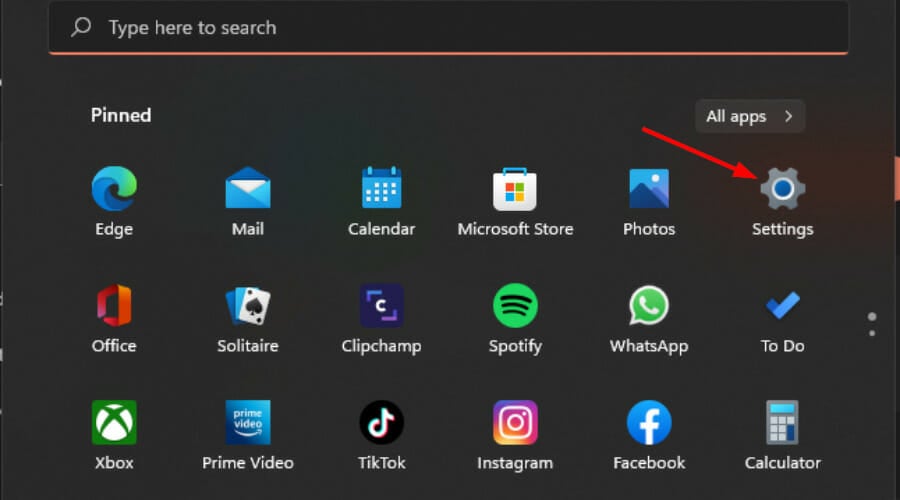
在Win11电脑上听音乐或看电影,如果扬声器或耳机听起来不平衡,用户可以根据自己的需求手动调整平衡级别。那么我们要如何调整呢?针对这个问题,小编带来了详细的操作教程,希望可以帮到大家。如何在Windows11中平衡左右音频通道?方法一:使用“设置”应用点击键并单击设置。Windows单击系统,然后选择声音。选择更多声音设置。单击您的扬声器/耳机,然后选择属性。导航到“级别”选项卡,然后单击“余额”。确保“左”和
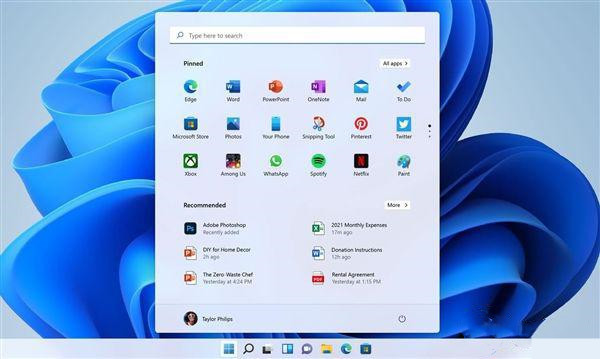
日常使用电脑,如果要调整对外播放的音乐音量,就需要用到音频管理器了。但是很多win11用户还找不到音频管理器在哪儿,那么下面小编就跟大家详细讲讲windows11音频管理器打开位置吧。具体方法:1、可以点击开始菜单或者搜索按钮,直接输入“高清晰音频管理器”,就可以搜到并打开。2、或者在【控制面板】里的【硬件和声音】里找到【Realtek高清晰音频管理器】。不过有朋友发现电脑里根本就没有Realtek高清晰音频管理器,那么需要用下面的方法解决。安装方法一:安装程序直接下载高清晰音频管
在使用电脑的过程中,经常会遇到蓝屏黑屏、延迟卡顿、没声音等等情况,今天小编要跟大家讲的就是电脑没有声音了怎么办?很大可能是音频管理器没有设置好,一个好的音频管理器设置可以带给你不一样的声音体验。下面就来看看电脑音频管理器怎么设置效果好的教程。 电脑音频管理器设置教程 1、首先点击任务栏右下角的“高清晰音频管理器”图标打开它。 2、打开后,先将喇叭改成“立体声”,然后点击右上角图标试听一下左右声道音量,确保左右稳定。 3、然后进入“音效
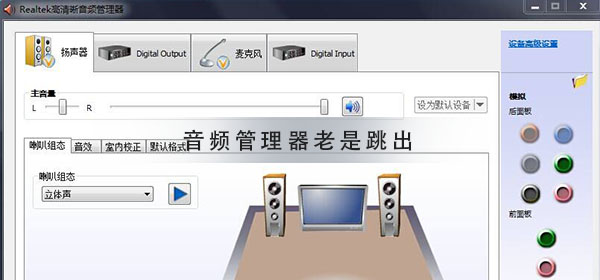
win10系统是一款多功能的系统!用户们可以对系统进行各种设置,今天小编为大家带来的就是realtek高清晰音频管理器频繁弹出解决办法!感兴趣的话就一起来看看吧。realtek高清晰音频管理器频繁弹出解决办法:方法一:首先确定语音设备与电脑的稳定连接!因为很多时候的频繁弹出都是因为连接不稳定造成的!对设备进行插拔如果没有问题那就是接触不良造的,只需要稳定连接即可。方法二:1、首先找到桌面左下角的开始按钮。2、打开如下图中的运行按钮。3、在运行的界面中输入msconfig,然后点击确定。4、在弹出的系统配置





火山引擎是字节跳动旗下企业级云与AI服务平台。聚焦大模型核心能力,依托字节自研豆包多模态大模型,凭借火山方舟一站式平台,提供模型精调、推理部署、智能应用搭建等全链路服务,结合高性能AI算力,助力各行业快速落地大模型数字化与智能化应用。



