

Realtek 高清音频管理器怎么设置文件夹图标
Realtek高清音频管理器图标在文件夹中显示异常时,可通过更新驱动程序、重启音频服务及重新启动电脑来解决。更新驱动需在设备管理器中找到对应声卡并自动搜索更新;重启服务则通过系统配置工具操作。通常执行这些步骤后图标即可恢复正常。
对于大多数PC用户来说,Realtek高清晰音频管理器算得上是一位“老熟人”了。它界面直观、功能实用,并且兼容性广泛,尤其适合那些追求简单、高效,即插即用体验的朋友。不过,有时候这位“老熟人”也会闹点小脾气,比如它的图标在文件夹里显示异常。别担心,这通常不是大问题,按照下面几个步骤操作,很快就能让它恢复正常。
第一步:检查并更新驱动程序
图标异常,很多时候是驱动程序的小故障。首先,我们检查一下声卡驱动。
在电脑桌面的左下角,右键点击“开始”菜单的图标,在弹出的选项中找到并选择“设备管理器”。

进入设备管理器后,找到“声音、视频和游戏控制器”这一项,点击它前面的小箭头将其展开。
在展开的列表中,寻找名为“Realtek High Definition Audio”的设备,这就是你的Realtek声卡。
右键点击它,选择“更新驱动程序”,然后在弹出的窗口中选择“自动搜索更新的驱动程序软件”,让系统帮你查找并安装最新的驱动。
第二步:重启相关音频服务
如果更新驱动后问题依旧,可以尝试重启一下音频核心服务,这能解决很多因后台服务卡顿导致的问题。
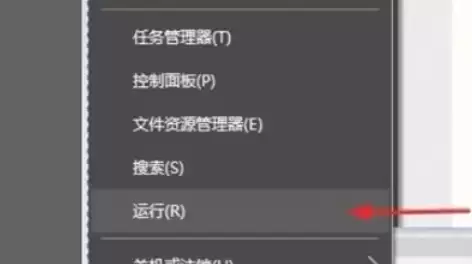
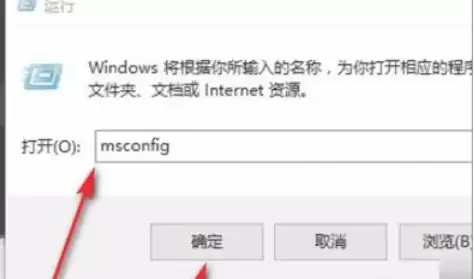
同样右键点击“开始”菜单图标,这次选择“运行”(或者直接按键盘上的Win + R组合键)。在弹出的运行对话框中,输入“msconfig”,然后点击“确定”。
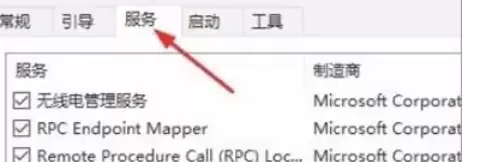
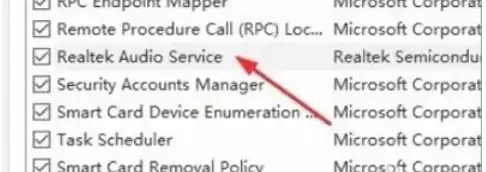
这会打开“系统配置”窗口。切换到“服务”选项卡,在长长的服务列表里,找到“Realtek Audio Service”(或者名称类似的服务项)。
操作分两步:先取消它前面的勾选,点击“应用”;然后再次勾选上,点击“确定”。这个过程相当于强制重启该服务。
第三步:重启电脑
完成上述操作后,系统通常会提示你需要重新启动电脑才能使更改生效。点击“立即重启”,让电脑完成最后的刷新。
重启之后,再打开文件夹看看,Realtek高清晰音频管理器的图标应该已经恢复正常显示了。其实这类小问题,往往通过更新驱动和重启服务就能迎刃而解,不需要过于复杂的操作。

Realtek高清音频管理器兼容性强,支持主流声卡芯片。用户可通过控制面板或任务栏图标进入设置界面,在设备选项卡中确认当前设备,于默认格式下拉菜单选择所需音频格式,如CD或录音室音质,测试后应用即可生效。调整后播放高解析度音频时音质可能提升。

Realtek高清晰音频管理器是集成声卡电脑的音频管理工具,用于调控音频输入输出。通过控制面板或任务栏图标找到管理器,进入高级设置,取消“插入前面耳机时静音后面输出”选项。再于主界面工具图标中勾选“禁用插口检测”,保存设置即可优化耳机使用体验。

Realtek高清音频管理器界面直观,分为扬声器、麦克风等核心模块,便于用户快速调整音频设置。若需隐藏任务栏图标,可在通知区域找到图标并右键打开管理器,进入设备高级设置后取消勾选“在通知区域中显示图标”选项,保存即可。

RealTek高清晰音频管理器可提升音频体验,但部分用户希望禁止其开机启动以加快速度。操作方法是打开任务管理器,进入“启动”选项卡,找到该程序条目并选择“禁用”。设置后,该程序将不再随系统自动启动,必要时可重新启用。

RealTek音频管理器界面直观,便于调节音效与切换设备。通过系统托盘进入录音设备设置,在麦克风属性中启用“侦听此设备”功能,并选择音响作为播放设备,即可实现麦克风声音从音响实时输出,适用于直播、录音监听等场景。

RealTek高清晰音频管理器兼容主流系统,支持多声道输出与高清音频格式。设置均衡器需先打开控制面板并启动管理器,进入音效选项卡找到均衡器。可尝试预设音效,或通过滑块自定义各频段增益,调整后保存应用即可享受个性化音效。
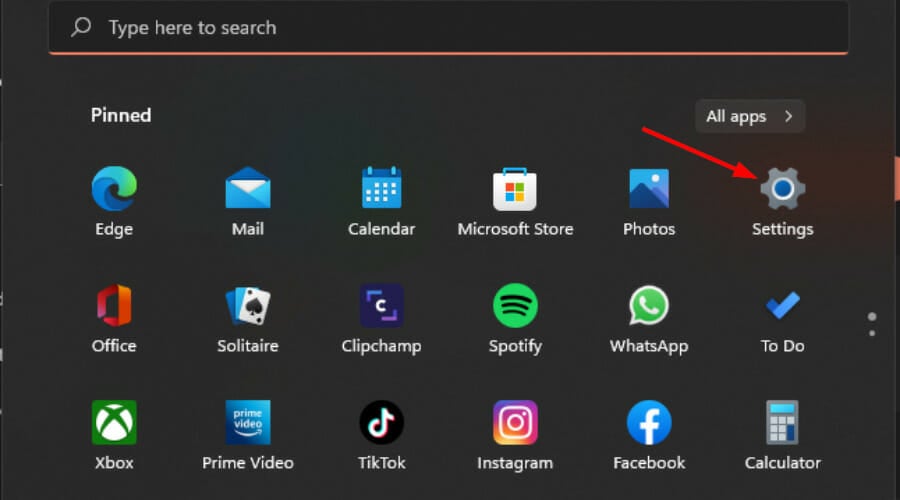
在Win11电脑上听音乐或看电影,如果扬声器或耳机听起来不平衡,用户可以根据自己的需求手动调整平衡级别。那么我们要如何调整呢?针对这个问题,小编带来了详细的操作教程,希望可以帮到大家。如何在Windows11中平衡左右音频通道?方法一:使用“设置”应用点击键并单击设置。Windows单击系统,然后选择声音。选择更多声音设置。单击您的扬声器/耳机,然后选择属性。导航到“级别”选项卡,然后单击“余额”。确保“左”和
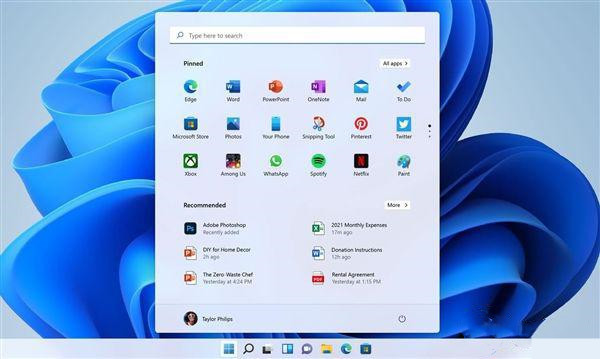
日常使用电脑,如果要调整对外播放的音乐音量,就需要用到音频管理器了。但是很多win11用户还找不到音频管理器在哪儿,那么下面小编就跟大家详细讲讲windows11音频管理器打开位置吧。具体方法:1、可以点击开始菜单或者搜索按钮,直接输入“高清晰音频管理器”,就可以搜到并打开。2、或者在【控制面板】里的【硬件和声音】里找到【Realtek高清晰音频管理器】。不过有朋友发现电脑里根本就没有Realtek高清晰音频管理器,那么需要用下面的方法解决。安装方法一:安装程序直接下载高清晰音频管
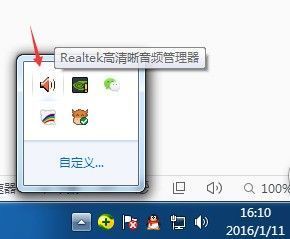
在使用电脑的过程中,经常会遇到蓝屏黑屏、延迟卡顿、没声音等等情况,今天小编要跟大家讲的就是电脑没有声音了怎么办?很大可能是音频管理器没有设置好,一个好的音频管理器设置可以带给你不一样的声音体验。下面就来看看电脑音频管理器怎么设置效果好的教程。 电脑音频管理器设置教程 1、首先点击任务栏右下角的“高清晰音频管理器”图标打开它。 2、打开后,先将喇叭改成“立体声”,然后点击右上角图标试听一下左右声道音量,确保左右稳定。 3、然后进入“音效
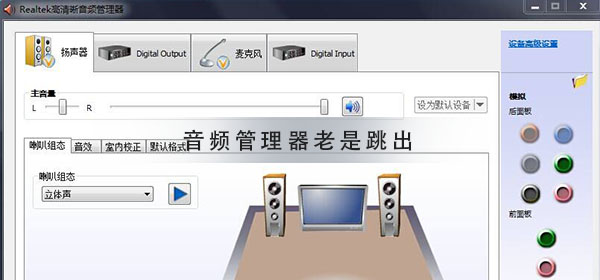
win10系统是一款多功能的系统!用户们可以对系统进行各种设置,今天小编为大家带来的就是realtek高清晰音频管理器频繁弹出解决办法!感兴趣的话就一起来看看吧。realtek高清晰音频管理器频繁弹出解决办法:方法一:首先确定语音设备与电脑的稳定连接!因为很多时候的频繁弹出都是因为连接不稳定造成的!对设备进行插拔如果没有问题那就是接触不良造的,只需要稳定连接即可。方法二:1、首先找到桌面左下角的开始按钮。2、打开如下图中的运行按钮。3、在运行的界面中输入msconfig,然后点击确定。4、在弹出的系统配置





火山引擎是字节跳动旗下企业级云与AI服务平台。聚焦大模型核心能力,依托字节自研豆包多模态大模型,凭借火山方舟一站式平台,提供模型精调、推理部署、智能应用搭建等全链路服务,结合高性能AI算力,助力各行业快速落地大模型数字化与智能化应用。



