

罗技ghub怎么解决退出时鼠标设置还原默认
罗技GHUB软件退出后鼠标设置还原,通常因配置文件未设为“桌面默认”或未启用“板载内存模式”。解决步骤包括:确保设备连接正常;在软件设置中选中当前配置文件;检查并开启“桌面默认”状态;最后在配置页面启用“板载内存模式”,将设置存入鼠标硬件。完成后,设置即可永久保存,不再还原。
罗技G HUB(Logitech G HUB)早已超越了传统驱动软件的范畴。它不仅仅是一个设置工具,更是一个为罗技游戏外设量身打造的一体化控制中枢。无论是追求极致响应的电竞鼠标,还是讲究手感与宏定义的机械键盘,亦或是沉浸感十足的游戏耳机,G HUB都能让你深度定制,将每一款硬件的潜能彻底释放,从而在游戏竞技中获得决定性的优势。
然而,不少玩家都遇到过这样一个烦心事:明明在G HUB里精心调整好了鼠标的DPI、按键分配,可一旦退出软件,设置就恢复成了默认状态,仿佛一切调整都白费了。这通常是因为配置文件没有正确设置为“桌面默认”,或者没有启用关键的“板载内存模式”。别担心,只需按照下面几个步骤检查并设置,就能一劳永逸地解决这个问题。
第一步:确保设备连接与识别
首先,请确认你的罗技鼠标已经通过USB接收器或蓝牙稳定连接到电脑,并且已经被G HUB软件正常识别。这是所有后续操作的基础。
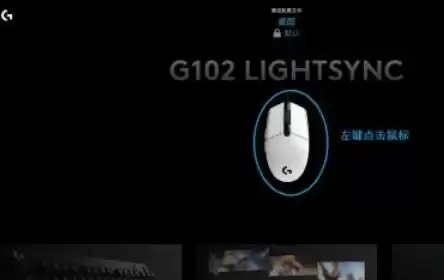
第二步:进入软件设置
打开G HUB软件,在主界面找到并点击右上角的齿轮图标,进入“设置”菜单。
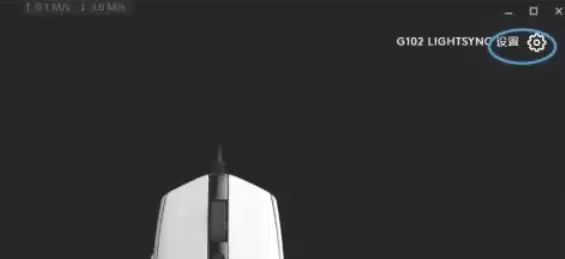
第三步:选择配置文件
在设置侧边栏中,点击“配置文件”选项。然后在配置文件列表中,准确选中你当前正在使用(或希望永久生效)的那个配置文件。
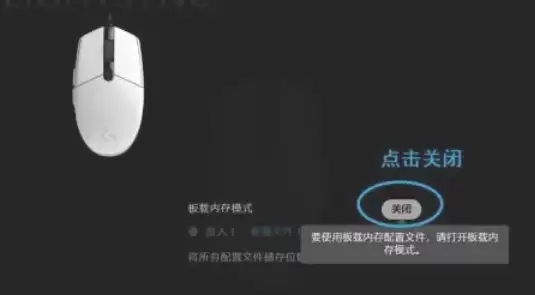
第四步:设置为桌面默认
选中配置文件后,请务必留意界面右下角的状态。你需要确保这里显示的是“桌面默认”。这个状态意味着,该配置文件将被系统作为默认设置应用,这是防止设置还原的核心一步。
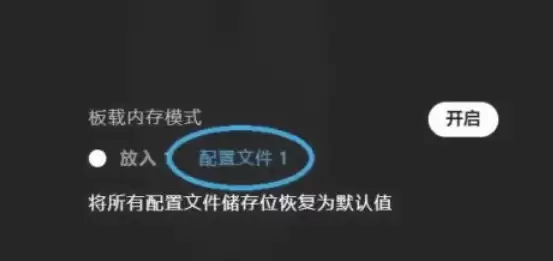
第五步:开启默认状态
如果上一步显示的是“关闭”,那么问题很可能就出在这里。直接点击这个开关,将其切换为“开启”状态即可。

第六步:启用板载内存(关键步骤)
最后,也是至关重要的一步:在配置文件的具体设置页面中,找到“启用板载内存模式”这个选项(前提是你的鼠标硬件支持此功能)。将其勾选。这个功能的作用,是将你的所有个性化设置直接写入鼠标内置的存储芯片中。这样一来,即便你完全关闭甚至卸载了G HUB软件,鼠标依然会“记住”你自己的配置,真正做到设置随身走,永不还原。
完成以上六步,基本上就能根治G HUB退出后设置还原的顽疾。整个过程的核心逻辑,就是让软件和硬件都明确“该听谁的”——通过设定“桌面默认”来告诉系统,再通过“板载内存”让鼠标自己记住。双管齐下,你的专属游戏设置自然就固若金汤了。
罗技GHUB软件可为鼠标或键盘设置宏,提升操作效率。首先打开软件并进入设备配置页面,选择“宏”功能创建新宏,为其命名并选择类型,如“序列”或“触发”模式。随后通过录制功能记录按键操作,保存后即可将宏分配到指定按键使用。
罗技GHUB软件若无法启动或更新,可能是后台服务未运行。解决步骤为:打开系统服务窗口,找到“LGHUBUpdaterService”,将其启动类型设为自动并立即启动该服务。保存设置后重启软件即可。
通过罗技GHUB驱动识别设备后,可在灵敏度设置页面使用滑动条调整鼠标DPI值,以提升操作精准度。用户还可预设多个DPI档位,灵活适应不同使用场景的需求。
罗技GHUB驱动已停止支持Windows7系统。其核心功能包括灯光音频联动、按键宏命令自定义及DPI设置同步。该驱动必须安装在C盘以实现深度系统集成,移至其他盘可能导致设备识别异常。软件体积较小,对系统盘空间影响有限。
罗技GHUB驱动若卡在加载界面或无法打开,可尝试手动清理后重装。首先通过任务管理器结束相关进程,随后在C盘ProgramFiles的LGHUB文件夹中,以管理员身份运行lghub_updater.exe。若无效则尝试运行lghub.exe。若问题依旧,需在注册表编辑器中删除Logitech相关项,操作前建议备份。最后,重新下载并安装最新版驱动即可解决问题。
罗技GHUB是一款统一管理罗技G系列设备的软件,可集中调整鼠标、键盘和耳机的设置。连接GPW鼠标时,需先在电脑开启蓝牙,再让鼠标进入配对模式,最后在电脑蓝牙设置中搜索并完成配对即可。
罗技GHUB软件允许用户自定义外设灯光。关闭鼠标灯光需先启动软件并确认设备连接,随后进入设备设置页面,找到灯光选项并将其关闭或调至最低亮度,最后保存设置即可生效。该操作能减少光线干扰,提升游戏专注度。
罗技GHUB是官方驱动软件,用于深度定制游戏外设。设置压枪宏需先启动软件并选择设备,进入宏管理界面创建新宏并命名。根据需求选择有延迟或无延迟宏类型,录制并编辑鼠标下移等动作,调整顺序和延迟。最后保存宏并将其绑定到指定物理按键上。

想把 EndNote 菜单改成中文?需使用 2025.3 或更新版本。本文详解如何在 Windows 11 中检查更新、设置系统显示语言为简体中文,并通过重新登录使 EndNote 界面完全汉化。

详解 Windows 端 EndNote 2025 如何导入期刊要求的参考文献格式。涵盖下载 .ens 文件、另存副本、勾选常用样式及在 Word 中切换输出样式的操作步骤,帮助作者快速适配投稿规范。





火山引擎是字节跳动旗下企业级云与AI服务平台。聚焦大模型核心能力,依托字节自研豆包多模态大模型,凭借火山方舟一站式平台,提供模型精调、推理部署、智能应用搭建等全链路服务,结合高性能AI算力,助力各行业快速落地大模型数字化与智能化应用。



