

罗技ghub怎么连接电脑
罗技GHUB是一款统一管理罗技G系列设备的软件,可集中调整鼠标、键盘和耳机的设置。连接GPW鼠标时,需先在电脑开启蓝牙,再让鼠标进入配对模式,最后在电脑蓝牙设置中搜索并完成配对即可。
罗技G HUB是一款为G系列全系产品(比如G502鼠标、G913键盘、G Pro X耳机等)设计的统一管理软件。它的最大好处在于,你可以在同一个界面里,同时调整鼠标的DPI档位、键盘的RGB灯光效果,以及耳机的环绕声模式,省去了在不同软件之间来回切换的麻烦。更贴心的是,软件能自动识别新接入的设备,让配置过程变得非常简单直接。
那么,如何将你的罗技设备,比如热门的GPW(G Pro Wireless)鼠标,通过G HUB连接到电脑呢?下面这个分步指南会带你走完整个流程。
第一步:在电脑上开启蓝牙
如果你使用的是Windows 10或11系统:
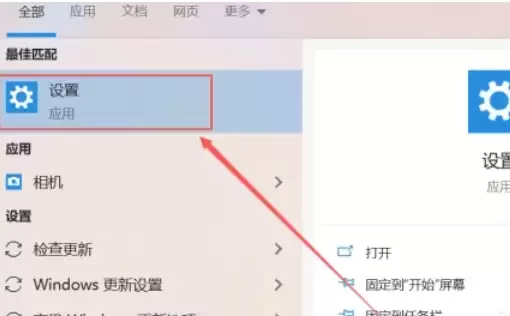
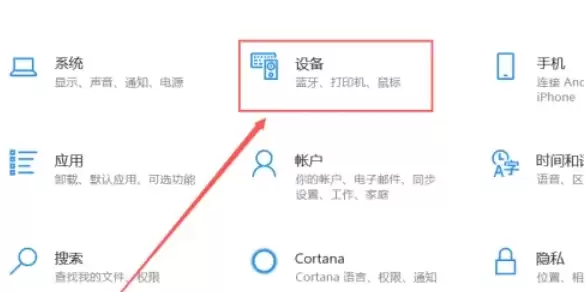
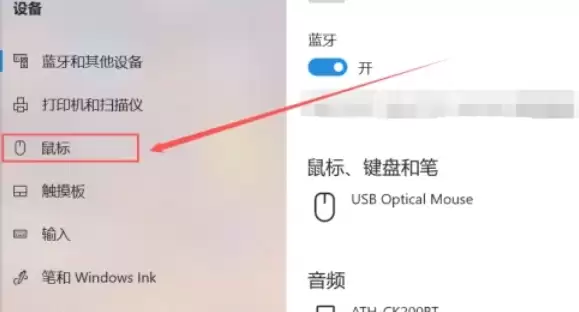
点击屏幕左下角的“开始”菜单,进入“设置”,然后选择“设备”,再点击“蓝牙和其他设备”。在这里,确保“蓝牙”开关是打开状态。
第二步:让鼠标进入配对模式
拿起你的GPW鼠标,翻转过来。找到底部的圆形“连接”按钮,按住它大约3秒钟。当你看到LED指示灯开始快速闪烁时,就表示鼠标已经进入等待配对的模式了。
第三步:在电脑上添加蓝牙设备
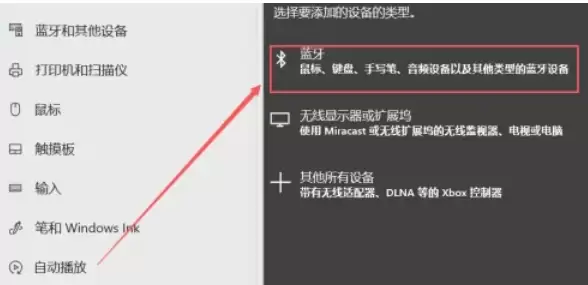
回到电脑的“蓝牙和其他设备”设置页面,点击“添加蓝牙或其他设备”,然后在弹出的选项中选择“蓝牙”。
第四步:搜索并选择设备
电脑会自动开始搜索周围的蓝牙设备。稍等片刻,在列表中找到名为“Logitech G Pro Wireless”或类似名称的设备。
第五步:完成配对
点击该设备名称进行配对。配对成功后,鼠标上的LED指示灯会停止闪烁,保持常亮或熄灭。
第六步:测试连接
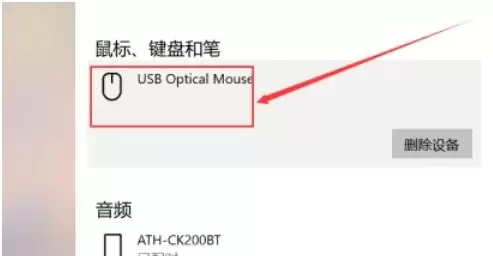
最后一步,移动一下你的鼠标,看看屏幕上的光标是否随之响应。如果一切正常,恭喜你,连接就大功告成了。

罗技GHUB软件可为鼠标或键盘设置宏,提升操作效率。首先打开软件并进入设备配置页面,选择“宏”功能创建新宏,为其命名并选择类型,如“序列”或“触发”模式。随后通过录制功能记录按键操作,保存后即可将宏分配到指定按键使用。

罗技GHUB软件若无法启动或更新,可能是后台服务未运行。解决步骤为:打开系统服务窗口,找到“LGHUBUpdaterService”,将其启动类型设为自动并立即启动该服务。保存设置后重启软件即可。

通过罗技GHUB驱动识别设备后,可在灵敏度设置页面使用滑动条调整鼠标DPI值,以提升操作精准度。用户还可预设多个DPI档位,灵活适应不同使用场景的需求。

罗技GHUB驱动已停止支持Windows7系统。其核心功能包括灯光音频联动、按键宏命令自定义及DPI设置同步。该驱动必须安装在C盘以实现深度系统集成,移至其他盘可能导致设备识别异常。软件体积较小,对系统盘空间影响有限。

罗技GHUB驱动若卡在加载界面或无法打开,可尝试手动清理后重装。首先通过任务管理器结束相关进程,随后在C盘ProgramFiles的LGHUB文件夹中,以管理员身份运行lghub_updater.exe。若无效则尝试运行lghub.exe。若问题依旧,需在注册表编辑器中删除Logitech相关项,操作前建议备份。最后,重新下载并安装最新版驱动即可解决问题。

罗技GHUB软件退出后鼠标设置还原,通常因配置文件未设为“桌面默认”或未启用“板载内存模式”。解决步骤包括:确保设备连接正常;在软件设置中选中当前配置文件;检查并开启“桌面默认”状态;最后在配置页面启用“板载内存模式”,将设置存入鼠标硬件。完成后,设置即可永久保存,不再还原。

罗技GHUB软件允许用户自定义外设灯光。关闭鼠标灯光需先启动软件并确认设备连接,随后进入设备设置页面,找到灯光选项并将其关闭或调至最低亮度,最后保存设置即可生效。该操作能减少光线干扰,提升游戏专注度。

罗技GHUB是官方驱动软件,用于深度定制游戏外设。设置压枪宏需先启动软件并选择设备,进入宏管理界面创建新宏并命名。根据需求选择有延迟或无延迟宏类型,录制并编辑鼠标下移等动作,调整顺序和延迟。最后保存宏并将其绑定到指定物理按键上。

想把 EndNote 菜单改成中文?需使用 2025.3 或更新版本。本文详解如何在 Windows 11 中检查更新、设置系统显示语言为简体中文,并通过重新登录使 EndNote 界面完全汉化。

详解 Windows 端 EndNote 2025 如何导入期刊要求的参考文献格式。涵盖下载 .ens 文件、另存副本、勾选常用样式及在 Word 中切换输出样式的操作步骤,帮助作者快速适配投稿规范。





火山引擎是字节跳动旗下企业级云与AI服务平台。聚焦大模型核心能力,依托字节自研豆包多模态大模型,凭借火山方舟一站式平台,提供模型精调、推理部署、智能应用搭建等全链路服务,结合高性能AI算力,助力各行业快速落地大模型数字化与智能化应用。



