

SpaceSniffer怎样查看磁盘空间
清理磁盘空间时,手动排查耗时费力。SpaceSniffer可将磁盘使用情况转化为直观的图形地图,快速定位大文件。用户选择目标磁盘或文件夹后,软件以矩形块展示占用情况,面积越大占用越多。闪烁区块提示文件正被修改,便于深入排查。该工具帮助用户高效掌握空间分布,为清理提供方向。
清理电脑硬盘空间,第一步往往是搞清楚“谁”占用了地盘。面对满屏的文件夹,手动排查费时费力。这时,像SpaceSniffer这样的可视化磁盘分析工具就能派上大用场。它能将硬盘的使用情况变成一目了然的图形地图,让你快速定位到那些占用空间巨大的“元凶”。
SpaceSniffer查看磁盘空间的方法
简单来说,SpaceSniffer的核心功能就是扫描并图形化展示磁盘空间分布。启动软件后,操作流程非常直观。
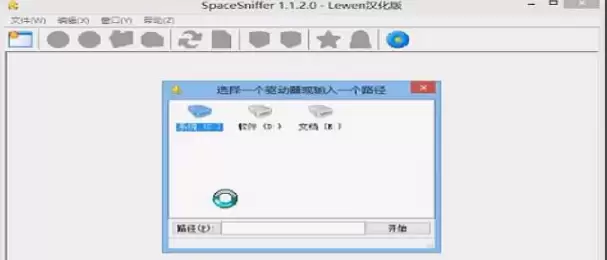
首先,你需要指定扫描目标。在软件界面的左上角,你会看到一个驱动器选择区域。点击它,然后从下拉列表中选择你想要分析的磁盘分区,比如C盘、D盘。当然,你也可以点击“Folder”手动指定任何一个具体的文件夹路径进行分析。
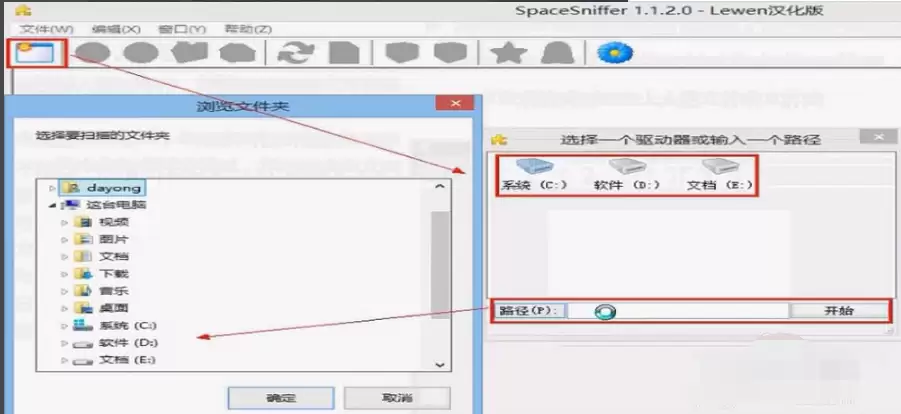
选择完毕后,软件会立即开始扫描。分析完成后,整个磁盘或文件夹的占用情况便会以一个个大小不一的矩形块呈现出来。矩形面积越大,代表该文件或文件夹占用的空间越多。这种视觉呈现方式,让你瞬间就能抓住重点,比如哪个电影文件夹或软件安装目录体积异常庞大。
还有一个实用的细节:如果扫描完成后,某个文件区块仍在闪烁,这通常意味着该文件正处于被系统或某个程序修改、占用的状态,其大小可能正在变化。你可以直接点击这个闪烁的区块,深入查看具体是哪些文件在活动,这对于排查某些临时文件或日志文件的异常增长很有帮助。
通过以上几步,你就能高效、直观地掌握磁盘空间的详细分布,为接下来的清理工作提供清晰的方向。
SpaceSniffer软件可设置扫描完成后窗口自动闪烁提醒。用户需进入“编辑”菜单下的“配置”窗口,切换至“行为”选项卡,勾选“扫描后闪烁窗口”选项并保存。设置生效后,扫描结束时窗口将在任务栏闪烁,便于用户及时查看结果,尤其适用于大容量磁盘扫描场景。

SpaceSniffer工具能以区块和颜色直观展示硬盘文件大小分布。其“保持开放态度”选项可提升扫描效率,设置时需在软件主界面点击“编辑”进入配置窗口,勾选该选项后确认即可生效。此功能通过维持目录句柄开放来优化对大量文件的扫描性能,具体效果因系统环境而异。

SpaceSniffer是一款磁盘空间分析工具,可将硬盘内容以区块树图直观展示。若希望视图对比更强烈,可进入配置菜单调整。首先点击“编辑”菜单中的“配置”,在左侧选择“界面”,找到“边界对比”滑块。将其向右拖至“硬朗”位置,区块边界会立即变得锐利清晰。设置自动保存后,视图层次感增强,便于分析磁盘使用情况。
SpaceSniffer工具可直观展示硬盘文件大小。通过菜单栏进入“编辑-配置-界面”设置,在“边界对比”面板中将滑块拖至“硬朗”一端,即可使视图区块边界更清晰分明,便于区分文件分布。
SpaceSniffer工具通过扫描磁盘分区,以树状图直观展示各文件夹与文件的大小分布,帮助用户快速识别并清理占用大量空间的项目,从而有效管理硬盘存储。
SpaceSniffer是一款直观的磁盘空间分析工具。用户只需选择目标磁盘分区并启动扫描,软件便会以彩色方块动态展示文件与文件夹的大小,蓝色代表文件,黄色代表文件夹。扫描完成后,通过树状图可清晰识别占用空间的主要文件和目录,便于快速定位和管理。
SpaceSniffer是一款直观的磁盘空间管理工具。要启用其高级功能“弹出控制台登录事件”,需在软件主界面点击“编辑”菜单,选择“配置”。在弹出的配置窗口中,切换至“行为”选项卡,勾选对应选项,最后点击“确定”或“应用”保存设置即可。
SpaceSniffer是一款可视化磁盘分析工具,能以区块形式直观展示文件夹和文件大小。使用时建议以管理员身份运行,选择目标磁盘或文件夹路径后开始扫描。结果以嵌套矩形图呈现,方块面积对应占用空间,鼠标悬停可查看详情,双击可深入子目录快速定位大文件。

SpaceSniffer的扫描后窗口闪烁功能是一项可配置的视觉提示。用户可在软件主菜单的“编辑”中选择“配置”,在设置窗口内勾选“扫描后闪烁窗口”并确认保存。启用后,每次扫描完成时窗口会闪烁,以醒目提示用户查看分析结果。

SpaceSniffer工具可将硬盘文件分布可视化。开启日志扫描警告功能有助于记录扫描时遇到的访问问题。具体操作为:启动软件后点击编辑菜单进入配置窗口,切换至行为选项卡,勾选日志扫描警告选项并确认保存即可。





火山引擎是字节跳动旗下企业级云与AI服务平台。聚焦大模型核心能力,依托字节自研豆包多模态大模型,凭借火山方舟一站式平台,提供模型精调、推理部署、智能应用搭建等全链路服务,结合高性能AI算力,助力各行业快速落地大模型数字化与智能化应用。



