

PPT如何设置自动播放_PPT自动播放设置方法分享
坦白说,很多人在做PPT展示时都遇到过这样的尴尬——明明精心准备了内容,结果播放时却要自己手动一张张点,节奏经常被打乱。其实PPT自动播放这个功能,就是专门解决这个问题的。只要设置好每张幻灯片停留的时间,它就能像一台自动播放器一样顺畅运行,特别适合展会、无人值守的演示场景,甚至是循环播放的电子相册。
坦白说,很多人在做PPT展示时都遇到过这样的尴尬——明明精心准备了内容,结果播放时却要自己手动一张张点,节奏经常被打乱。其实PPT自动播放这个功能,就是专门解决这个问题的。只要设置好每张幻灯片停留的时间,它就能像一台自动播放器一样顺畅运行,特别适合展会、无人值守的演示场景,甚至是循环播放的电子相册。
那么,具体怎么操作?其实核心就在于“切换”选项卡里那几个关键选项。先打开PPT,找到“切换”选项卡,这是咱们的入口。默认情况下,幻灯片切换依赖鼠标点击,所以第一步就是取消勾选“单击鼠标时”。接着,在“计时”区域勾选“设置自动切换时间”,然后输入你想要的时长——比如每张幻灯片停留5秒,就填“00:05”。这里有个小技巧:如果所有幻灯片时长统一,点击“应用于所有幻灯片”即可;如果需要每张不同,那就逐张设置。
如果对时长没概念,还可以用“幻灯片放映”里的“排练计时”功能走一遍,系统会记录下你的节奏,然后自动应用到切换时间上。而要想循环播放,直接去“幻灯片放映”选项卡,点开“设置幻灯片放映”,勾选“循环放映,直到按Esc键”就行。
接下来聊聊背景音乐这件事。想让PPT自动播放时自带BGM,操作并不复杂。先插入音频文件——在“插入”选项卡里找到“音频”,选择“文件中的音频”。然后点中音频图标,在“播放”选项卡里把“开始”设为“自动”,这样一播放就响起来了。别忘了勾选“跨幻灯片播放”,才能保证音乐在所有页面持续。如果想循环,就勾选“循环播放,直到停止”。另外,“放映时隐藏”这个选项可以帮你把图标藏起来,画面更干净。需要提醒的是,背景音乐的音量要适中,千万别盖过演讲者的声音。设置完一定要测试,看看音乐是否和切换节奏合拍。

自动播放最怕的就是黑屏或卡顿,尤其是正式场合,那体验简直是灾难。避免这个问题,得从几方面入手。首先是优化PPT文件本身:图片是最大的“元凶”,可以用PPT自带的压缩功能或者外部软件压缩一下;动画效果虽好,但能少则少,增加复杂度反而容易出问题;大视频尽量别直接嵌入,上传到视频网站再插入链接更稳妥。硬件方面,电脑配置要跟得上,检查显卡驱动是否过旧。播放前关闭其他不必要的程序,释放系统资源。如果文件确实大或电脑配置低,可以试试专业的PPT播放器,它们对文件有优化。最后,也是最重要的一步:提前测试。在正式环境里完整跑一遍,所有问题都能提前暴露。
不同版本PPT的自动播放设置
很多朋友担心版本不同设置会变,其实大可不必。没太大悬念:从PPT 2003到Office 365,自动播放的核心逻辑几乎没变,只是菜单位置有所调整。在较老的版本(比如PPT 2003),设置入口在“幻灯片放映”菜单下,或者藏在“自定义动画”里。主流版本(2010、2013、2016)则统一在“切换”和“幻灯片放映”选项卡下。最新版本(2019和Office 365)界面和主流版类似,偶尔多出些新功能。不管哪个版本,遇到问题查一下帮助文档或在线教程,几分钟就能搞定。
以上就是关于PPT自动播放设置的核心内容。从切换时间到背景音乐,再到防卡顿策略,每一步都关系到演示效果。用好这个功能,能让你的PPT展示更专业、更省心。

在Debian系统中设置MongoDB的权限,可以按照以下步骤进行:1. 安装MongoDB首先,得保证你已经把MongoDB给安装好了。要是还没安装的话,那可以用下面的命令来进行安装哦:sudo apt updatesudo apt install -y mongodb2. 启动MongoDB服务

如何在Debian系统中设置MariaDB连接数一 查看当前连接数与上限登录数据库后执行:查看最大连接数:SHOW VARIABLES LIKE 'max_connections';查看当前连接:SHOW STATUS LIKE 'Threads_connected';常见默认值为151,并发不足时
为了标明文件用途、版权或处理状态,可给PDF添加文字或图片水印,例如标注为“机密”“草稿”“样本”等。常用工具有极轻PDF、PDFCandy和iLovePDF,使用时应调整透明度与位置,避免遮挡正文。下载后需逐页检查水印的完整性与统一性,确保每页效果一致且清晰可辨,不影响阅读。

想知道如何在阅坊app中开启听书模式吗?很简单!首先,用户需在本站下载并安装好软件,然后点击手机桌面图标打开app。进入阅读界面后,点击听书按钮,接着使用金币兑换听书权限,兑换成功后,就可以尽情享受听书的乐趣啦!阅坊app听书模式设置方法:1、在阅读界面,点击听书按钮其二,利用金币来兑换听书权限,兑

“附近天气”不准,病根儿在哪?是手机定位没设成高精度模式!安卓手机得开启系统定位服务,选“高精确度”模式;iOS系统呢,要授权天气App“始终”访问,还得打开“精确位置”。实在不行,咱就用地图长按或者水印相机手动校准一下。天气预报应用显示的“附近天气”不准,根本原因常是手机定位没设对——系统用的是基

mumu模拟器app怎么设置按键?其实操作并不复杂。先打开软件,随便进入一个游戏,等游戏运行起来之后,在当前窗口右下角就能看到一个键盘图标,也就是“键位设置”。点开这个图标,进入“按键设置”后,就可以直接在游戏页面右侧调整按键了。也可以把右侧的“单击按钮”拖到左边,方向键同样能一起修改。全部调整完成

在TalkMaker中,点击聊天页面的新增按钮并选择“创建角色”,填写信息时务必切换回复模式为“自定义回复”,这是实现个性化对话的关键步骤。发布角色后,返回聊天界面即可与角色自由互动。
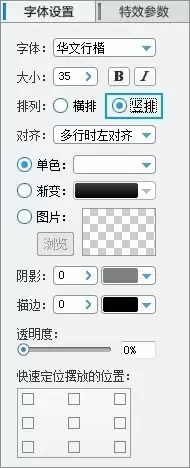
爱剪辑电脑端在“字幕设置”中勾选“竖排”即可,手机端在“样式”中找到竖排按钮。传统竖排按从右到左排列,符合古籍习惯。可拆分文字块调整顺序,适当增大字间距,排版更美观。适用于古风、诗词等视频,效果更佳。
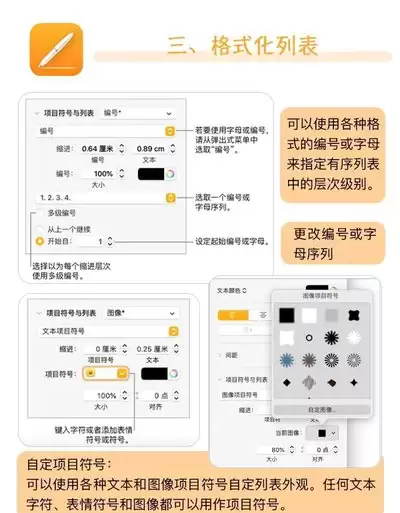
说到Pages的文本对齐,很多刚接触的朋友可能还不太清楚,其实这个苹果生态自带的免费排版工具,在处理文档对齐方面有不少巧妙的操作。一些用户习惯用空格手动对齐,结果一改字体或调整内容,全乱了——这其实是新手常犯的误区。不同排版场景,需要对应不同的对齐方法,才能输出整洁专业的文档。基础快速对齐:工具栏一





火山引擎是字节跳动旗下企业级云与AI服务平台。聚焦大模型核心能力,依托字节自研豆包多模态大模型,凭借火山方舟一站式平台,提供模型精调、推理部署、智能应用搭建等全链路服务,结合高性能AI算力,助力各行业快速落地大模型数字化与智能化应用。



