

FL Studio怎么设置个性化颜色?
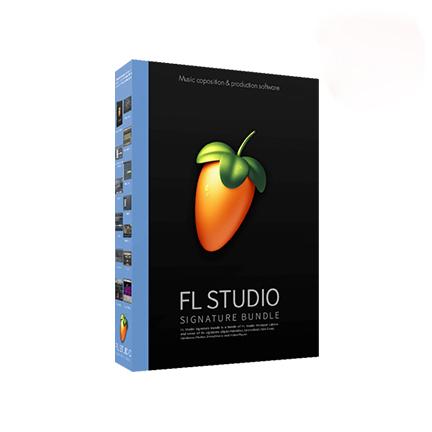
是制作电子音乐的好拍档,内置众多电子合成音色,只Styrus可以让人激动许久,加之Harmless和Harmor两款重量级合成音色,让电子音色有更多选择,更多个性十足的效果器插件如Grossbeat、Pitcher、Newtone、Vocodex可以做出充满个性的节奏、人声效果,同时支持LO
FLStudio可为不同音乐片段设置个性化颜色。在工程中右键点击目标片段,选择“重命名与颜色”,从弹出的调色板中选取颜色即可。此操作有助于整理界面、快速定位段落,提升编曲效率。
FL Studio,也就是大家常说的“水果”编曲软件,功能强大是出了名的。但你知道吗,除了做音乐,它还能让你玩点“色彩艺术”——给不同的音乐片段(Pattern)换上你喜欢的颜色。这不仅能让你眼花缭乱的工程界面更清爽,还能帮你快速定位不同的音乐段落,提升工作效率。具体怎么操作?其实非常简单,几步就能搞定。
FL Studio怎么设置个性化颜色?
整个过程非常直观,就像给文件换个图标颜色一样简单。
首先,打开你的FL Studio工程。找到你想要改变颜色的那个音乐片段(Pattern),在它的名称或区块上,直接点击鼠标右键。
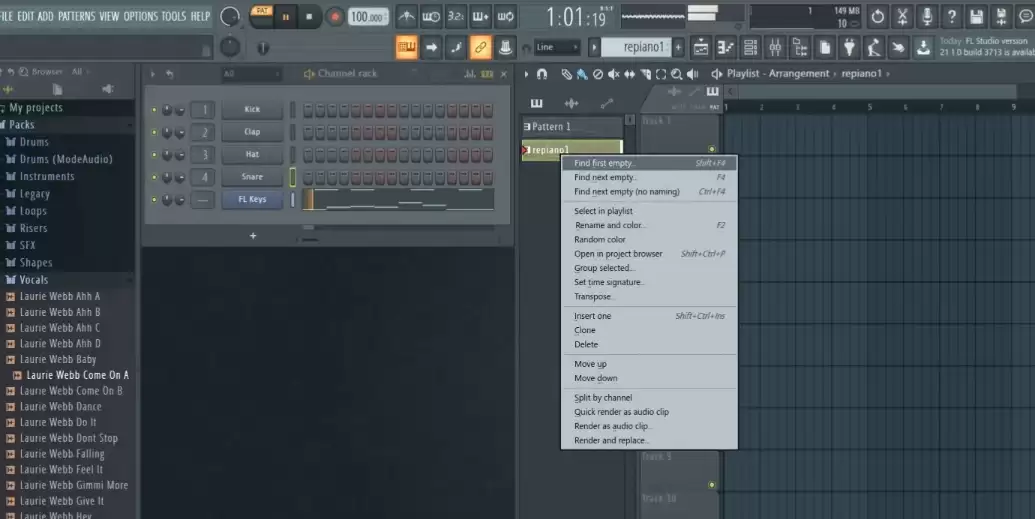
接着,在弹出的右键菜单中,你会看到一个选项叫“Rename and color...”(重命名与颜色)。点击它。
点击之后,一个颜色选择器窗口就会弹出来。这时候,你就可以尽情发挥了。从调色板里挑选任何你中意的颜色,点击确认。
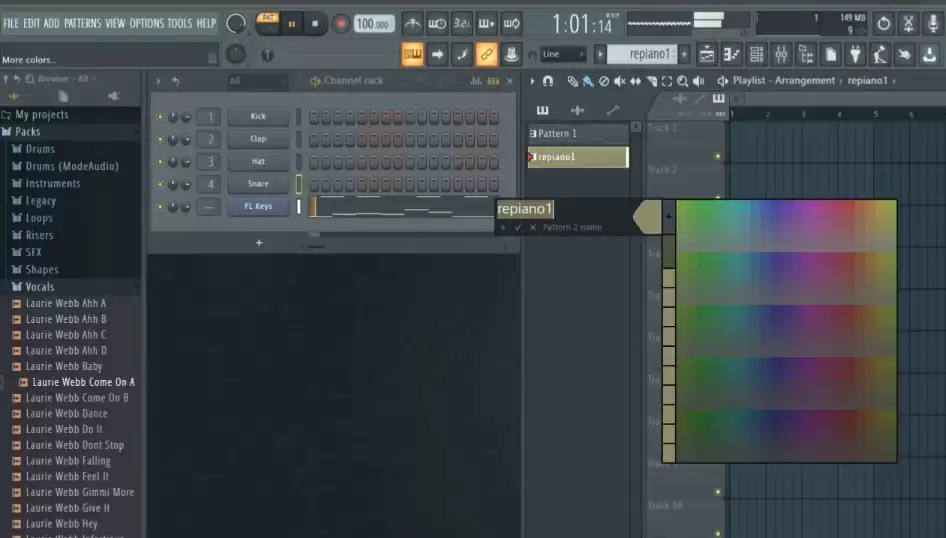
完成以上三步,你会发现,刚才选中的那个Pattern已经换上了新装。用同样的方法,你可以为工程里所有的鼓组、旋律、贝斯等不同部分分配专属颜色,让整个项目的结构一目了然。这个小技巧,可以说是让FL Studio用起来更顺手、更个性化的必备操作之一。
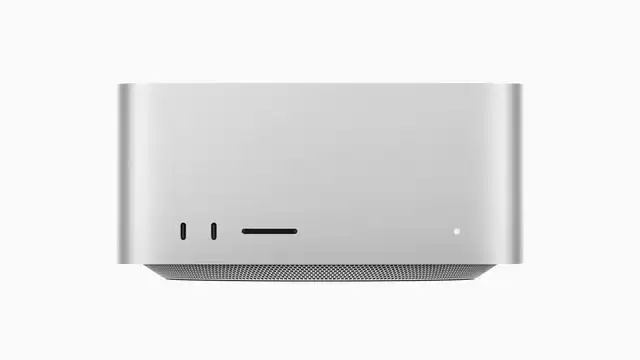
苹果预计今年发布搭载M5Ultra芯片的MacStudio,已对内部结构进行调整并配备更出色散热器以应对端侧AI负载。同时苹果正在调整芯片布局,M6可能仅推标准版,重心转向专注AI计算的M7系列。外观上M5Ultra一代无大改。

苹果M系列Ultra芯片在M3Ultra后出现断档,M4Ultra已被取消。最新路线图显示,MacStudio工作站将于2026年搭载M5Ultra芯片,2028年推出M7Ultra版本,均沿用现款模具。跳过M4Ultra充分体现了苹果的选择性升级策略,芯片核心数、内存带宽等指标预计会有显著提升。

苹果计划2026年推出搭载M5Ultra芯片的MacStudio,2028年再推M7Ultra版本,两款均为规格提升型改款,外观设计大改可能性低,同时优化散热系统以充分发挥新芯片性能。

苹果MacStudio路线图显示,将跳过M6Ultra,M5Ultra版于2026年推出,M7Ultra版于2028年到来。外观设计预计不变,性能提升是升级重点,旨在为专业用户提供更强算力。

苹果计划2028年推出全新设计的MacStudio,搭载M7Ultra,因AI负载功耗增大需改进散热与内部布局。M6系列仅保留基础版,高端跳至M7,其内存带宽显著提升。

据悉,苹果正为MacStudio筹备两个更新版本:今年推出M5Ultra版,2028年推出M7Ultra版,直接跳过M6。此次M7系列将重点提升设备端AI与GPU性能,并采用全新架构设计和优化散热系统。原定2026年推出的更新因内存芯片供应问题已推迟至2028年。
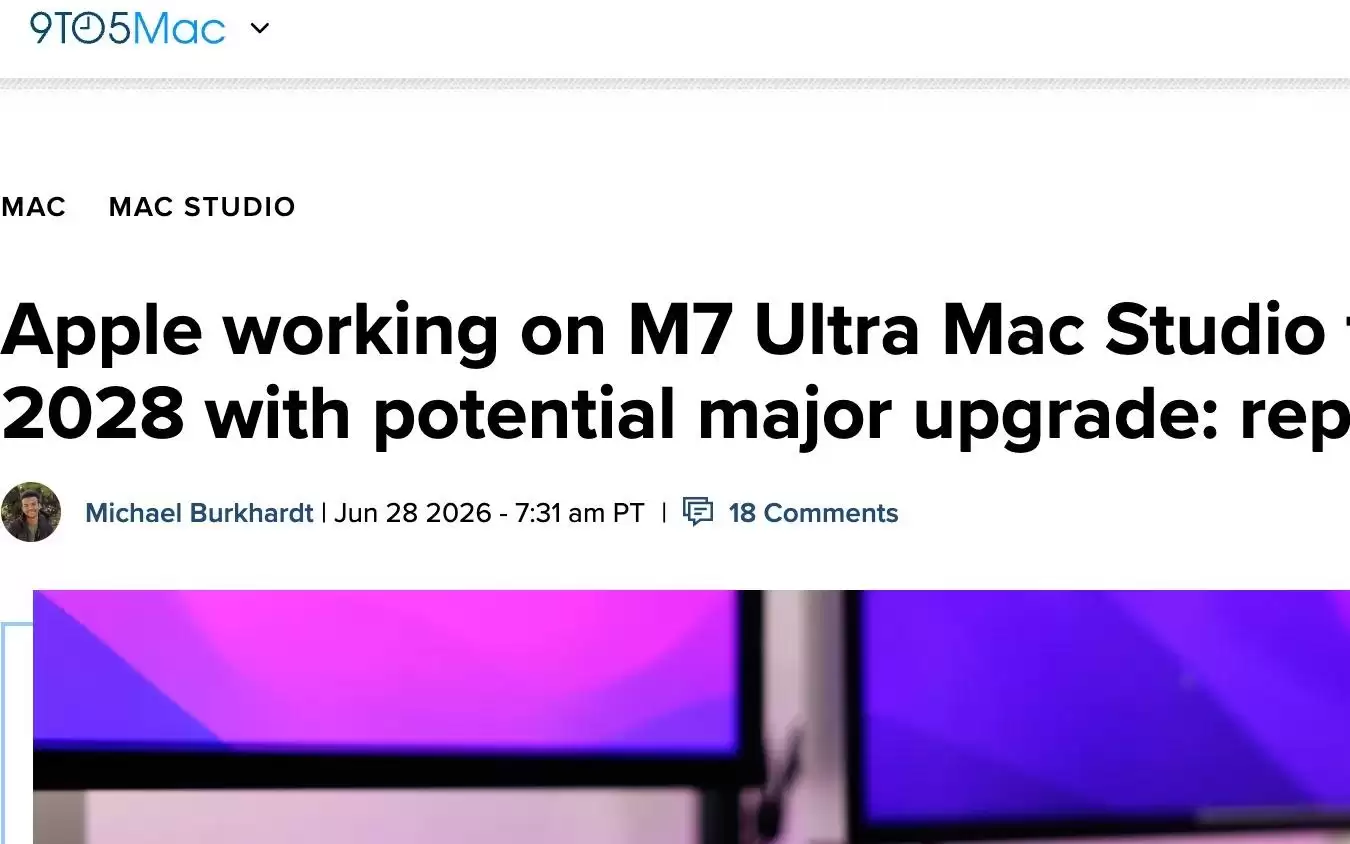
苹果MacStudio更新路线已确定:今年晚些时候推出M5Max与M5Ultra版本,采用N3P制程和2.5D封装,最高36核CPU与80核GPU,并优化散热。M6系列仅保留基础版,跳过高端型号,2028年直接推出搭载M7Ultra芯片的新一代,统一内存带宽提升至240GB/s。
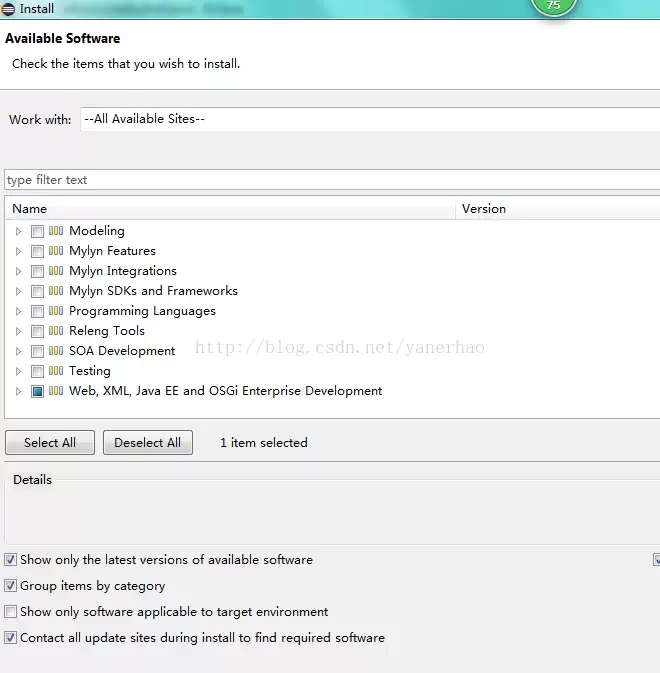
PHP是一种服务器端脚本语言,常用于构建动态网站。Eclipse可通过安装PHPDevelopmentTools插件来支持PHP开发。配置时需将工作空间与服务器根目录统一,并利用内置浏览器预览运行结果,从而提升开发效率。




汽水音乐提供个性化推荐、场景电台及抖音音乐收藏衔接,适合发现歌曲和管理日常听歌内容。这里说明播放、一起听及多平台入口,并提醒区分曲目版权与会员权益。

LibreOffice桌面版提供Writer、Calc、Impress等办公组件,可本地处理文档并交换Office格式。了解实际功能、商用许可、兼容性检查和企业支持的区别。

Numbers macOS版用于预算、数据整理和可视化报告,支持公式、图表、数据透视表及iCloud协作。了解Excel文件交换、Mac安装条件和多端使用差异。
汽水音乐提供个性化推荐、场景电台及抖音音乐收藏衔接,适合发现歌曲和管理日常听歌内容。这里说明播放、一起听及多平台入口,并提醒区分曲目版权与会员权益。

微信Windows版适合电脑聊天、会话查找和文件传送。本页说明登录与文件管理、电脑办公优势,以及大文件失败、版本差异和本地记录的核对方法。
LibreOffice桌面版提供Writer、Calc、Impress等办公组件,可本地处理文档并交换Office格式。了解实际功能、商用许可、兼容性检查和企业支持的区别。


