

谷歌浏览器怎么进行安全检查
谷歌浏览器内置安全检查功能,可自动诊断密码强度与扩展程序风险。用户通过设置菜单进入隐私与安全选项,点击立即检查即可获取结果。若发现问题,浏览器会提供修改建议。定期运行此检查有助于维护账户与浏览安全。
谷歌浏览器作为一款跨平台的主流浏览器,无论是Windows、macOS、Linux,还是iOS和Android,都能提供一致的网页浏览、视频播放和网络应用体验。其内置的Google搜索和翻译功能,更是让信息获取和语言转换变得轻而易举。不过,在享受便捷的同时,账户与浏览安全也不容忽视。好在浏览器内置了实用的安全检查功能,下面就来详细了解一下具体的使用步骤。
谷歌浏览器安全检查操作指南
首先,在电脑桌面上找到谷歌浏览器的图标并双击打开,或者从系统的“开始”菜单中启动它。
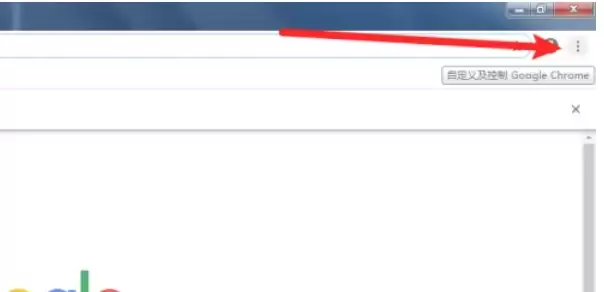
打开浏览器后,注意看窗口的右上角。那里有三个竖向排列的小圆点,这就是浏览器的“更多选项”或称为“自定义及控制”按钮,点击它。
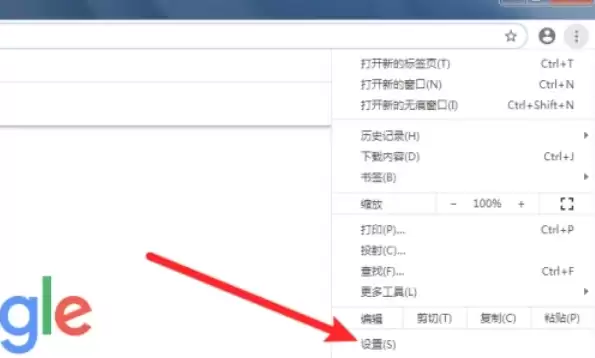
点击之后会弹出一个菜单列表。在这个列表中,找到并点击“设置”选项,这会带你进入浏览器的核心设置页面。
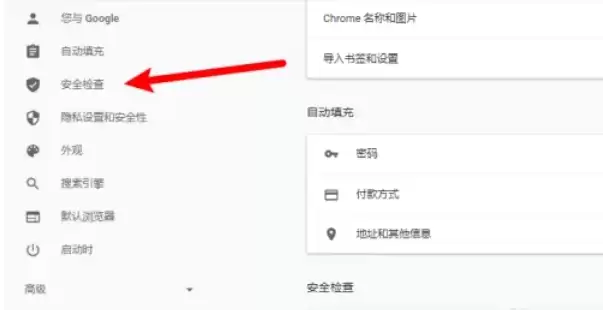
进入设置页面后,目光转向左侧的导航栏。在这里找到“隐私设置和安全性”这一项并点击。随后,右侧的主区域会刷新出相关选项,其中就有我们需要的“安全检查”。
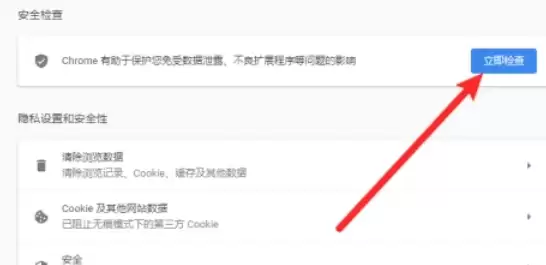
现在,你已经进入了“安全检查”的设置界面。最显眼的位置通常会有一个“立即检查”的按钮,大胆地点击它。点击后,浏览器便会自动在后台运行一系列诊断,包括检查已保存密码的强度、评估已安装扩展程序是否存在已知的安全风险等。
稍等片刻,检查就会完成。浏览器会清晰地展示检查结果。如果一切正常,你会收到确认提示;如果发现了潜在问题,比如密码过于简单,或者某个扩展程序被标记为可疑,浏览器会明确地指出问题所在,并提供相应的操作建议,例如提示你修改密码或建议移除有风险的扩展程序。
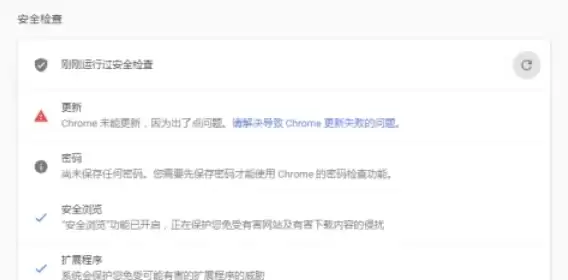
定期运行这个安全检查,是保持浏览环境健康的一个简单有效的好习惯。整个过程无需额外工具,在浏览器内就能轻松完成,何乐而不为呢?
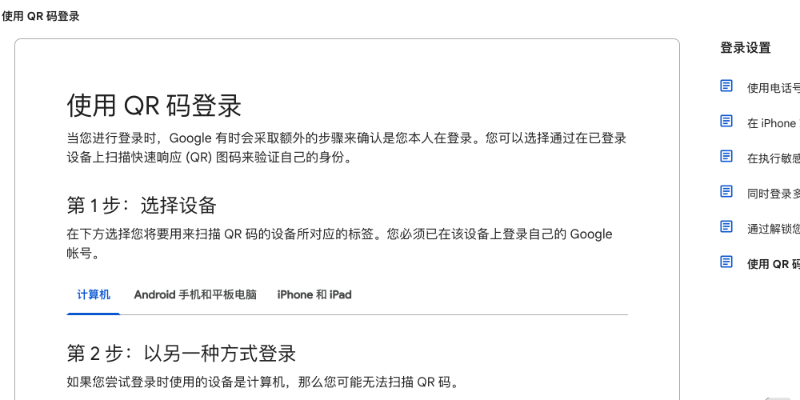
Chrome没有固定的扫码登录页面;Google账号在需要额外验证时才可能显示二维码。看到二维码后保留该页面,在已登录手机访问g.co/verifyaccount确认,或选择其他验证方式。
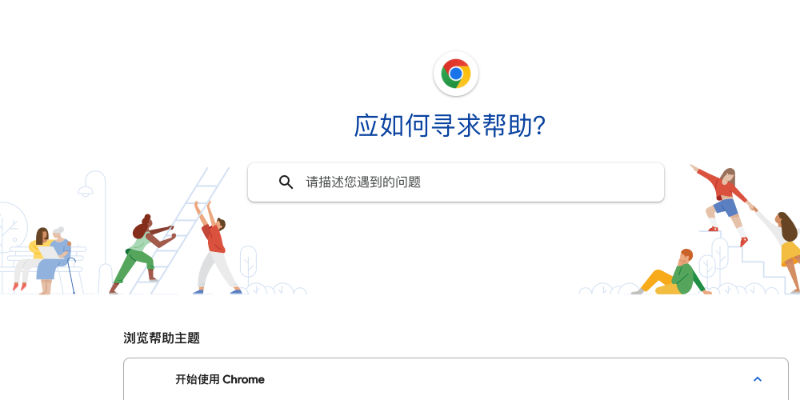
谷歌浏览器帮助中心官网是https://support.google.com/chrome/,可搜索安装、登录、同步、扩展、隐私和故障问题;登录Google账号不是浏览帮助内容的必要条件。
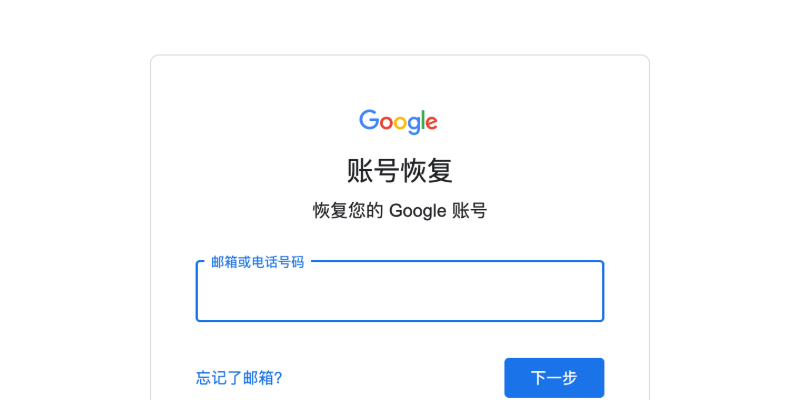
Chrome使用的Google账号可从https://accounts.google.com/signin/recovery找回;填写邮箱或手机号后按官方问题验证身份,再设置未使用过的新密码。
谷歌浏览器国际版官方网址是https://www.google.com/chrome/,英文地区页可使用https://www.google.com/intl/en_us/chrome/;官网会按地区、语言和系统提供对应页面。
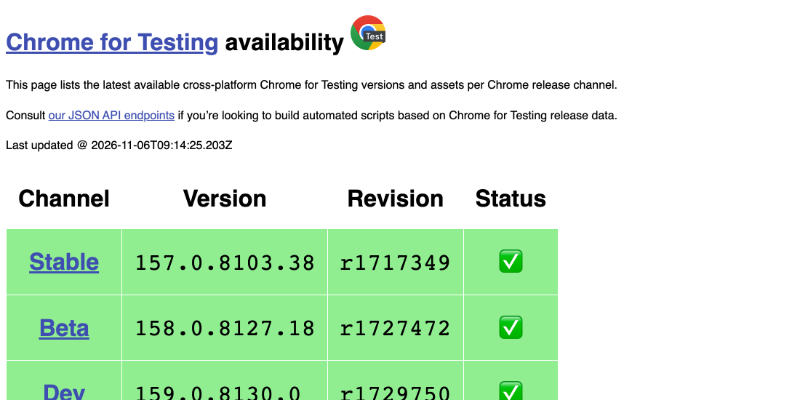
Google没有面向普通用户的Chrome历史安装包官网,常规下载页只提供当前版本;开发测试可使用官方Chrome for Testing版本面板,但不适合日常浏览或替代稳定版。
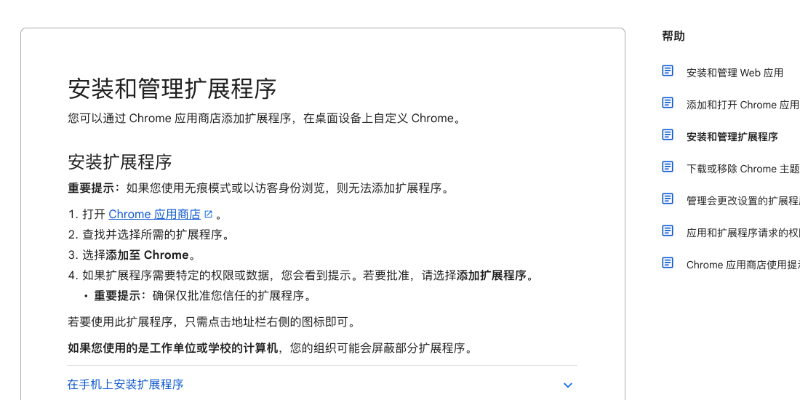
谷歌浏览器扩展商店官网是https://chromewebstore.google.com/;进入后搜索扩展,打开详情页并选择“添加至Chrome”,确认权限后即可安装。
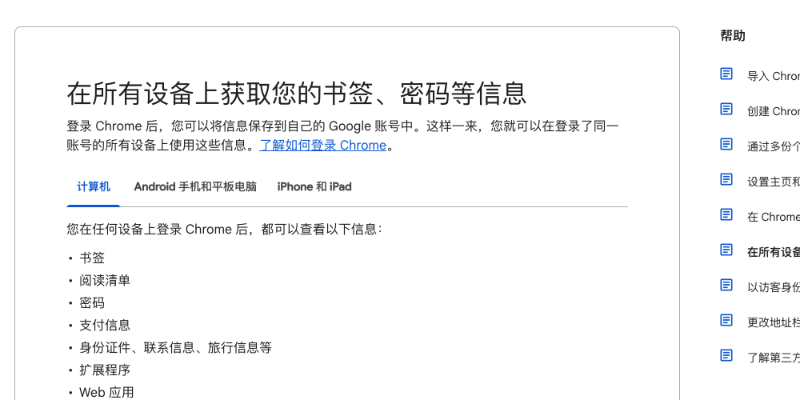
Chrome同步入口在“设置→您与Google”中,先登录同一Google账号,再选择要保存的书签、密码、标签页和历史记录;已保存的数据可从https://chrome.google.com/sync管理。
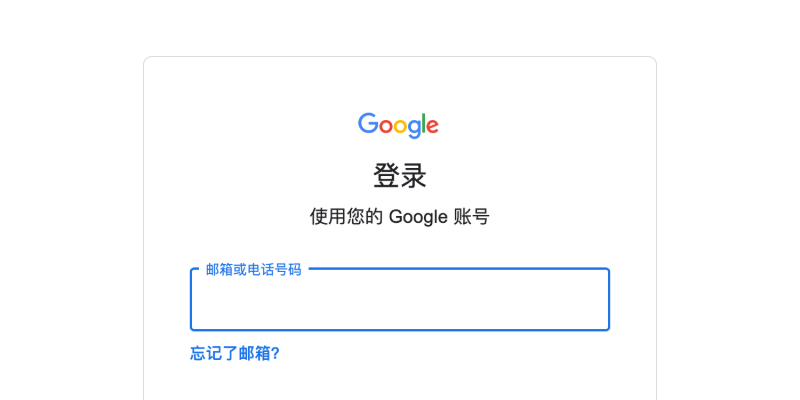
谷歌浏览器使用Google账号登录,官方网页入口是https://accounts.google.com/;在Chrome中也可点击右上角头像选择“登录Chrome”,两种方式都应核对google.com域名。
谷歌浏览器没有可在网页中直接运行的官方“网页版”;https://www.google.com/chrome/是产品与下载官网。安装Chrome后可以免登录浏览,账号仅用于同步数据。
谷歌浏览器手机版官网是https://www.google.com/chrome/mobile/,手机打开后可进入Android或iPhone的官方安装渠道;登录Google账号属于可选操作。





火山引擎是字节跳动旗下企业级云与AI服务平台。聚焦大模型核心能力,依托字节自研豆包多模态大模型,凭借火山方舟一站式平台,提供模型精调、推理部署、智能应用搭建等全链路服务,结合高性能AI算力,助力各行业快速落地大模型数字化与智能化应用。



