

注册表命令大全 脚本之家特制版
真正的注册表命令,管理注册表 regedit 不同编程语言里操作注册表的方式差异还挺大的,这里就以批处理、VBS等脚本为例,把一些常用方法梳理一下。 批处理操作注册表:核心是用好 reg.exe 这个 Dos 命令 批处理里修改注册表,最常见的方式就是双击 .reg 文件导入,但问题来了——删除键值
真正的注册表命令,管理注册表 regedit
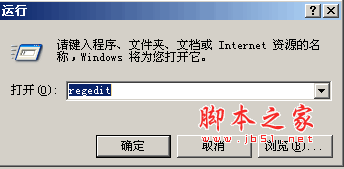
不同编程语言里操作注册表的方式差异还挺大的,这里就以批处理、VBS等脚本为例,把一些常用方法梳理一下。
批处理操作注册表:核心是用好 reg.exe 这个 Dos 命令
批处理里修改注册表,最常见的方式就是双击 .reg 文件导入,但问题来了——删除键值和分支要怎么办?
答案就是 reg.exe,这个 Dos 命令能搞定大部分需求。
举个例子,如果你想清空 WinRAR 的历史记录,可以新建一个批处理文件,在里面敲进这几行:
reg delete HKEY_CURRENT_USER\Software\WinRAR\DialogEditHistory\ExtrPath /va /f

reg delete HKEY_CURRENT_USER\Software\WinRAR\DialogEditHistory\ArcName /va /f

reg delete HKEY_CURRENT_USER\Software\WinRAR\ArcHistory /va /f
这里 /va 参数的意思是删除该分支下的所有键值,而 /f 则是强制删除,不弹出确认提示。
如果想直接干掉整个分支,就别加 /va:
reg delete HKEY_CURRENT_USER\Software\CrocWare
如果是想删除某个具体的键值,格式是 reg delete (分支) /v (键值),例如:
reg delete HKEY_CURRENT_USER\Software\Microsoft\Windows\CurrentVersion\Explorer\TrayNotify /v PastIconsStream /f
有几个细节必须提醒一下:
- 注册表路径里有空格时,记得用双引号整个括起来。
- 如果路径里有 % 符号,在批处理里要用 %% 来转义。
比方说,要清除 Alcohol 120% 的历史记录,命令就得这么写:
reg delete "HKEY_CURRENT_USER\Software\Alcohol Soft\Alcohol 120%%\Basic" /v "Image File Path" /f
reg delete "HKEY_CURRENT_USER\Software\Alcohol Soft\Alcohol 120%%\MountedMRU" /f
更多参数细节,直接在命令行输 reg /? 就能看到完整帮助。
另外分享几个实用片段:
1. 禁用 IMAPI 光盘刻录服务:
Windows Registry Editor Version 5.00

[HKEY_LOCAL_MACHINE\SYSTEM\CurrentControlSet\Services\ImapiService]

"Start"=dword:00000004
2. 动态生成 .reg 文件并导入:
echo Windows Registry Editor Version 5.00 >regfile.reg

echo [HKEY_CURRENT_USER\SOFTWARE\MICROSOFT\WINDOWS\CURRENTVERSION\RUN] >>regfile.reg

echo "deletekey"=- >>regfile.reg

echo addkey="yourpath\yourfile.exe" >>regfile.reg

regedit -s regfile.reg

del regfile.reg
3. 直接用 reg add 添加键值:
reg add "HKEY_LOCAL_MACHINE\SYSTEM\CurrentControlSet\Control\ComputerName\ComputerName" /v Start /t REG_DWORD /d 00000004 /f

reg add "HKEY_CURRENT_USER\Control Panel\Desktop" /v MenuShowDelay /t REG_SZ /d 0 /f
VBS 脚本删除注册表键值:核心是 WshShell 对象
VBS 里操作注册表,主要靠 WshShell 对象。这个对象提供了三个方法:RegDelete(删除)、RegWrite(写入或新建)和 RegRead(读取)。平时最常用的是前两个。
RegWrite:写入或新建注册表数据
新建一个子主键:
语法:WshShell.RegWrite "子主键名\"(注意结尾的反斜杠不能少)
例子:WshShell.RegWrite "HKCU\MyReg\"
如果忘了加反斜杠,系统会以为你想在 HKEY_CURRENT_USER 下新建一个叫 MyReg 的键值。
根键的简写名必须用这些:HKEY_CURRENT_USER(可简写 HKCU)、HKEY_LOCAL_MACHINE(HKLM)、HKEY_CLASSES_ROOT(HKCR)、HKEY_USERS 或 HKEY_CURRENT_CONFIG。
新建或改写一个键值:
语法:WshShell.RegWrite "子主键名\键值名", "键值的数据", "键值的类型"
比如在 HKCU\MyReg 下新建一个字符串键值 KeyValue,数据设为 str:
WshShell.RegWrite "HKCU\MyReg\KeyValue", "str"(字符串值可以不写类型声明)
如果是二进制值或 DWORD 值,数据为 1,则需要显式声明类型:
WshShell.RegWrite "HKCU\MyReg\KeyValue",1,"REG_BINARY"
WshShell.RegWrite "HKCU\MyReg\KeyValue",1,"REG_DWORD"
注意:二进制和 DWORD 值的数据不能加引号,字符串值的数据必须加引号。
RegDelete:删除注册表数据
删除一个子主键:
语法:WshShell.RegDelete "子主键名\"
例子:WshShell.RegDelete "HKCU\MyReg\"
删除某个键值:
语法:WshShell.RegDelete "子主键名\键值名"
例子:WshShell.RegDelete "HKCU\MyReg\KeyValue"
跟 RegWrite 一样,有反斜杠表示删除子主键,没有则表示删除键值。
一个实战例子:清除“运行”历史记录
Windows 的“运行”历史记录其实存在注册表 HKEY_CURRENT_USER\Software\Microsoft\Windows\CurrentVersion\Explorer\RunMRU 子键下。想清掉它,可以先删除这个子键,再重新创建一个空白的。
用记事本新建一个 .vbs 文件,输入以下代码:
Dim WSHShell

Set WSHShell = WScript.CreateObject("WScript.Shell")

WSHShell.RegDelete "HKCU\Software\Microsoft\Windows\CurrentVersion\Explorer\RunMRU\"

WSHShell.RegWrite "HKCU\Software\Microsoft\Windows\CurrentVersion\Explorer\RunMRU\MRUList",""
保存为 CleanMRU.vbs,然后通过命令行执行 Wscript.exe D:\TEMP\CleanMRU.vbs。重启后,“运行”菜单里就干净了。
如果想开机自动执行,可以在注册表 HKEY_LOCAL_MACHINE\Software\Microsoft\Windows\CurrentVersion\Run 下新建一个字符串值 CleanMRU,数据设为 Wscript.exe D:\TEMP\CleanMRU.vbs。这样每次开机都会自动清理。
PowerBuilder 中的注册表函数
PowerBuilder 也提供了一套注册表操作函数,主要用来读取、写入、删除键和子键。
RegistryDelete():删除一个键或某个值。语法:RegistryDelete(key, valuename)。如果 valuename 为空字符串,则删除整个键及其所有子键。
RegistryGet():读取指定键的值。语法:RegistryGet(key, valuename, valuetype, valuevariable)。valuetype 可以是 RegString!、RegExpandString!、RegBinary!、ReguLong! 等。
RegistryKeys():获取指定键下的所有子键。语法:RegistryKeys(key, subkeys),subkeys 是一个字符串数组。
RegistrySet():设置或创建指定键的值。语法:RegistrySet(key, valuename, valuetype, value)。
RegistryValues():获取指定键下所有值名。语法:RegistryValues(key, valuename)。
这些函数在 Windows 系统维护、软件配置管理场景中相当实用。
运行里面的快捷输入
下面是一份很经典的 Windows 运行命令清单,很多系统工具和设置都可以通过它们快速启动。整理出来供参考:
1. gpedit.msc — 组策略
2. sndrec32 — 录音机
3. Nslookup — IP地址侦测器
4. explorer — 打开资源管理器
5. logoff — 注销命令
6. tsshutdn — 60秒倒计时关机命令
7. lusrmgr.msc — 本机用户和组
8. services.msc — 本地服务设置
9. oobe/msoobe /a — 检查Windows是否激活
10. notepad — 打开记事本
11. cleanmgr — 垃圾整理
12. net start messenger — 开始信使服务
13. compmgmt.msc — 计算机管理
14. net stop messenger — 停止信使服务
15. conf — 启动netmeeting
16. dvdplay — DVD播放器
17. charmap — 启动字符映射表
18. diskmgmt.msc — 磁盘管理实用程序
19. calc — 启动计算器
20. dfrg.msc — 磁盘碎片整理程序
21. chkdsk.exe — Chkdsk磁盘检查
22. devmgmt.msc — 设备管理器
23. regsvr32 /u *.dll — 停止dll文件运行
24. drwtsn32 — 系统医生
25. rononce -p — 15秒关机
26. dxdiag — 检查DirectX信息
27. regedt32 — 注册表编辑器
28. Msconfig.exe — 系统配置实用程序
29. rsop.msc — 组策略结果集
30. mem.exe — 显示内存使用情况
31. regedit.exe — 注册表
32. winchat — XP自带局域网聊天
33. progman — 程序管理器
34. winmsd — 系统信息
35. perfmon.msc — 计算机性能监测程序
36. winver — 检查Windows版本
37. sfc /scannow — 扫描错误并复原
38. taskmgr — 任务管理器
39. winver — 检查Windows版本
40. wmimgmt.msc — 打开windows管理体系结构(WMI)
41. wupdmgr — windows更新程序
42. wscript — windows脚本宿主设置
43. write — 写字板
44. winmsd — 系统信息
45. wiaacmgr — 扫描仪和照相机向导
46. winchat — XP自带局域网聊天
47. mem.exe — 显示内存使用情况
48. Msconfig.exe — 系统配置实用程序
49. mplayer2 — 简易windows media player
50. mspaint — 画图板
51. mstsc — 远程桌面连接
52. mplayer2 — 媒体播放机
53. magnify — 放大镜实用程序
54. mmc — 打开控制台
55. mobsync — 同步命令
56. dxdiag — 检查DirectX信息
57. drwtsn32 — 系统医生
58. devmgmt.msc — 设备管理器
59. dfrg.msc — 磁盘碎片整理程序
60. diskmgmt.msc — 磁盘管理实用程序
61. dcomcnfg — 打开系统组件服务
62. ddeshare — 打开DDE共享设置
63. dvdplay — DVD播放器
64. net stop messenger — 停止信使服务
65. net start messenger — 开始信使服务
66. notepad — 打开记事本
67. nslookup — 网络管理的工具向导
68. ntbackup — 系统备份和还原
69. narrator — 屏幕“讲述人”
70. ntmsmgr.msc — 移动存储管理器
71. ntmsoprq.msc — 移动存储管理员操作请求
72. netstat -an — (TC)命令检查接口
73. syncapp — 创建一个公文包
74. sysedit — 系统配置编辑器
75. sigverif — 文件签名验证程序
76. sndrec32 — 录音机
77. shrpubw — 创建共享文件夹
78. secpol.msc — 本地安全策略
79. syskey — 系统加密,一旦加密就不能解开,保护windows xp系统的双重密码
80. services.msc — 本地服务设置
81. Sndvol32 — 音量控制程序
82. sfc.exe — 系统文件检查器
83. sfc /scannow — windows文件保护
84. tsshutdn — 60秒倒计时关机命令
85. tourstart — xp简介(安装完成后出现的漫游xp程序)
86. taskmgr — 任务管理器
87. eventvwr — 事件查看器
88. eudcedit — 造字程序
89. explorer — 打开资源管理器
90. packager — 对象包装程序
91. perfmon.msc — 计算机性能监测程序
92. progman — 程序管理器
93. regedit.exe — 注册表
94. rsop.msc — 组策略结果集
95. regedt32 — 注册表编辑器
96. rononce -p — 15秒关机
97. regsvr32 /u *.dll — 停止dll文件运行
98. regsvr32 /u zipfldr.dll — 取消ZIP支持
99. cmd.exe — CMD命令提示符
100. chkdsk.exe — Chkdsk磁盘检查
101. certmgr.msc — 证书管理实用程序
102. calc — 启动计算器
103. charmap — 启动字符映射表
104. cliconfg — SQL SERVER 客户端网络实用程序
105. Clipbrd — 剪贴板查看器
106. conf — 启动netmeeting
107. compmgmt.msc — 计算机管理
108. cleanmgr — 垃圾整理
109. ciadv.msc — 索引服务程序
110. osk — 打开屏幕键盘
111. odbcad32 — ODBC数据源管理器
112. oobe/msoobe /a — 检查XP是否激活
113. lusrmgr.msc — 本机用户和组
114. logoff — 注销命令
115. iexpress — 木马捆绑工具,系统自带
116. Nslookup — IP地址侦测器
117. fsmgmt.msc — 共享文件夹管理器
118. utilman — 辅助工具管理器
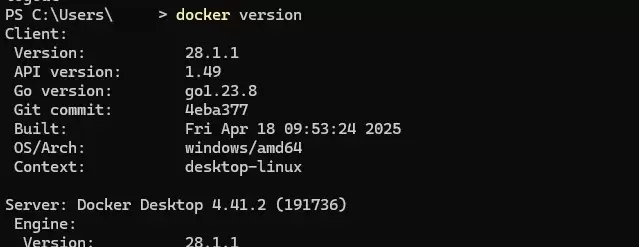
本文提供Windows环境下安装Docker Desktop的完整步骤,重点在于启用WSL2后端及验证容器运行。通过PowerShell执行docker version确认客户端与服务端连通,并运行hello-world测试镜像完成基础环境搭建。

本文详细讲解如何在VMware Workstation中从零开始安装CentOS 7虚拟机。内容涵盖ISO镜像准备、典型配置创建、硬件参数分配(磁盘与内存)、安装器操作及首次启动后的版本与网络验证。通过规范化的步骤指引,帮助读者快速搭建稳定可用的Linux学习环境,并解决常见的启动与网络故障。
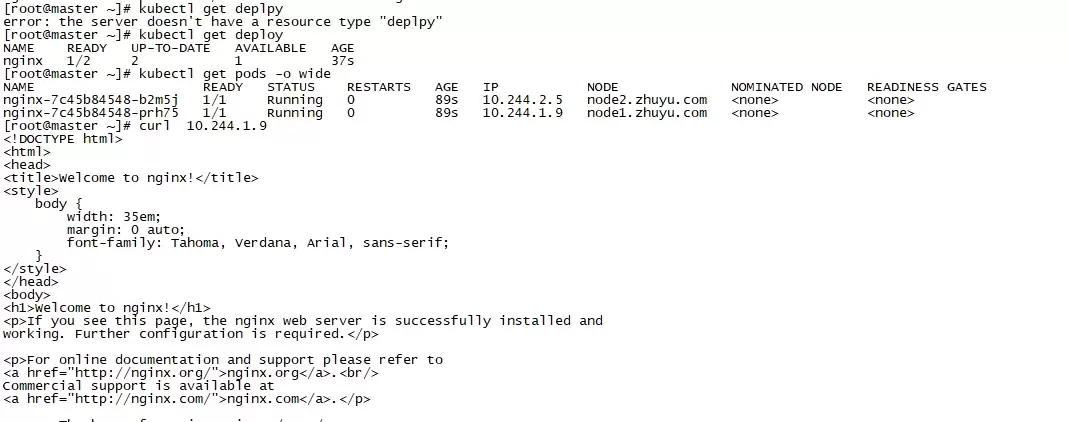
本文指导使用 kubectl 创建最小 nginx Deployment,并通过 READY、UP-TO-DATE、AVAILABLE 与 Pod Running 状态进行验收。重点区分“命令已接收”和“工作负载已可用”,并在状态异常时利用 Pod 详情与事件输出定位镜像、调度或启动问题。
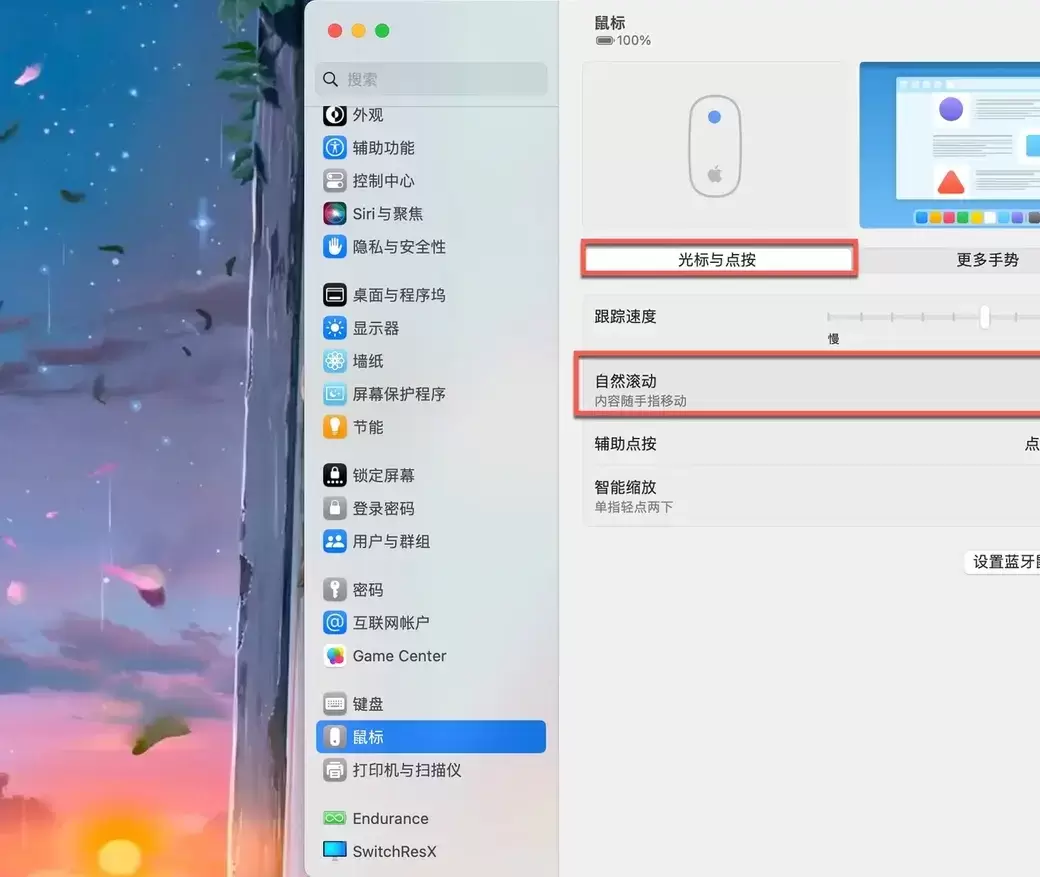
Mac外接鼠标滚动方向与触控板不一致时,可通过系统设置中的“自然滚动”开关调整。本文详解如何进入鼠标设置页面、切换滚动逻辑,并提供鼠标与触控板方向分离的第三方工具方案,解决滚轮手感不适及多设备冲突问题。
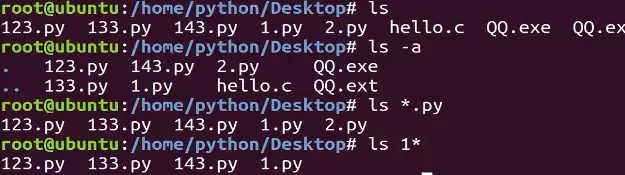
本教程指导Ubuntu新手打开终端,通过pwd、ls、cd、mkdir和touch命令完成基础文件目录操作。适用于桌面版、虚拟机及WSL环境,提供从查看路径到创建测试文件的完整验证步骤,帮助读者建立命令行操作的安全意识与正确习惯。
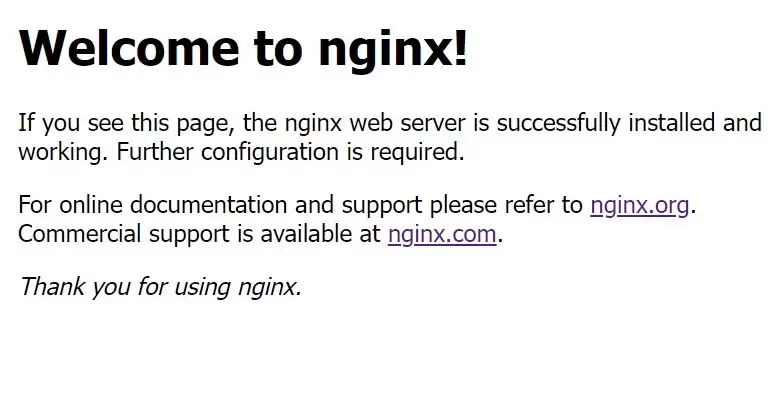
本教程针对Windows环境,详解Nginx稳定版(如1.24.0)的下载、解压、启动及验证流程。核心步骤包括:下载官方压缩包至英文目录,使用start nginx启动,通过localhost访问默认页面,并利用tasklist和nginx -t命令确认进程状态及配置语法。涵盖端口冲突排查、配置重载及停止服务的标准操作,适用于本地开发环境搭建与基础运维验证。
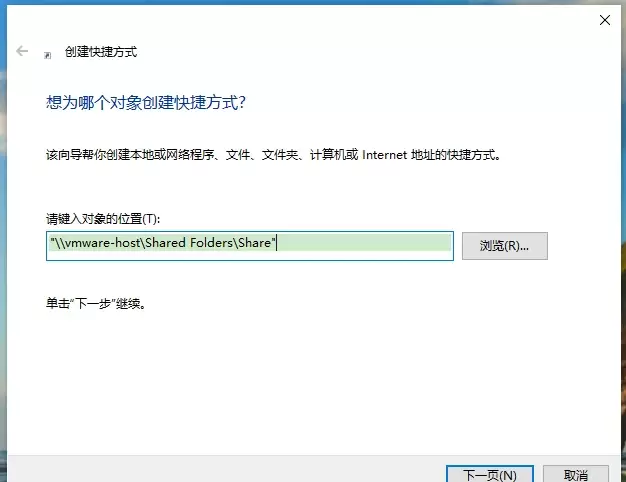
本文提供VMware虚拟机共享文件夹的配置与验证方法。核心步骤包括:确保VMware Tools已安装,在虚拟机设置中启用共享文件夹并添加主机目录,最后通过读写测试文件确认传输正常。适用于Windows及Linux虚拟机,旨在解决主机与虚拟机间文件交换问题。
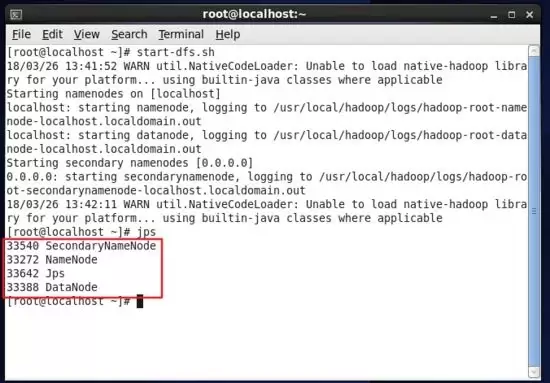
本教程指导大数据分析师在Linux环境中安装Hadoop,通过配置环境变量、验证版本及启动服务,确保Java和Hadoop命令可用。最终利用jps命令检查NameNode等核心进程状态,为后续学习HDFS和Spark打下基础。
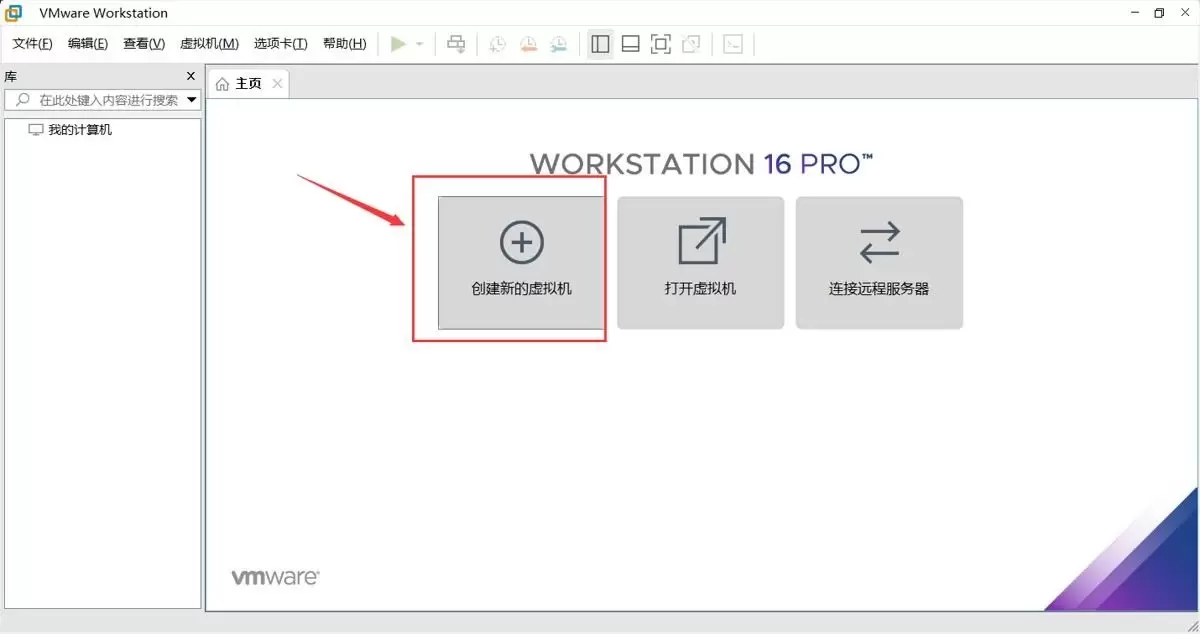
本文提供在VMware中安装Ubuntu并验证启动的完整流程。适用于首次练习Linux或搭建开发环境的用户。按步骤完成虚拟机创建、ISO挂载、硬件分配与安装后,可通过终端命令确认版本、内核与网络状态,确保系统可正常使用。
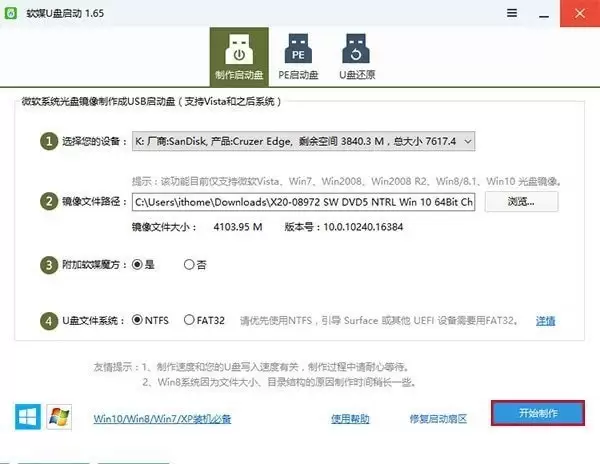
本文提供从准备镜像到完成安装的完整链路。需准备8GB以上U盘与官方镜像,制作启动盘会清空U盘数据。通过F12等快捷键或BIOS设置从U盘启动,安装时选择专业版并谨慎分区。完成后在“设置—系统—关于”验证版本,并检查激活与驱动状态。






Windows 10 是一款微软推出的经典操作系统,拥有硬件兼容性与多任务处理能力。它更偏向把系统状态查看和常用调节动作放在一起,适合需要持续观察和微调设备状态的场景。

极度公式是一款跨平台专业LaTeX公式识别编辑软件,支持OCR公式识别和多平台编辑。和使用说明,避免使用,享受完整功能与稳定支持。做扫描整理、文字提取和表格转换时,它能把识别后的处理步骤接得更顺,资料录入这类场景会省下不少时间。
