

如何让本地部署的 DeepSeek 更“懂”你?
本地部署的DeepSeek模型可通过构建专属知识库来扩展其知识面。主要步骤包括:安装管理工具AnythingLLM并进行初始配置;通过上传文件或抓取网页的方式添加特定知识材料;添加前后通过提问对比验证学习效果;最后在设置中生成API密钥,以便其他程序调用增强后的模型。
用过DeepSeek的朋友,多少都遇到过这样的困扰:官网的API时不时就“掉线”,而本地部署的版本,知识面又显得有点“窄”。既然远程服务的稳定性我们说了不算,那有没有办法给本地的DeepSeek“充充电”,让它变得更博学呢?答案是肯定的,核心思路就是为它构建一个专属的“知识库”。
添加知识库
整个过程可以概括为四个清晰的步骤:安装管理工具、进行学习前的“摸底测试”、添加知识材料,最后进行效果验证和API调用。下面我们一步步来看。
第一步 | 安装AnytingLLM
首先,你需要一个能管理本地大模型和知识库的工具,这里推荐使用AnythingLLM。它的获取方式很灵活,既可以通过官网下载,也能在一些资源网盘找到安装包。
下载完成后,直接双击安装包启动安装程序。在大多数情况下,保持默认设置即可,无需勾选“为所有用户安装”,直接点击“下一步”继续。

接下来,你可以选择软件的安装位置,选好后点击“安装”。安装完毕,在桌面或开始菜单找到AnythingLLM并双击运行。

启动后,你会看到欢迎界面,点击“Get Started”按钮开始配置。

在连接方式选择界面,上方的输入框内输入“Ollama”,然后在下方的选项中选择“Ollama”。

随后,在“Ollama Module”下拉菜单中,选择你已经在本地部署好的DeepSeek模型版本,然后点击右侧的箭头进入下一步。

接下来的向量数据库设置页面,保持默认选项,再次点击右侧箭头。

这里会提示你设置管理员信息,可以按需填写,也可以暂时跳过,继续点击下一步。

现在需要创建你的第一个工作区。因为AnythingLLM会利用第一个工作区来展示基础操作指南,所以我们可以给它起个简单的名字,比如“Hello”,然后点击下一步。

进入主界面后,你可以忽略机器人的初始对话,直接点击左侧边栏底部的“创建新的工作区”。

在弹出的窗口中,为这个用于实际对话的工作区起个名字,例如“DeepChat”。这个名字后续可能会被程序引用,起好后点击“Sa ve”。至此,AnythingLLM的安装和初始配置就全部完成了。
第二步|做个学习前的测试
在投入知识之前,我们先来做个“摸底考试”。在新建的“DeepChat”工作区中,向模型提问一个它未经学习的问题。

比如,问它“三国演义是谁写的?”。由于此时它还没有接触过相关材料,很可能会答不上来或者给出不确定的答案。这个测试结果将作为后续效果的对比基准。
第三步|添加知识库
现在,我们来为它“注入”专业知识,比如三国演义的相关内容。点击左侧工作区列表中“DeepChat”右侧的向上箭头图标,进入工作区管理页面。
添加知识库主要有两种途径:上传本地文件或抓取网页内容。
分支一:使用文件添加
首先,在电脑上随便找一个文件夹,创建一个文本文件。文件的格式很灵活,可以是.txt、.docx、.md,甚至是.pdf。将你想要让模型学习的知识内容复制进去,这里以百度百科上三国演义的简介为例。

然后回到AnythingLLM的知识库添加界面,直接将刚才创建的文件拖拽到下方的虚线框内。

文件被选中后,点击“Move to Workspace”按钮。

接着,在右侧出现的文件列表中,点击“Sa ve and Embed”按钮,开始保存并处理(嵌入)这个文档。

这里有时可能会保存失败。别担心,解决方法很简单:先关闭AnythingLLM,然后打开命令行工具。

在命令行中输入命令 ollama pull nomic-embed-text 并回车,等待这个嵌入模型下载完成。完成后,重新打开AnythingLLM。
再次点击界面左下角的扳手按钮进入设置。

在设置中,选择“人工智能提供商”分类下的“Embedder”选项。

点击“嵌入引擎提供商”的下拉菜单。

从列表中找到并选择“Ollama”。保存更改后,回到刚才添加知识库的界面,再次点击“Sa ve and Embed”。

成功处理后,在知识库文件列表中,点击该文件右侧的图钉按钮。

在弹出的确认框中点击“Okey, get it”。至此,通过文件添加知识库的流程就完成了。

分支二:使用网页添加知识库
另一种更快捷的方式是直接输入网页地址。在知识库添加界面下方的输入框中,粘贴你想要学习的网页链接,这里同样以三国演义的百度百科页面为例,然后点击“Fetch Website”。

网页内容加载完成后,选中它并点击“Move to Workspace”。

同样地,在右侧列表中点击“Sa ve and Embed”进行处理。如果遇到错误,请参考上文文件添加方法中关于下载嵌入模型的解决步骤。

处理成功后,点击该网页知识库右侧的图钉按钮。

点击确认提示框中的“Okey, get it”。这样,基于网页的知识库也部署完成了。
第四步|知识库测试
知识添加完成后,效果如何?我们回到“DeepChat”工作区的主聊天界面,点击“New Thread”创建一个全新的对话线程。

再次提出同样的问题:“三国演义的作者是谁?”。这一次,模型应该能够准确地从我们刚刚添加的知识库中提取信息并给出回答了。对比第二步的测试结果,你可以直观地看到知识库带来的改变。
第五步|使用API
为了让这个增强了知识的本地模型能被其他程序调用,我们还需要获取它的API密钥。
首先,点击左下角的扳手按钮进入设置页面。

在设置中,找到并选择“工具”分类下的“API密钥”选项。

点击“生成新的API密钥”按钮。

在弹出的窗口中,点击“Creat API key”。

密钥生成后,务必立即点击“Copy API key”并将其妥善保存到一个安全的地方(如密码管理器或本地加密文档中)。这个密钥将用于在Python或其他编程环境中通过API访问你的私有知识库模型。
本文纠正DeepSeek需要下载安装的常见误解,提供官方网页版直接访问方法,并介绍适合开发者的API集成方案,帮助用户高效使用DeepSeek大模型。
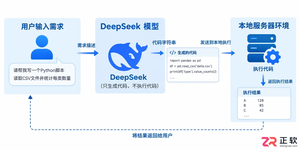
了解DeepSeek模型如何处理代码任务。本文详解通过API接入、提示词优化及本地环境配合,实现脚本生成与自动运行的具体步骤,避免对模型功能的误解。

微软考虑以中国开源模型DeepSeekV4替代OpenAI等昂贵模型,以应对成本压力。高盛提出“价值万亿的问题”:更低智能成本是创造需求还是摧毁定价权?Token价格持续下跌,行业转向多模型灵活调配。
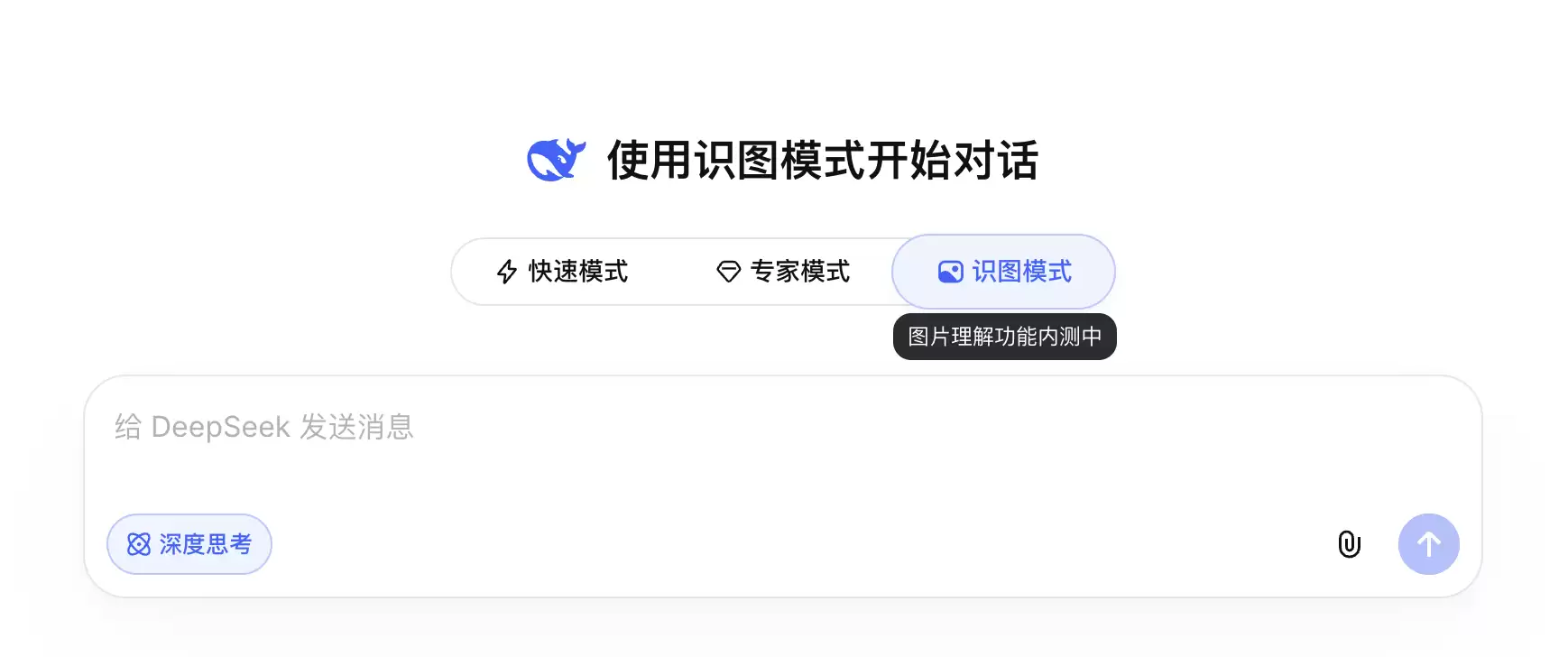
DeepSeek识图模式疑似面向所有用户全量上线,新增识图模式。实测能识别建筑场景,准确指出外滩建筑与拱桥;但无法识别冷门人物如佛得角守门员。此前测试中可辨认“绿色鸭腿”非鹅腿并提示隐患。用户反馈其识图能力超国产平均,与海外顶级模型尚有差距。官方尚未正式宣布上线。
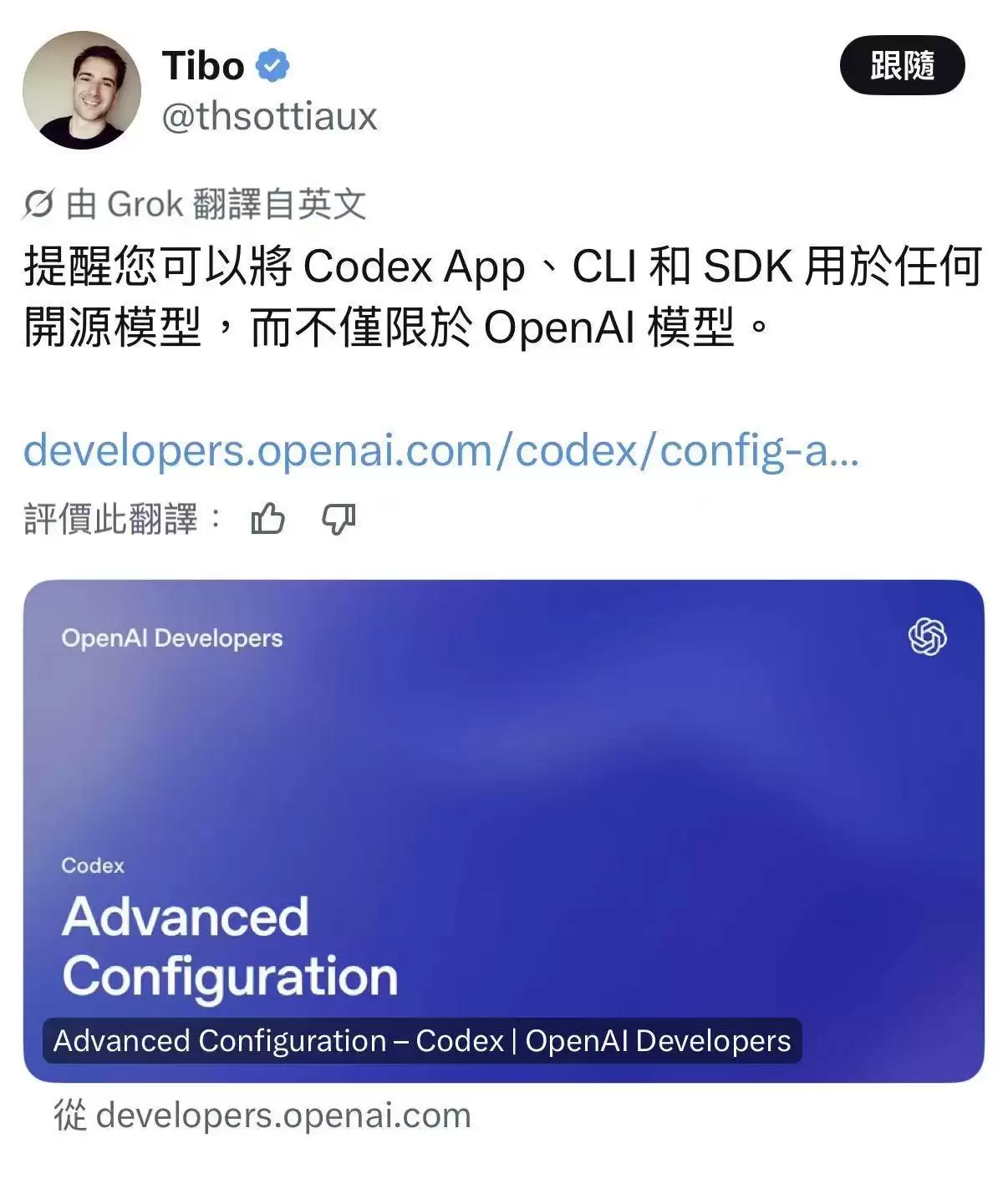
OpenAICodex开放第三方模型接入,但实际门槛较高。当前仅支持ResponsesAPI协议,国产模型如DeepSeek需通过本地转接桥才能使用,速度较慢但成本极低。这一开放为国产模型提供成熟工作台,但OpenAI仍控制关键标准,开放程度有限。

DeepSeek内测的“识图模式”将自家创始人梁文锋反复误识别为字节跳动张一鸣,且自信断言“百分百确定”。被指出错误后,模型陷入混乱,接连给出张小龙、王兴等答案。DeepSeek解释其不具备真正人脸识别能力,仅读取图片文本。与此同时,市场传出该公司完成超500亿元首轮融资。
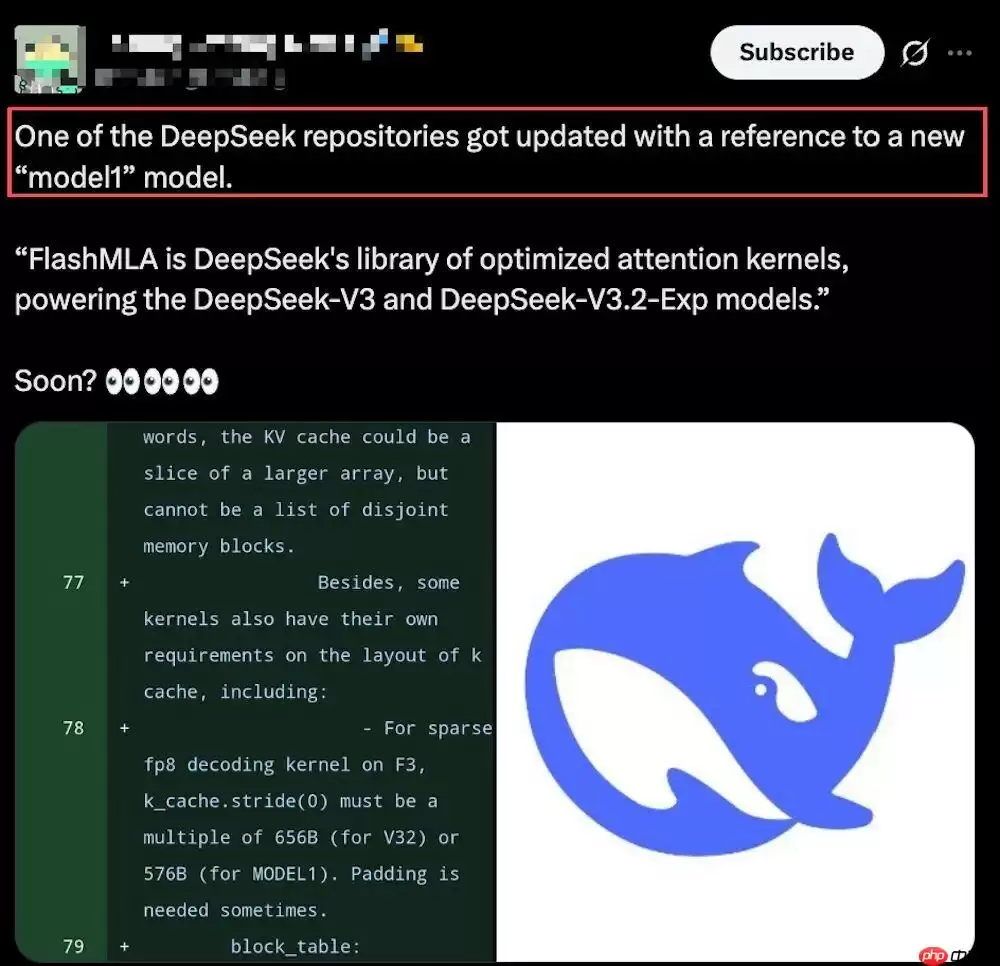
DeepSeek为FlashMLA引擎推送代码更新,出现新模型代号“MODEL1”,在114个文件中被引用28次,常与V32并列或区分。其键值缓存、稀疏注意力及FP8支持等底层技术路径与现有架构存在差异,可能代表一条独立于V系列的全新模型路线。

DeepSeek发布大规模招聘,计划所有部门人员规模翻番。岗位覆盖技术研发、算力基础设施、产品落地、算法研究及综合职能等七大板块,并定向招募医学、法律等跨界人才。用人原则强调让新人承担核心任务,重视实战成长与差异化优势。

DeepSeek于6月26日宣布大规模招聘,所有部门规模将扩大至少一倍,岗位覆盖全栈开发、算法、AI系统、运维、产品、深度学习研究员及职能部门,旨在加速技术研发与业务拓展。

2026年3月腾讯元宝升级接入DeepSeekV3与混元T1双模型,聚焦编程、数学推理与长文本处理。混元T1擅长深度思考,DeepSeekV3优化代码与创意写作,形成互补;新增图片理解与文件解析功能,多模态能力显著拓展。




Adobe Acrobat Pro 是面向办公、法务、财务、教育及出版用户的专业PDF处理软件,可在Mac上创建、编辑、转换、合并和保护文档,并提供OCR文字识别、表单、批注、内容比较、敏感信息遮盖及电子签名功能。

Blender 是一款免费开源、跨平台的专业 3D 创作软件,集建模、动画、渲染、视频编辑与视觉合成等功能于一体,广泛应用于影视动画、游戏设计和建筑可视化等领域。软件支持 Cycles 物理渲染器与 Eevee 实时渲染引擎,并提供多边形建模、骨骼绑定、物理模拟等专业工具。Blender 兼容 Windows、macOS 和 Linux 系统,安装包轻巧、运行流畅,依托活跃的全球开发者社区持续更新,是从初学者到专业创作者都值得选择的正版 3D 创作工具。

Shapr3D是一款面向工业设计、机械工程、建筑概念和三维打印工作流的CAD软件。Mac版采用Parasolid建模内核,支持草图约束、实体建模、工程图、可视化渲染及常见CAD格式交换,并可通过账户在多台设备之间同步项目。

AutoCAD 是 Autodesk 推出的专业计算机辅助设计软件,Windows 版支持精确二维绘图、三维实体与曲面建模、图纸标注、布局发布和任务自动化,并包含多套行业专业化工具组合,适用于建筑、机械、电气、工程建设及制造设计人员。

Adobe Acrobat Pro 是面向专业 PDF 工作的综合解决方案,可在 Windows 中创建、编辑、转换、比较、整理和保护文档,并支持表单、电子签名、扫描件文字识别及敏感信息永久遮盖。订阅还包含网页、移动服务和云端协作能力,
Blender 是一款免费开源、跨平台的专业 3D 创作软件,集建模、动画、渲染、视频编辑与视觉合成等功能于一体,广泛应用于影视动画、游戏设计和建筑可视化等领域。软件支持 Cycles 物理渲染器与 Eevee 实时渲染引擎,并提供多边形建模、骨骼绑定、物理模拟等专业工具。Blender 兼容 Windows、macOS 和 Linux 系统,安装包轻巧、运行流畅,依托活跃的全球开发者社区持续更新,是从初学者到专业创作者都值得选择的正版 3D 创作工具。