

雷电模拟器如何关闭网络桥接模式
启动雷电模拟器后,点击右上角菜单进入设置中心,选择网络设置,将默认的桥接模式切换为NAT等其他模式,保存设置即可。若部分版本需重启模拟器才能使配置生效,请重启后测试网络连接是否正常。
日常使用雷电模拟器时,不少人会遇到一个让人摸不着头脑的问题:网络突然不通,或者模拟器拿不到独立IP。这通常和网络桥接模式有关。虽然桥接模式在某些场景下很实用,但有时候确实需要关掉它——下面就把关闭的操作一步步说清楚。
第一步,启动模拟器
这个没什么好说的,电脑上装好雷电模拟器之后,直接打开就行。
第二步,找到设置入口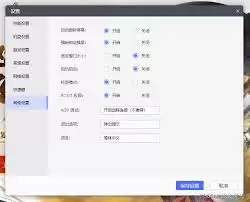
模拟器界面的右上角有个菜单图标,就是那个三条横线的按钮。点一下会弹出菜单,在里面找到“设置中心”点进去。
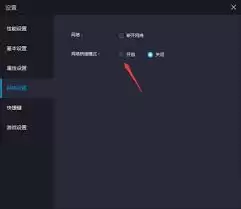
第三步,进入网络设置
进了设置中心之后,选项不少。找到“网络设置”这一项,模拟器的网络连接方式都在这里调整。
第四步,切换网络模式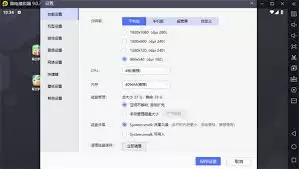
在网络设置页面,能看到当前的模式。如果显示的是桥接模式,把它切换成其他模式就行,比如最常见的NAT模式。不同模式的适用场景不太一样,可以根据自己的实际需求来选。
第五步,保存并生效
模式切换完成后,别忘了点击页面下方的“保存设置”按钮。到这里,桥接模式就算是成功关闭了。
最后顺便提一句,关闭桥接模式后,有些情况下需要重启一下模拟器,新的网络设置才能正常生效。另外,雷电模拟器不同版本在界面布局或操作细节上可能会有点差别,但核心思路是一样的。如果遇到找不到选项或者设置后网络还是不正常的情况,建议直接查官方帮助文档,或者去官方论坛问问看。照着这几个步骤走,应该就能顺利关掉桥接模式,满足不同场景下的网络需求了。
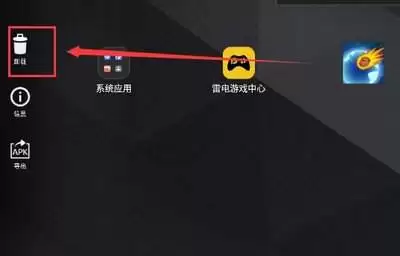
很多用户用雷电模拟器运行手机应用、手游时,经常会下载不少试用后不需要的软件,冗余应用不仅占用磁盘空间,还可能拖慢模拟器运行流畅度,不少新手用户不清楚雷电模拟器删除应用的操作方法,这里整理了几种适配不同需求的可行方案,大家可以按需选择。桌面快捷删除法,适合新手单次删除这是目前最简单的删除方式,和安卓手
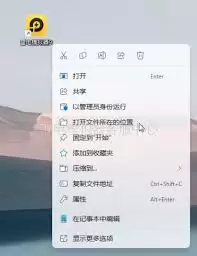
使用雷电模拟器时,ADB调试是个绕不开的关键功能。它能让你在电脑和模拟器之间高效互动,无论是测试应用还是执行自动化脚本,都离不开这一环节。下面就把设置步骤梳理一遍,按着来就行。 雷电模拟器设置ADB调试教程 首先,确保雷电模拟器已经安装并启动。这一步没什么好说的,打开模拟器主界面。 接着,找到右上角
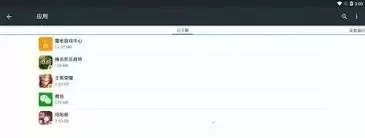
用雷电模拟器玩手游的朋友,大概都有过这样的体验:新游戏一个接一个地下载试玩,玩腻了就扔在一边,日积月累,模拟器里堆满了各种安装包和数据。这些“数字垃圾”不仅占着硬盘空间,还会拖慢模拟器的运行速度——卡顿、启动慢,甚至让人怀疑是不是电脑该换了。很多新手以为把桌面上的游戏图标删掉就完事了,结果发现缓存、
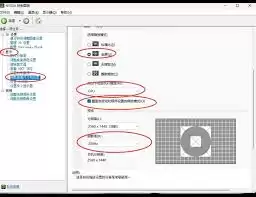
雷电模拟器全屏时出现上下黑边,确实挺影响沉浸感的。别急,这个问题通常有迹可循,按照下面几个方向排查,基本都能搞定。 检查模拟器设置 第一步,咱们得从模拟器自身找原因。打开雷电模拟器,进入设置界面,重点看看“显示”选项里的分辨率。很多时候,黑边就是因为模拟器的分辨率和你电脑屏幕的最佳分辨率没对上。你把
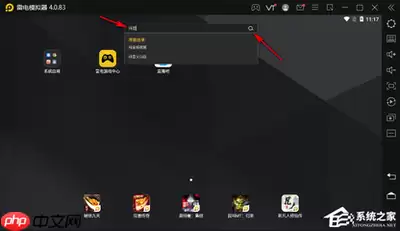
雷电模拟器用久了,里面总会堆满各种装过就忘、用完不删的应用。这些“僵尸软件”不仅占着C盘那点宝贵的空间,还会拖慢启动速度。想要清理干净,其实很简单,跟着下面这几步走就行。 先定位应用入口启动雷电模拟器,进入主界面。所有应用要么直接摆在桌面上,要么收在“全部应用”菜单里。这个列表会把已安装的软件全部列
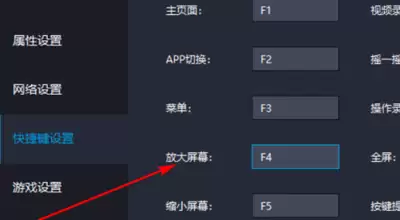
雷电模拟器在游戏操作体验上确实很灵活,尤其是按键设置这一块,几乎是玩家必学的技能。下面就来聊聊,具体怎么把按键设置得顺手。雷电模拟器怎么设置按键第一步,先把模拟器打开,等它完全加载好。然后找到你想玩的游戏,点进去,确保游戏已经进入可操作界面。这一步其实挺关键的,因为设置按键得在游戏运行的状态下才能进
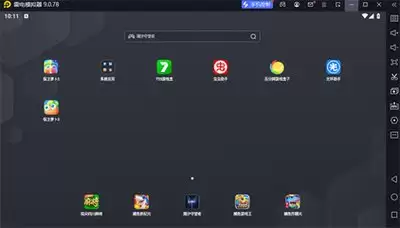
在雷电模拟器中开启全屏模式,能带来更沉浸的视觉体验,但不少用户在使用结束后,却因为找不到退出方法而感到困扰。其实,针对不同的使用场景,雷电模拟器提供了多种退出全屏的解决方案,覆盖了从常规操作到异常故障的各类情况,能满足不同用户的实际需求。下面,我们将为你详细介绍这三种最实用的退出方法。方法一:快捷键
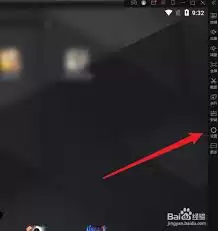
雷电模拟器用久了,存储空间告急?这确实是个挺影响体验的常见问题。别担心,今天就来详细拆解一下如何安全、有效地为雷电模拟器“扩容”。整个过程并不复杂,但有几个关键步骤和注意事项需要你留心。 雷电模拟器扩充容量教程分享 在动手之前,有两件事必须提前做好,这能帮你规避绝大部分风险。 一、准备工作 首先,你
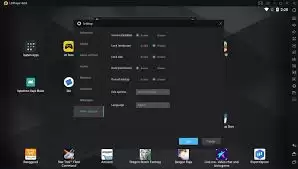
雷电模拟器用起来卡,这恐怕是不少玩家和开发者都会碰到的问题。别着急上火,卡顿的背后往往只是几个关键环节没调对。下面这份从硬件到软件、从网络到驱动的排查思路,应该能帮你把流畅度找回来。 ### 检查电脑硬件配置 先看看电脑本身的底子够不够。雷电模拟器对CPU、内存和显卡都有一定要求——配置偏低的话,卡
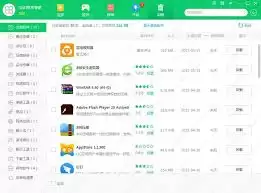
用电脑的时候,难免会遇到雷电模拟器卸载不干净的情况。残留文件占着硬盘空间不说,保不齐还会拖慢系统运行。这里整理了几个行之有效的办法,希望能帮你彻底清理干净。 手动删除残留文件 第一步,直接找到雷电模拟器的安装目录。默认路径通常有两个:C:\Program Files\Leidian\LDPlayer





火山引擎是字节跳动旗下企业级云与AI服务平台。聚焦大模型核心能力,依托字节自研豆包多模态大模型,凭借火山方舟一站式平台,提供模型精调、推理部署、智能应用搭建等全链路服务,结合高性能AI算力,助力各行业快速落地大模型数字化与智能化应用。



