

pdf密码怎么解除?简单易懂的8个pdf解密方法分享
PDF加密文件频繁编辑时输入密码较为繁琐。可通过多种方法安全解除密码,包括使用金舟PDF编辑器、AdobeAcrobatPro等专业本地软件,或借助在线工具及命令行方案。用户可根据对功能、安全性及便捷性的需求灵活选择合适工具。
给PDF文件加密是保护隐私的常见操作,但频繁编辑时,反复输入密码确实麻烦。如何安全、高效地解除PDF密码?本文将为您梳理八种实用方法,涵盖专业软件、在线工具及命令行方案,您可以根据使用习惯和文件安全要求灵活选择。
方法一:使用金舟PDF编辑器
这是一款功能全面的本地软件,除了基础的编辑、注释功能外,其加密/解密操作非常直观。
核心特点:
支持直接编辑PDF文本与图像,添加图形注释;可自由删除或新建页面;其加密解密功能一键即可操作,对新手友好。软件官网通常提供详细教程,遇到问题可快速获得技术支持。
解密步骤:
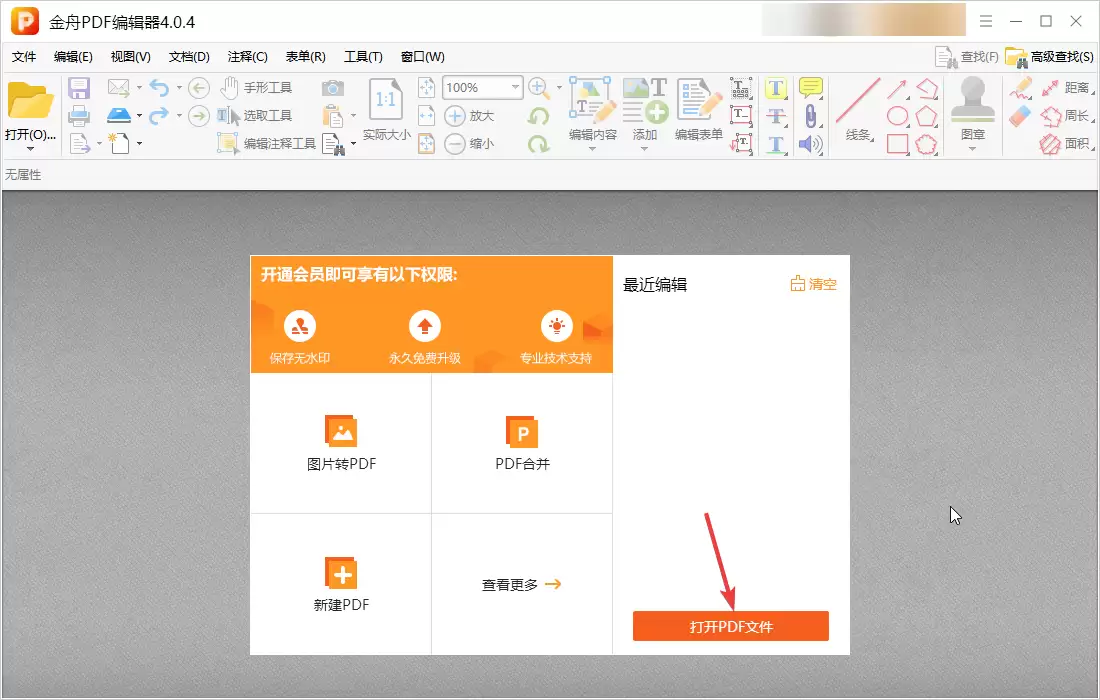
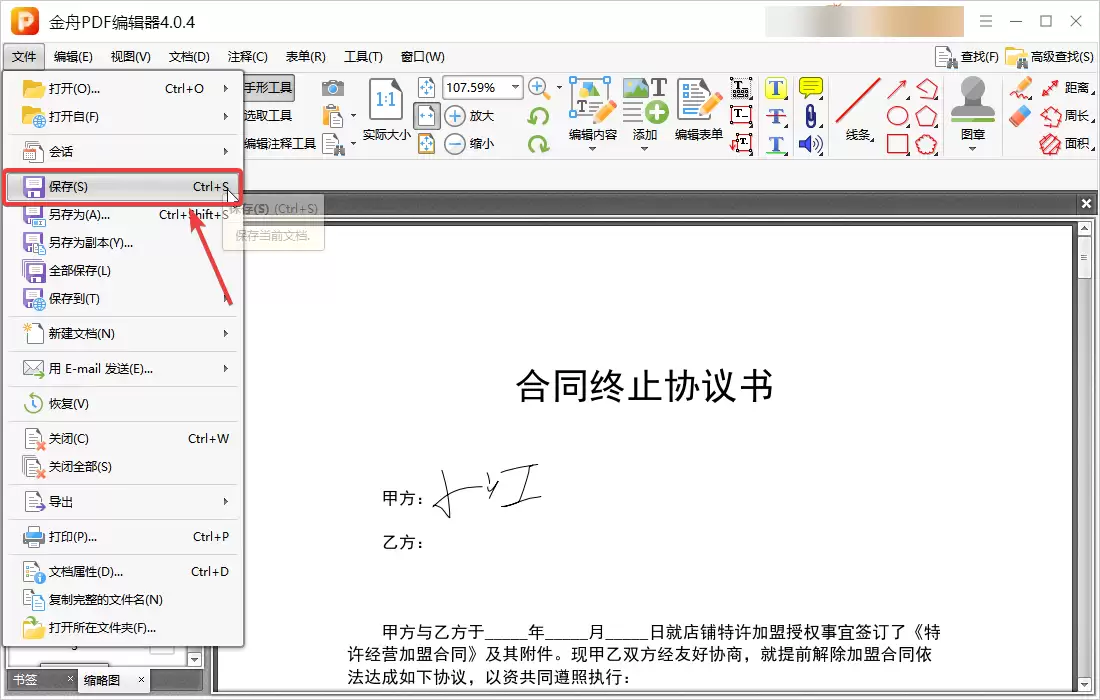
1. 安装并启动软件,点击【打开PDF文件】,选择加密的PDF文档。
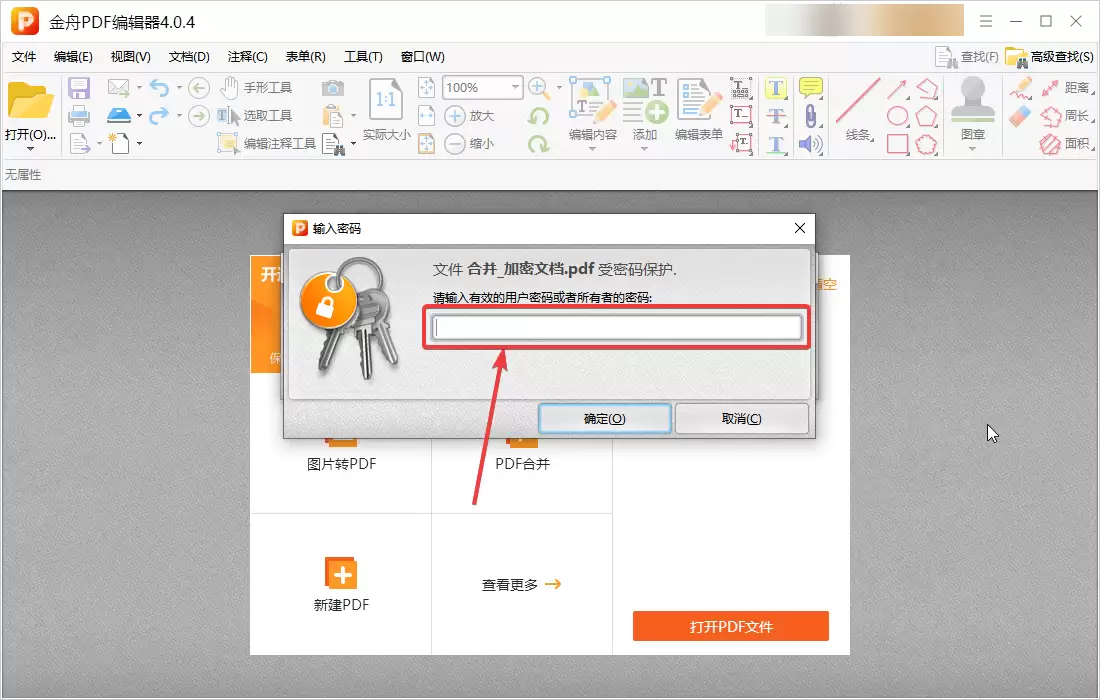
2. 在弹出的密码框中输入正确密码打开文件。注意,此时文档左上角仍会显示“加密锁”图标,意味着下次打开仍需密码。
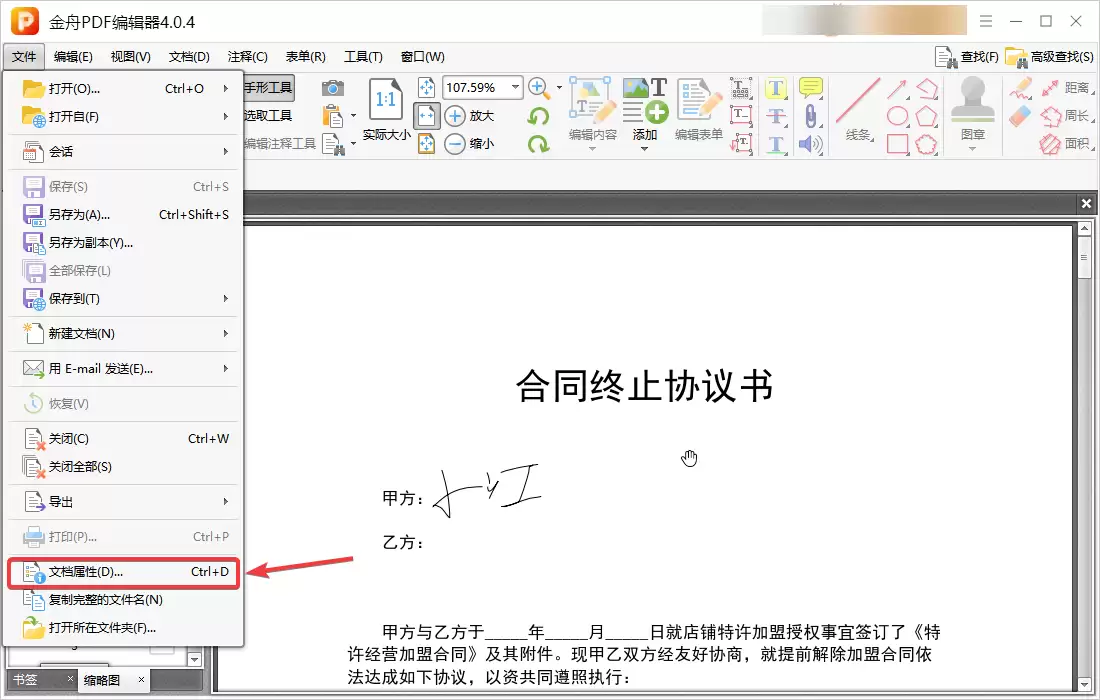
3. 要彻底解除保护,需点击顶部菜单栏的“文件”,选择“文档属性”。
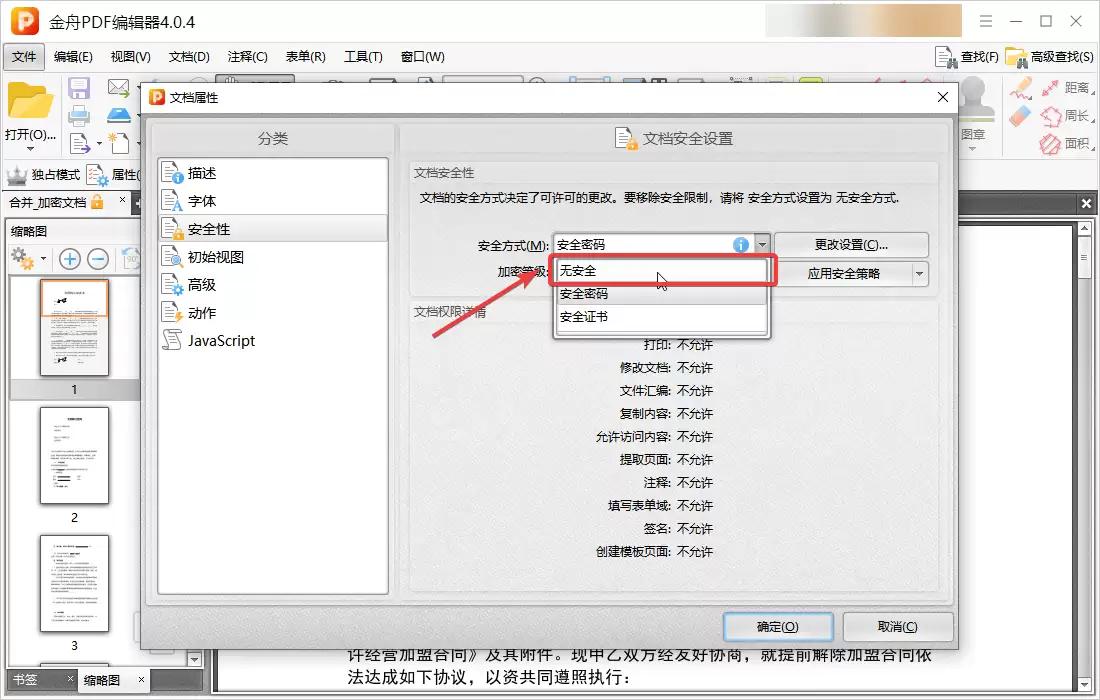
4. 在属性窗口中,切换到“安全性”标签页,将“安全方式”设置为“无安全”,点击“确定”。
5. 最后,按Ctrl+S或点击保存按钮。保存后,“加密锁”图标消失,此后打开该文档便无需再输入密码。
方法二:使用金舟PDF转换器
如果您需要批量处理或主要专注于格式转换,这款工具更为合适。
核心特点:
支持PDF与Word、Excel、PPT、图片等格式的批量互转,同时集成了合并、拆分、加密、解密、水印等常用处理功能。界面设计清晰,步骤引导明确。
解密步骤:
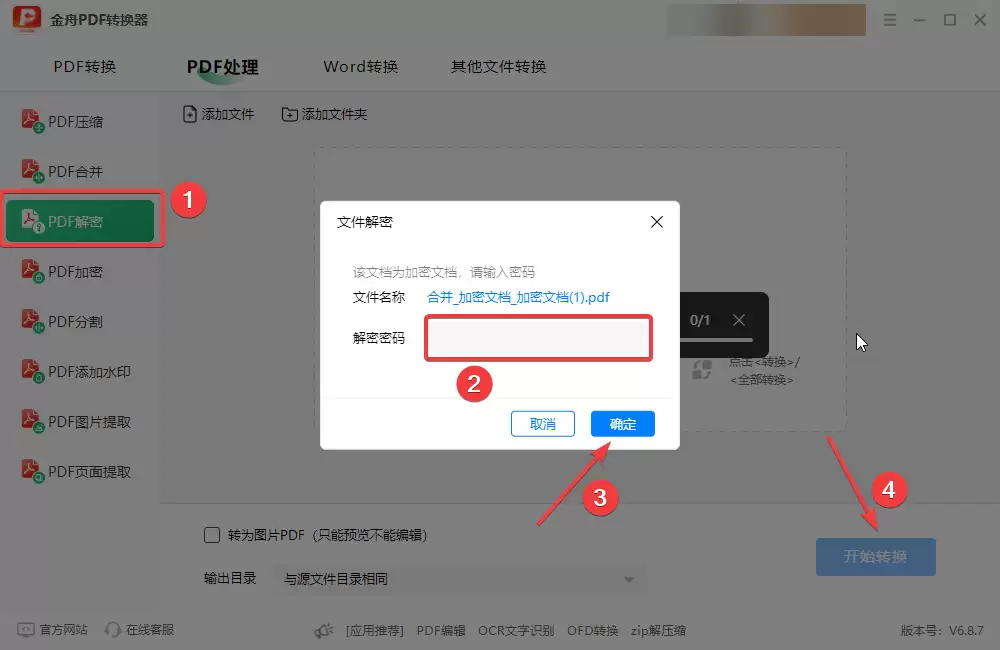
1. 启动软件,选择“PDF处理”下的“PDF解密”功能。
2. 添加需要解密的PDF文件,在弹出的窗口中输入文件密码并确认。
3. 点击右下角“开始转换”,完成后前往输出文件夹查看已解密的文件。
方法三:使用Adobe Acrobat Pro
作为PDF格式的创立者,Adobe提供的专业版软件功能最为权威。
核心特点:
提供从创建、编辑、注释到高级文档管理、OCR识别等一整套专业PDF解决方案。其安全性设置是行业标准,适合处理对安全性要求极高的文件。
解密步骤:
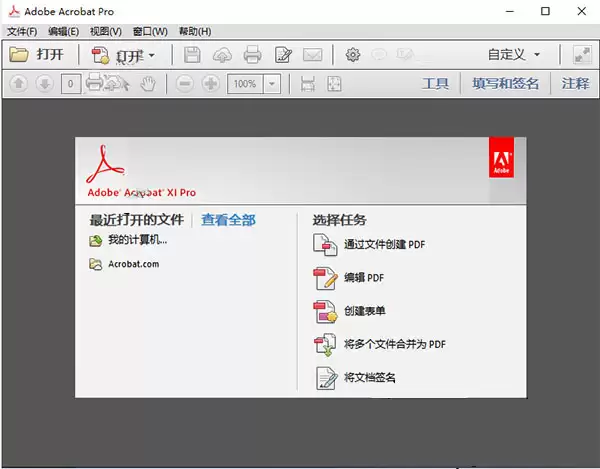
使用Adobe Acrobat Pro打开加密PDF文件 → 点击“文件”菜单选择“属性” → 在“安全性”标签页中将“安全性方法”改为“无安全性” → 根据提示输入原密码并确认 → 保存文件即可。
方法四:使用Ghostscript
对于开发者或习惯命令行的用户,这是一个轻量高效的免费开源选择。
核心特点:
Ghostscript是一个开源的解释器,能够处理PostScript和PDF文件。通过命令行,它可以移除PDF的基本密码保护。
解密步骤:
1. 打开终端(Linux/Mac)或命令提示符(Windows),输入以下格式命令:
gs -q -dNOPAUSE -dBATCH -sDEVICE=pdfwrite -sOutputFile="输出文件.pdf" -c .setpdfwrite -f "输入文件.pdf"
请将“输出文件.pdf”和“输入文件.pdf”替换为实际文件名。
2. 执行命令后,根据提示输入PDF密码。
3. 稍等片刻,解密后的文件将生成在指定位置。
方法五:使用江下科技在线应用
当您不想安装任何软件时,在线工具是最快捷的途径。
核心特点:
一个集成了PDF、图片、音频处理的在线工具平台。其PDF解密功能完全在浏览器中运行,无需下载,适合临时或紧急使用。
解密步骤:
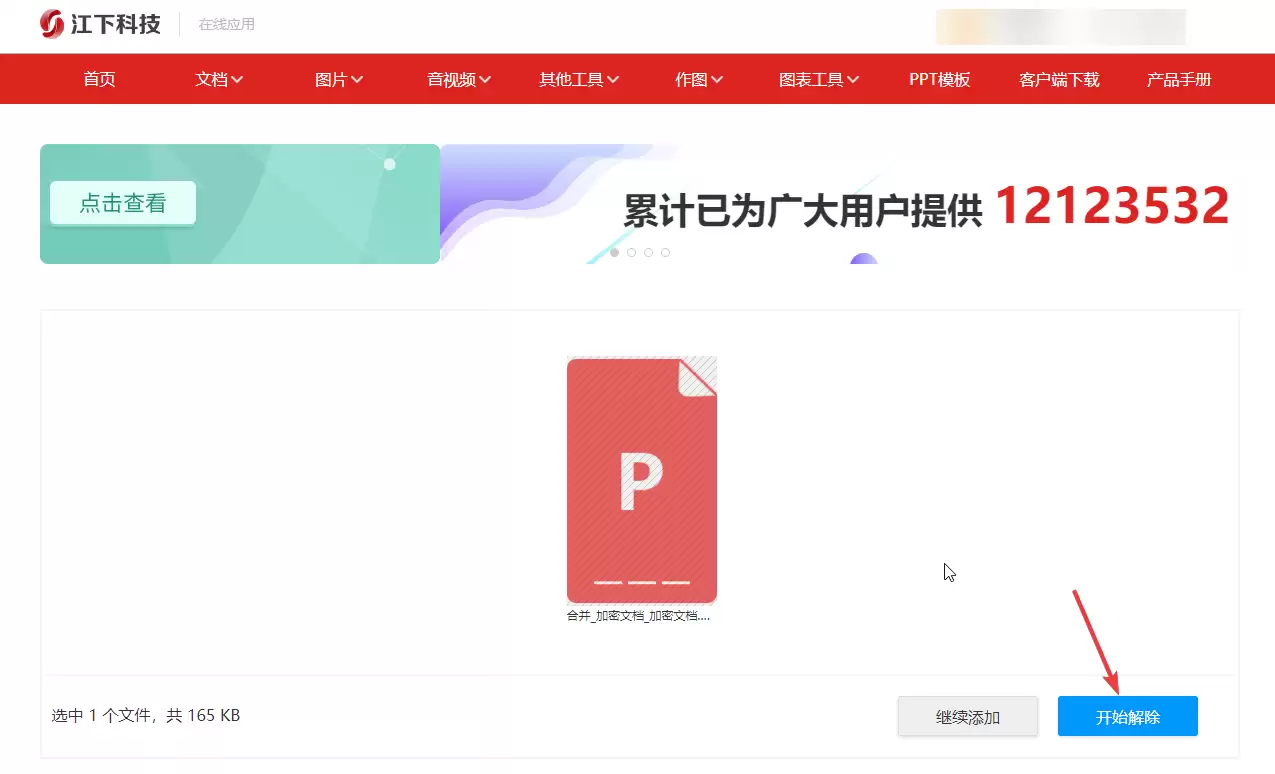
访问工具页面 → 点击上传加密的PDF文件 → 点击“开始解密” → 处理完成后下载已解密的文件。
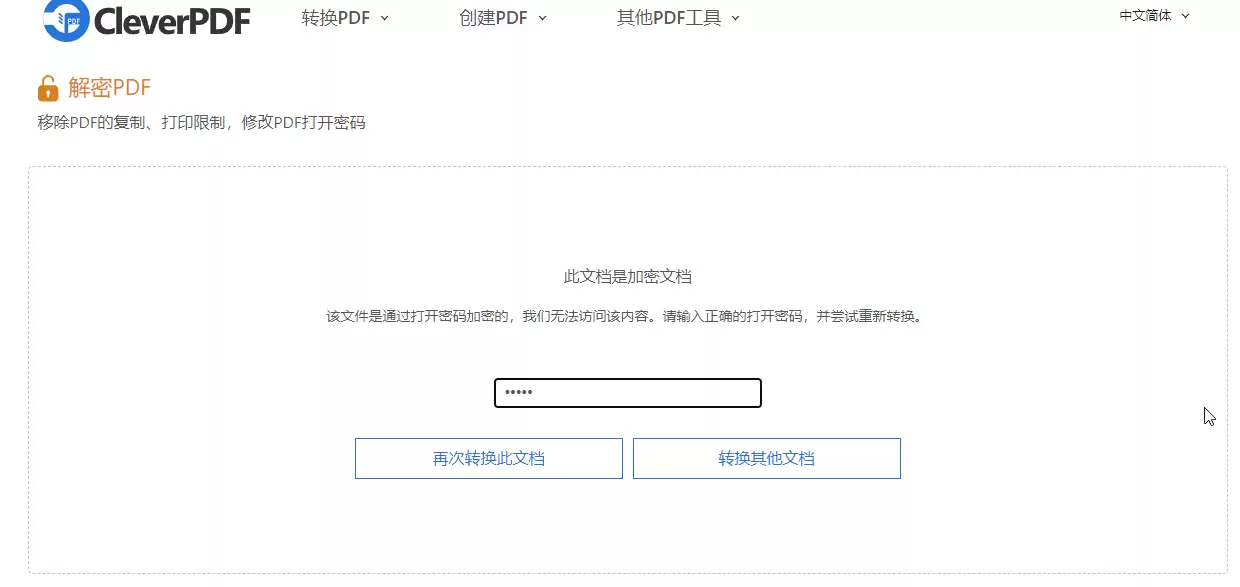
方法六:使用Clever PDF
另一个功能强大的在线PDF工具箱。
核心特点:
提供超过40种PDF处理工具,包括格式转换、编辑、加密解密、压缩等。完全在线免费使用,覆盖场景广泛。
解密步骤:
打开网站 → 找到并选择【解密PDF】工具 → 上传文件 → 输入密码 → 处理完成后下载文件。
方法七:使用PDF Password Remover
顾名思义,这是一款专注于密码移除的专用工具。
核心特点:
界面极其简洁,操作目标单一:上传加密PDF,软件自动尝试解除密码保护。流程简单,几乎无需学习成本。
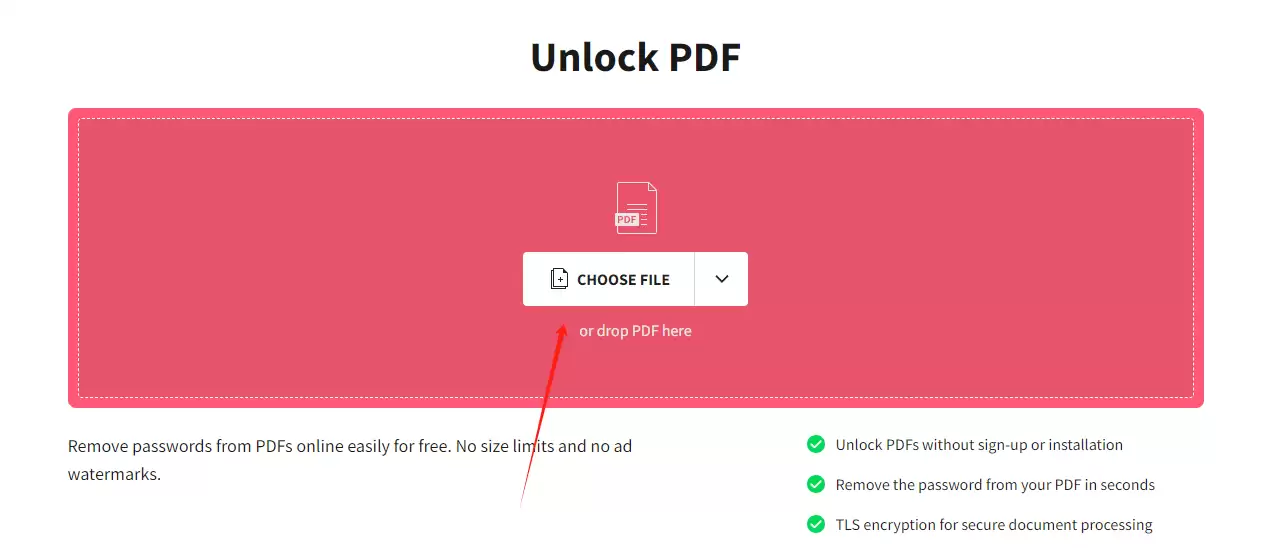
解密步骤:
启动PDF Password Remover → 上传加密PDF文件 → 点击【上传并解密】 → 下载处理好的文件。
方法八:使用Soda PDF Online
一个简单易用的在线PDF处理平台。
核心特点:
提供在线PDF密码解除及基础格式转换功能。操作流程直观,但需注意免费版本通常有文件大小限制(例如不超过20MB)。
解密步骤:
访问Soda PDF Online网站 → 上传PDF文件 → 在“加密”选项下选择“删除保护” → 输入密码并确认解密 → 下载最终文件。
总结与建议
以上八种方法各有侧重,您可以根据实际情况选择:
追求功能全面与本地安全: 金舟PDF编辑器、Adobe Acrobat Pro是可靠选择,尤其适合经常处理PDF的专业用户。
侧重格式转换与批量处理: 金舟PDF转换器更为高效。
偏好开源与命令行操作: Ghostscript提供了最大的灵活性。
追求便捷、临时使用: 江下科技在线应用、Clever PDF、Soda PDF Online等在线工具能免去安装步骤,快速解决问题。
只需单一解密功能: PDF Password Remover这类专用工具最为直接。
总的来说,如果频繁处理敏感或重要文档,专业本地软件在文件质量保障和安全性上更有优势。而对于偶尔的、非核心的文档处理,在线工具足以胜任。希望这份指南能帮助您轻松解除PDF密码,提升工作效率。
PDF文件不易编辑,删除空白页需选对方法。可使用专业编辑器直接删除,或借助在线工具便捷操作。技术爱好者可通过编程脚本实现自动化处理,也可利用格式转换工具间接删除。根据需求选择合适方法即可高效解决问题。
删除PDF页面是常见需求。可使用专业软件如金舟PDF编辑器或AdobeAcrobatPro,按步骤导入文件后通过缩略图删除指定页。在线工具如Smallpdf适合轻量操作,在网页上传后删除并下载。Mac用户可直接用预览功能打开文件,在缩略图视图中删除页面。各类方法均需最后保存文件。

本教程演示如何在 Windows 版 Typora 中开启 Highlight 高亮功能,通过双等号语法标记重点文本,并展示如何编辑、取消高亮及验证源码保存状态。

了解讯飞智作平台的在线创作流程:从文字配音到数字人视频生成,再到AIGC工具箱的素材处理。通过具体案例演示如何选择合适的功能入口、调整参数及核对成品权益,适合需要快速制作音频或播报视频的用户参考。

本文详细介绍 Gemini 官方网页版入口地址、个人与组织账号登录流程、运行环境要求、账号体系差异对比及常见访问异常的排查解决方法。

针对初次接触Steam平台的玩家,提供正版Steam官网网址识别、客户端官方安装包下载、本地安装配置及账号安全注册登录的详细图文操作教程。

针对各类支持驱动配置的鼠标,系统梳理鼠标宏设置软件的核心设置逻辑、全流程操作步骤、运行模式选择与排错验证方法,帮助读者准确掌握宏功能的配置与使用。

详解如何在 Word 中使用 EndNote 插件插入文献引用。涵盖从库中搜索记录、插入引文、选择样式到更新参考文献表的步骤,确保引文格式准确且可随时更新。


针对Codex近期更新引发的讨论,本文厘清自动审查的功能边界,区分即时额度恢复与留存重置卡的不同,帮助用户理性评估更新价值,避免对缓存和权益产生误解。





火山引擎是字节跳动旗下企业级云与AI服务平台。聚焦大模型核心能力,依托字节自研豆包多模态大模型,凭借火山方舟一站式平台,提供模型精调、推理部署、智能应用搭建等全链路服务,结合高性能AI算力,助力各行业快速落地大模型数字化与智能化应用。



