FL Studio音符编辑技巧解析
是制作电子音乐的好拍档,内置众多电子合成音色,只Styrus可以让人激动许久,加之Harmless和Harmor两款重量级合成音色,让电子音色有更多选择,更多个性十足的效果器插件如Grossbeat、Pitcher、Newtone、Vocodex可以做出充满个性的节奏、人声效果,同时支持LO
我们在前面的学习过程中很愉快有木有,但是有些新手朋友还好像有些似懂非懂的样子,在学习FL Studio的道路上并不是一帆风顺的。我们今天就关于音符编辑问题来做一些补充说明。
我们在前面的学习过程中很愉快有木有,但是有些新手朋友还好像有些似懂非懂的样子,在学习FL Studio的道路上并不是一帆风顺的。我们今天就关于音符编辑问题来做一些补充说明。
FL Studio音符编辑技巧详解
在编辑音符的过程中,双击某个音符,将弹出音符属性对话框。如下图所示:
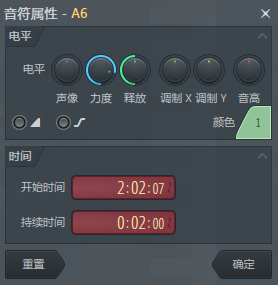
在此,可以详细设置该音符的各种属性。
首先我们看电平栏,声像、力度、释放、调制x、调制y、音高在前面的章节中已经详细介绍过,可以倒回去查看,这里就不再累述。滑音选项用于设置音符是否是滑音音符。短滑音,选中该选项后音符就成了短滑音音符,短滑音音符如果放在前面某个音符的尾部即可产生效果。
这个采样更容易听出这种短滑音的特点,可以发现短滑音会得到一种以前一个音符的高音开始快速滑向短滑音音符所在应该的效果。电平栏右下角还有一个颜色选择器可以设置音符的颜色。
我们再看看时间栏,可以设置音符的开始时间和持续时间两个参数。在LCD控制器上上下拖动鼠标,即可更改开始时间和持续时间,LCD上的时间格式为“小节:步长:基时”。
(1) 选择多个音符后,按住Alt键,并在其中一个音符双击,打开所选音符属性对话框。如下图所示:
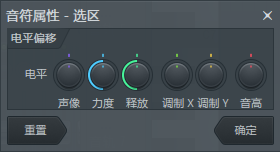
(2) 在其中可以设置被选音符的一些参数。单击电平标签左边的重置按钮,可以将所选音符的各种电平设置回复默认值。
除了以上补充说明外,还有几个音符的编辑技巧,在钢琴卷轴中按“Alt+←”或快捷键“Alt+→”,可以将音符即基时为单位向右或向左移动。在设置了吸附方式的情况下,按住Alt并用鼠标按住音符可忽略吸附限制的左右移动音符。在钢琴卷轴中,是用快捷键↑、↓、←、→,可以向上、下、左、右方向滚屏。


手机上处理音频的需求日益普遍,多款免费剪辑APP应运而生。《音频剪辑》打通音视频编辑流程;《爱剪辑手机版》适合新手基础操作;《音乐剪辑》专注音乐片段精细处理;《AMls剪辑》支持多轨进阶整合;《音频剪辑器》主打极简快剪。选用时应匹配具体用途。

先说第一个,音频剪辑。做短视频的人处理音频,大多不是为了搞多复杂的音乐工程,而是想让配音、字幕、背景音乐和画面配合得更顺。这个工具的逻辑更贴近内容创作者的习惯——它不光能单独剪声音,还能跟视频编辑一起用。比如拍完一段素材,发现原声太吵、背景音乐太突兀,或者想把旁白节奏压紧一点,都能在编辑时顺手处理。

市场上处理音频的工具不少,各有各的侧重点。今天聊五款,功能上正好互补——有轻量裁剪的,有跨平台转换的,有专门破解加密格式的,也有面向批量处理场景优化的。简单拆解一下,看看哪款更贴合你的日常需求。 音频剪辑 如果你只是需要做点基础的音频裁剪、拼接,或者想去掉背景噪音,那这款工具就刚刚好。它支持MP3、
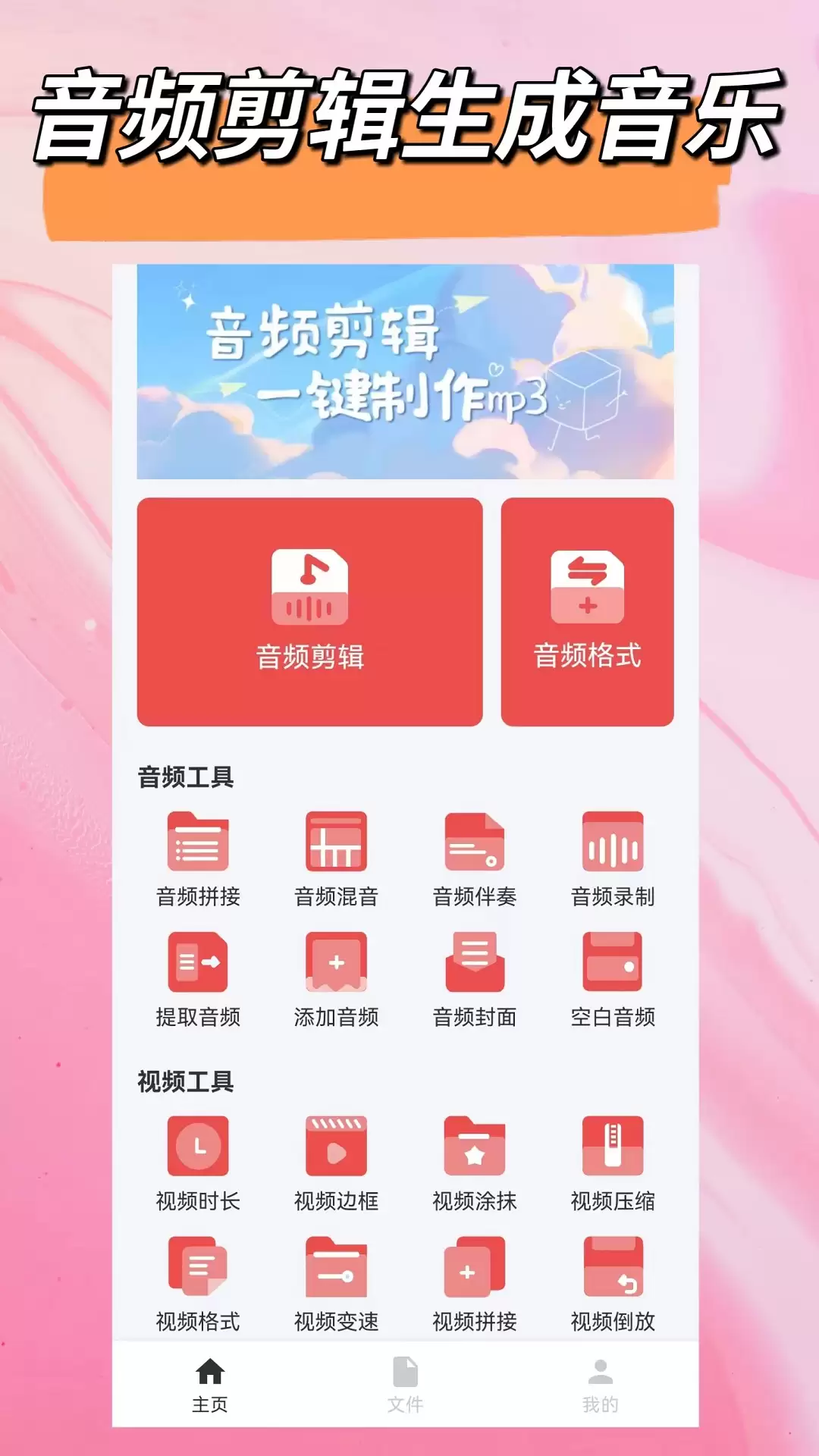
市面上多款免费音频剪辑软件各具特色:《音频剪辑》界面直观易上手;《音频剪辑师》支持一键提取背景音乐与多段拼接;《音频剪辑王》侧重BGM处理,素材丰富;《音频剪辑乐》提供专业混音工具与庞大音效库;《音频剪辑器》功能全面,支持多轨道编辑与智能混剪。这些软件核心功能免费,能满足从日常处理到。
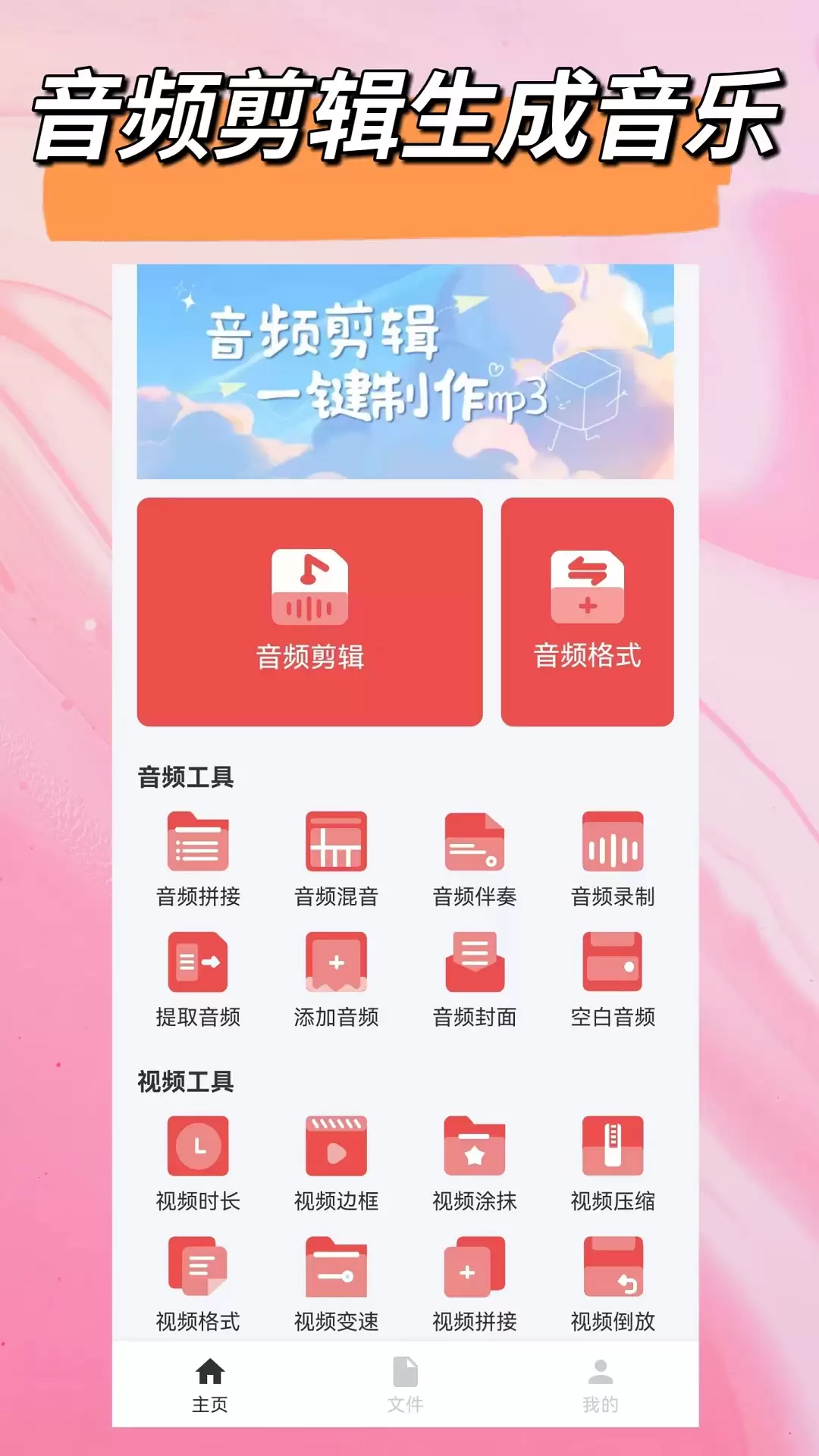
在移动端进行音频编辑,早已不是专业用户的专属。如今,市面上涌现出不少功能直接、上手轻松的免费工具,足以应对日常剪辑、短视频配乐等多元需求。今天,我们就来盘点五款各具特色的安卓端音频剪辑应用,它们都能做到即装即用,且核心功能完全免费。 1. 音频剪辑:极简主义的效率之选 如果你追求零学习成本、快速出片

macOS因系统稳定性、专业软件生态和软硬件协同优化被广泛用于视频剪辑与音乐制作。其Unix架构保障高负载下流畅运行,CoreAudio实现低延迟音频处理,LogicProX、FinalCutPro等独占软件提升创作效率,M系列芯片与统一内存架构强化性能表现,配合专业外设良好兼容性,整体工作流更高效可靠。
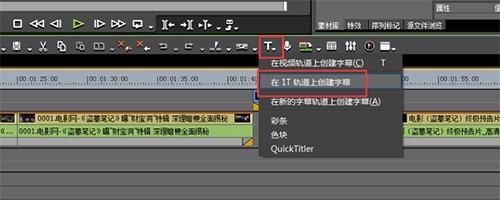
1、做好准备工作。导入一段素材到素材库中并拖拽到时间线上。2、点击时间线轨道上的【T】字按钮,选择在1T轨道上添加字幕,就会进入字幕编辑页面,操作见图:3、在这可以写上我们想要的文字内容。很明显写的是横着的字幕。现在来看一下竖排的字幕时怎么实现的。先不要写内容,选择【插入——文本——纵向】见图:4、此刻再写上字,它就会是竖着排列的了。调整好字幕的位置、大小、字体、颜色等信息就能点击窗口左上角的保存了。
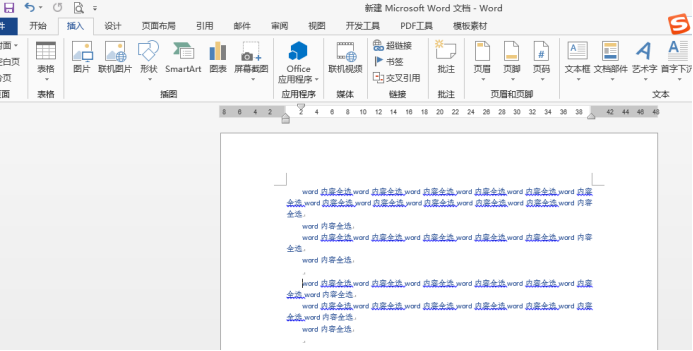
使用word办公软件,执行全选是很常用的操作,一般新手来讲,就只会按住鼠标左键之后拖动,一直拖动到最后,就可以完成文本选中,但是如果文档有很多页,这样操作就未免太笨拙了。那么Word怎么相对快速的全选内容呢?下边,我们分享几个,看看这些方法是不是更好用!首先,新建并打开一个Word文档,添加随意的文字内容,便于操作演示。我们要选定文档全部内容,方法分享如下:方法一:操作步骤如下:1、找到开始按钮在文档编辑界面,我们从菜单栏找到【开始】按钮,然后在工具栏中找到【选择】按钮。2、点击全选选项点击出现下拉选择,

电脑gpedit.msc文件找不到怎么解决如果你在使用Windows操作系统时,遇到了电脑gpedit.msc文件找不到的问题,不要慌张。在本文中,我们将为你提供一些解决这个问题的方法。首先,让我们了解一下gpedit.msc文件是什么。gpedit.msc是Windows操作系统中的一个管理控制台,它提供了对本地组策略的编辑和管理功能。使用gpedit.m




火山引擎是字节跳动旗下企业级云与AI服务平台。聚焦大模型核心能力,依托字节自研豆包多模态大模型,凭借火山方舟一站式平台,提供模型精调、推理部署、智能应用搭建等全链路服务,结合高性能AI算力,助力各行业快速落地大模型数字化与智能化应用。