

Premiere2018素材怎么添加手势转场效果

Adobe Premiere Pro 是面向专业视频制作的非线性剪辑软件,提供多轨时间线、调色、音频处理、字幕、代理工作流和多格式输出能力,并可与 After Effects、Audition、Photoshop 及 Frame.io 协同
Premiere2018素材怎么添加手势转场效果先问个问题:拍视频时想从手指张开直接过渡到星空画面,这种炫酷的手势转场怎么做?其实用Premiere Pro 2018就能轻松搞定。下面把完整流程拆开讲,重点在关键帧的配合上。首先,准备两段素材:一段是手势挥动的视频(比如手指从握拳到张开),另一段是星
Premiere2018素材怎么添加手势转场效果
先问个问题:拍视频时想从手指张开直接过渡到星空画面,这种炫酷的手势转场怎么做?其实用Premiere Pro 2018就能轻松搞定。下面把完整流程拆开讲,重点在关键帧的配合上。
首先,准备两段素材:一段是手势挥动的视频(比如手指从握拳到张开),另一段是星空画面。把它们导入PR。
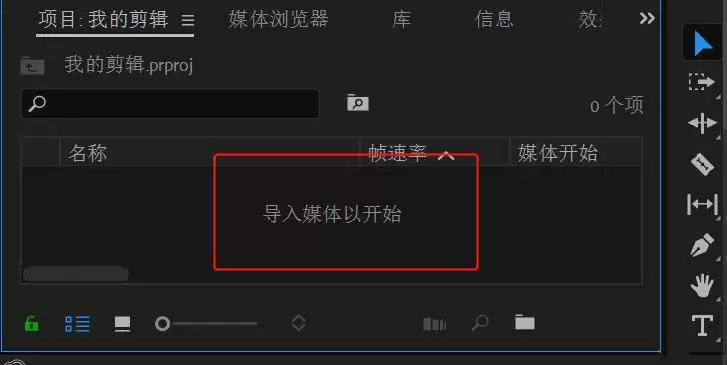
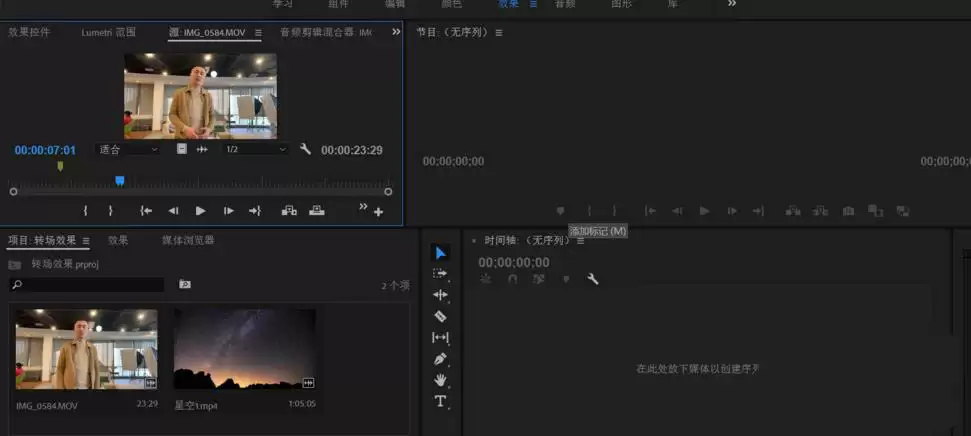
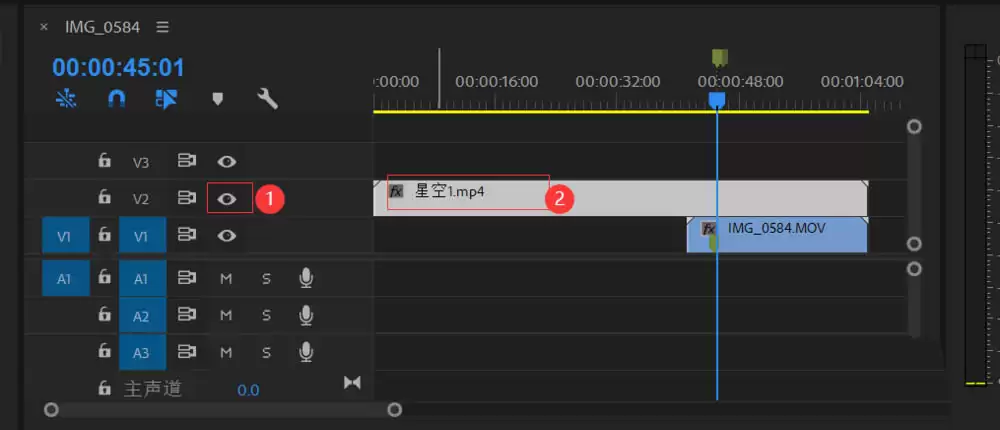
把两段素材拖到时间线上,注意叠放顺序:星空素材放在手势素材的上方轨道,并且把星空素材对齐到手势素材的后半部分——这样手势挥开时星空才能正好“露出来”。
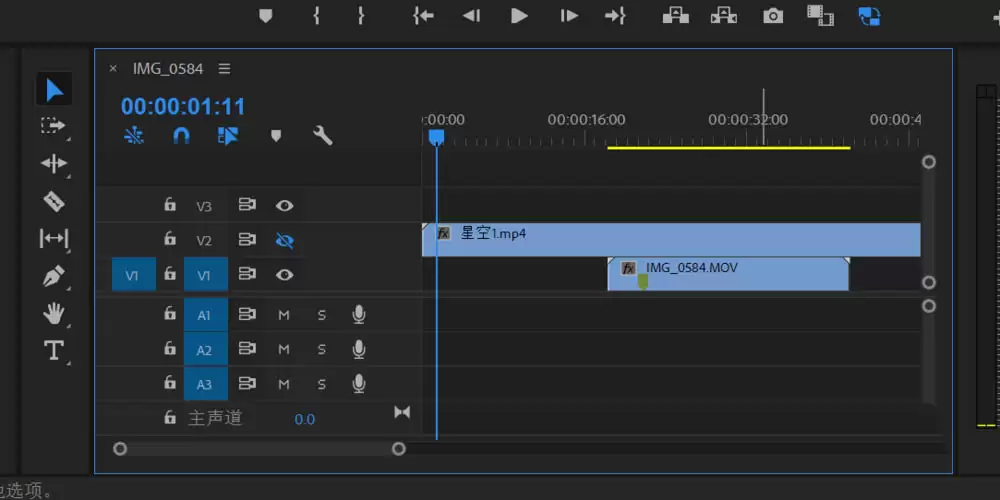
先隐藏星空素材(点轨道上它前面的眼睛图标),然后播放手势素材,找到手势开始张开和完全张开这两个关键帧位置,分别打上标记。这一步是为了后续对齐运动效果。
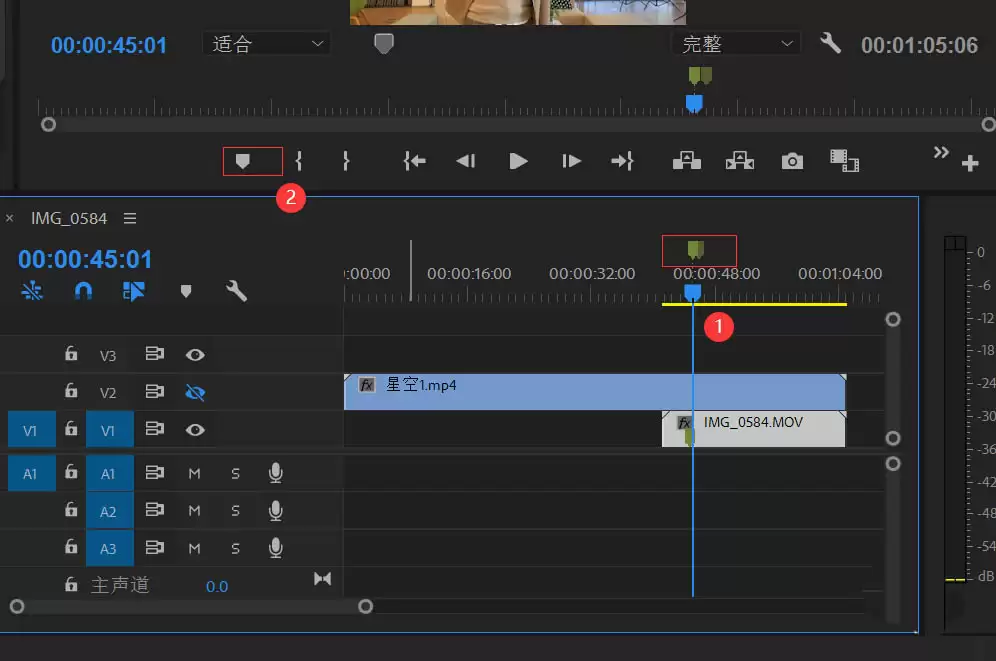
标记好之后,取消星空素材的隐藏(再次点击眼睛图标让它可见)。
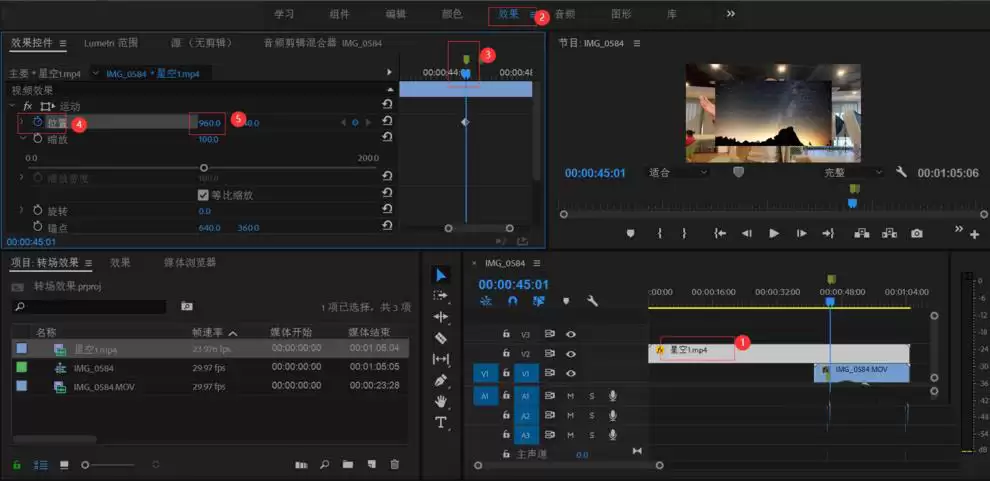
接下来是核心操作。选中星空素材,打开效果控件面板,找到“运动”下的“位置”属性。把时间指针移到刚才打的标记点(手势开始张开的位置),点击位置前面的小秒表图标,这样就在这个时刻打上了第一个关键帧。然后向右拖动预览窗口里星空素材的X轴位置,直到整个星空画面完全移出预览窗口(比如向左或向右拉到看不见为止)。
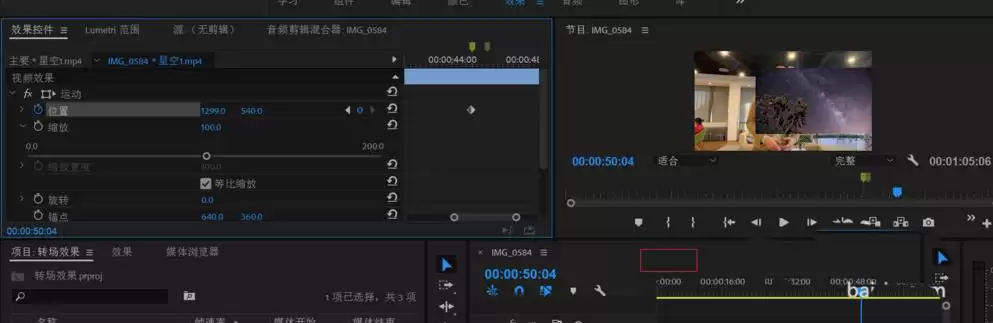
接着把时间指针移到手势完全张开的那个标记点,再把星空素材的位置拉回预览窗口中央(或者你想要的最终位置)。这样PR会自动生成第二个关键帧,星空素材就会在这两个关键帧之间从左(或右)边滑入画面,配合手势张开的动作,转场效果就出来了。调整一下关键帧的速率曲线可以让动作更顺滑,不过基本步骤到这里就已经完成。
想把 Premiere Pro 菜单变成中文?只需在 Creative Cloud 中修改“默认安装语言”并重装软件即可。本教程详解 Windows 下的官方操作步骤,避免误改桌面应用语言或使用第三方补丁的风险。
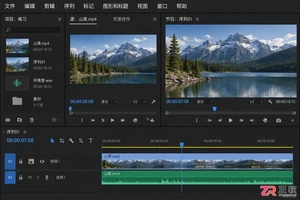
Premiere Pro 显示英文怎么办?本教程详解 Windows 环境下通过 Creative Cloud 修改默认安装语言,卸载重装为中文版的具体步骤。包含工程备份、插件兼容性检查及常见误区说明,助你安全切换中文工作环境。
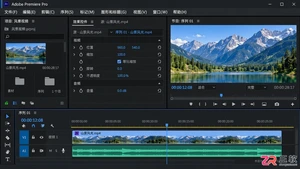
详解如何在Windows系统中将Adobe Premiere Pro界面设置为中文。通过Creative Cloud修改默认安装语言,执行卸载与重新安装流程,确保菜单与面板显示简体中文,同时保留工程文件安全。
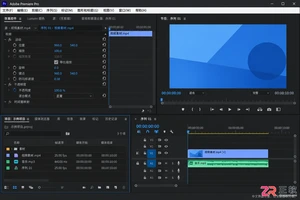
想把Premiere Pro菜单变成中文?仅修改系统语言无效。本教程指导你在Windows上通过Creative Cloud设置默认安装语言为简体中文,并重新安装Pr以生效,确保工程安全且界面原生支持中文。
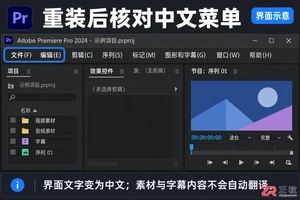
想在 Windows 版 Premiere Pro 中使用中文界面?只需在 Creative Cloud 中更改默认安装语言并重装软件即可。本文提供详细的备份、设置、卸载重装及验证步骤,避免误操作导致工程丢失。
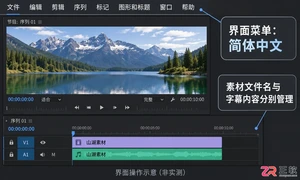
想把英文版 Premiere Pro 改成中文?只需在 Creative Cloud 中更改默认安装语言并重新安装软件即可。本文提供详细的 Windows 端操作步骤,包括工程备份、语言设置位置及重装注意事项,助你快速恢复中文工作环境。
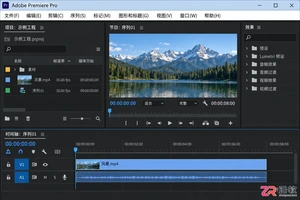
想在Windows上将Premiere Pro菜单改为中文?只需在Creative Cloud中修改默认安装语言并重新安装软件。本文提供详细的备份、设置及验证步骤,避免误删工程或插件冲突。
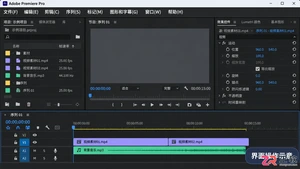
想在 Adobe Premiere Pro 中使用中文菜单?本教程介绍在 Windows 系统下,通过 Creative Cloud 修改默认安装语言并重新安装软件的官方步骤,帮助新手快速将 PR 界面改为简体中文,同时保障工程文件安全。
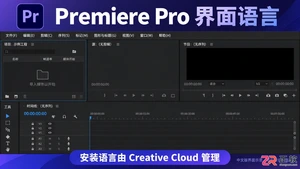
解决 Premiere Pro 界面为英文的问题。本文详解如何在 Windows 环境下通过 Creative Cloud 修改默认安装语言,并通过卸载重装实现中文界面切换,包含项目备份与验证步骤。
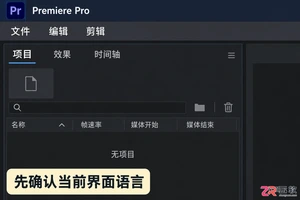
Premiere Pro 打开是英文怎么办?本文详解在 Windows 下通过 Creative Cloud 修改默认安装语言并重新安装 Premiere Pro 的步骤,实现界面全中文显示,同时保留原有剪辑项目与配置。





火山引擎是字节跳动旗下企业级云与AI服务平台。聚焦大模型核心能力,依托字节自研豆包多模态大模型,凭借火山方舟一站式平台,提供模型精调、推理部署、智能应用搭建等全链路服务,结合高性能AI算力,助力各行业快速落地大模型数字化与智能化应用。



