

如何将pdf压缩到指定大小?8个方法帮你压缩90%
PDF文件过大时,可通过多种工具压缩。专业软件如金舟PDF转图片支持批量处理;在线工具Smallpdf方便快捷;Office内置压缩选项;命令行工具适合自动化;全能压缩软件支持多格式;打包ZIP便于传输;手机小程序满足移动需求。这些方法覆盖不同平台,操作简便。
PDF文件,尤其是内容丰富的那些,体积往往不小。这就像PPT一样,图文一多,文件大小就上去了,不仅占存储空间,传输分享起来也耗时费力。
好在,压缩PDF文件并不是什么难事。市面上有不少工具都能帮我们解决这个麻烦,而且操作大多简单直观。今天,我们就来梳理八种实用的PDF压缩方法,从专业软件到在线工具,再到一些你可能没想到的“隐藏技巧”,总有一款适合你。
pdf压缩方法一、借助专业的PDF处理工具
如果你需要处理大量PDF文件,或者对压缩质量有较高要求,一款专业的桌面软件会是更可靠的选择。比如金舟PDF转图片这款工具,它集成了PDF与图片互转、PDF压缩、图片压缩等核心功能。
它的优势很明显:一是支持批量处理,能一次性搞定多个文件,效率很高;二是在转换或压缩过程中,会尽力保持原文档的格式和布局,避免出现乱码或错位;三是界面清晰,操作步骤引导明确,对新手非常友好。
具体操作起来也很顺手:
1. 打开软件,在首页直接选择“PDF压缩”功能;
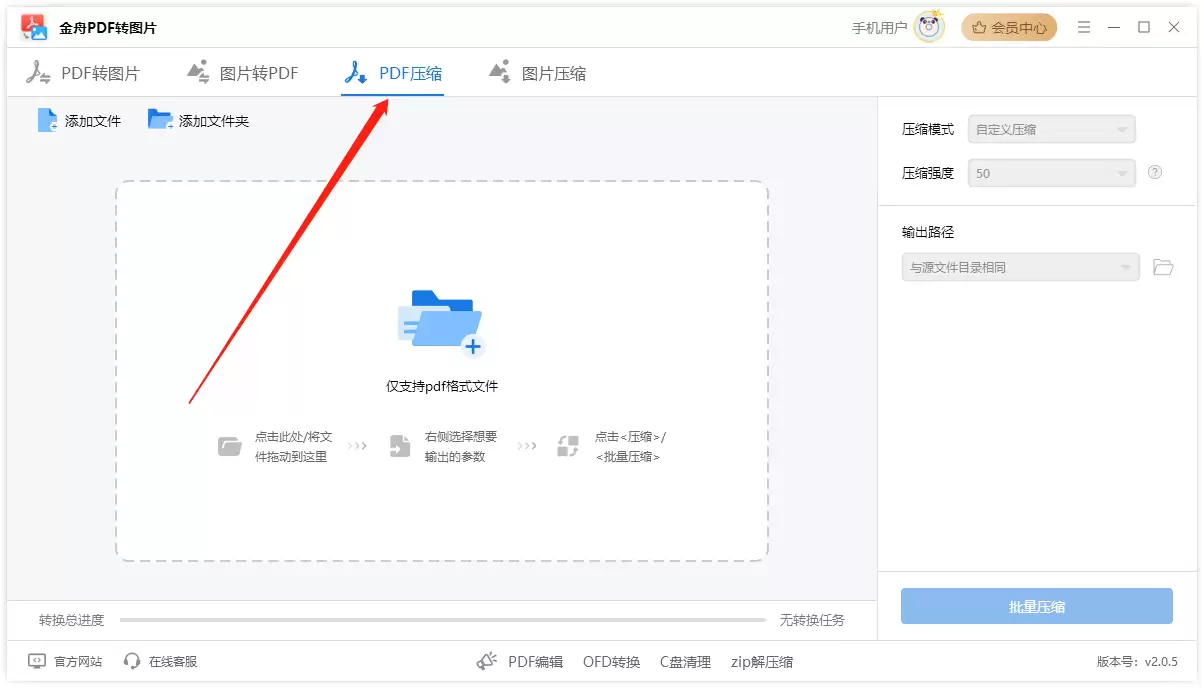
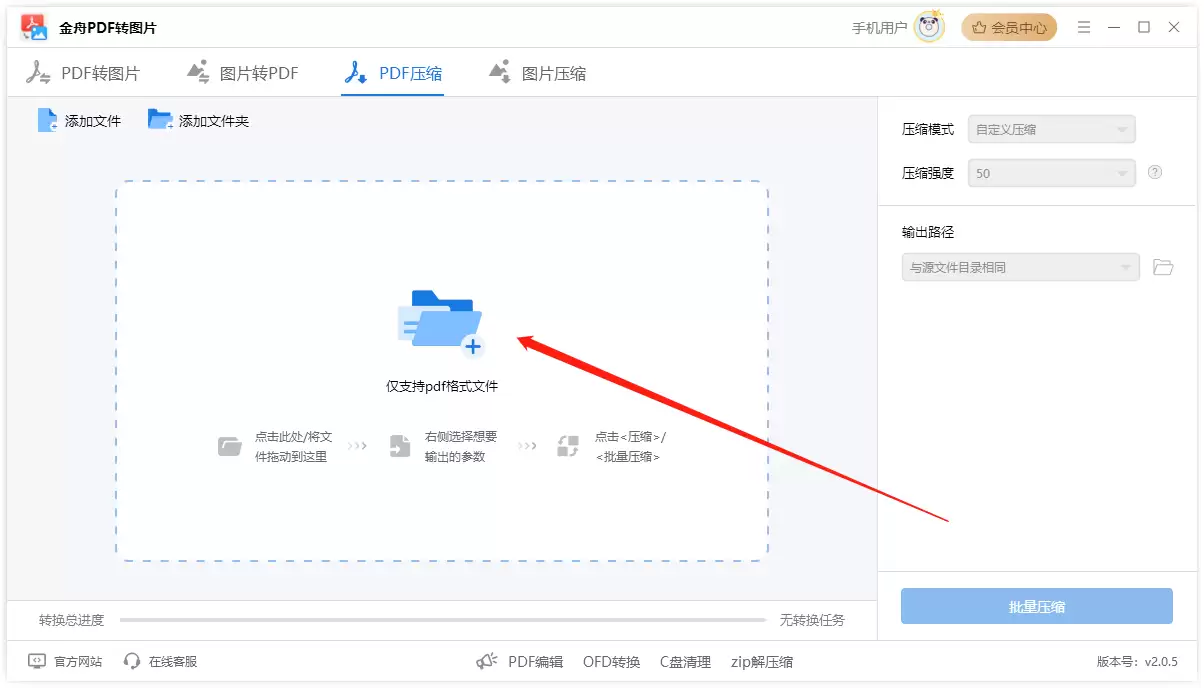
2. 把需要“瘦身”的PDF文件批量拖拽或上传到软件里;
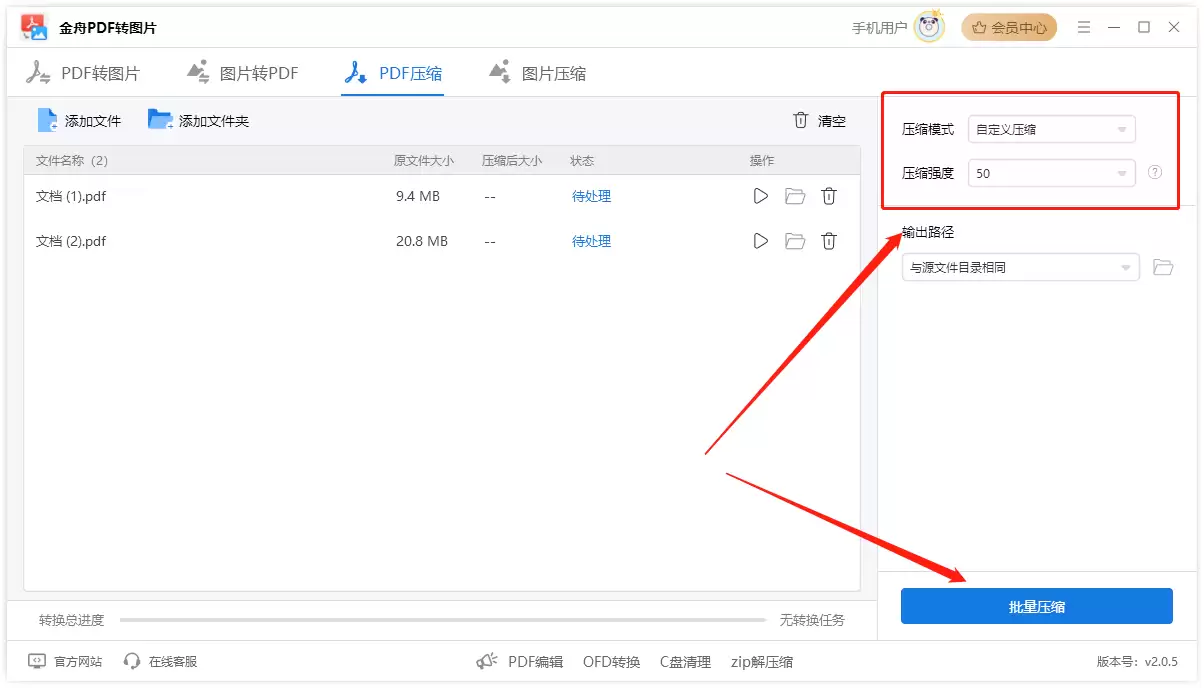
3. 文件添加后,在右侧可以根据需求选择不同的压缩模式和等级,平衡文件大小与清晰度,最后点击“批量压缩”;
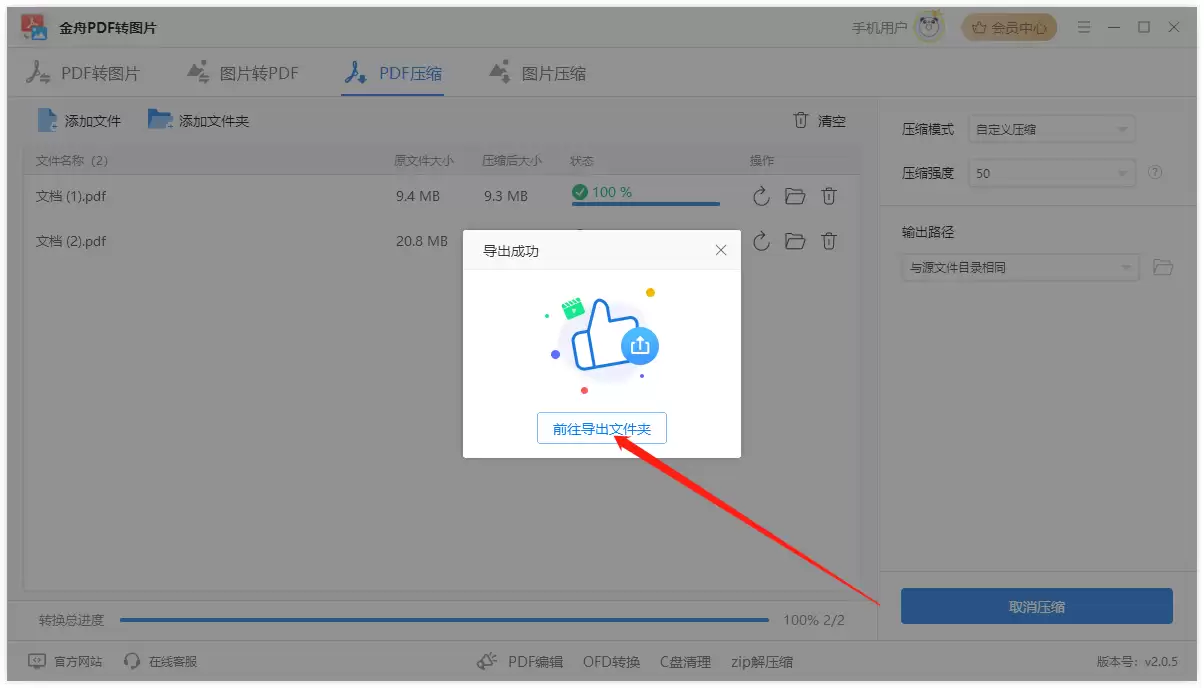
4. 处理速度通常很快,完成后直接去导出文件夹查看成果即可。
pdf压缩方法二、借助在线压缩工具
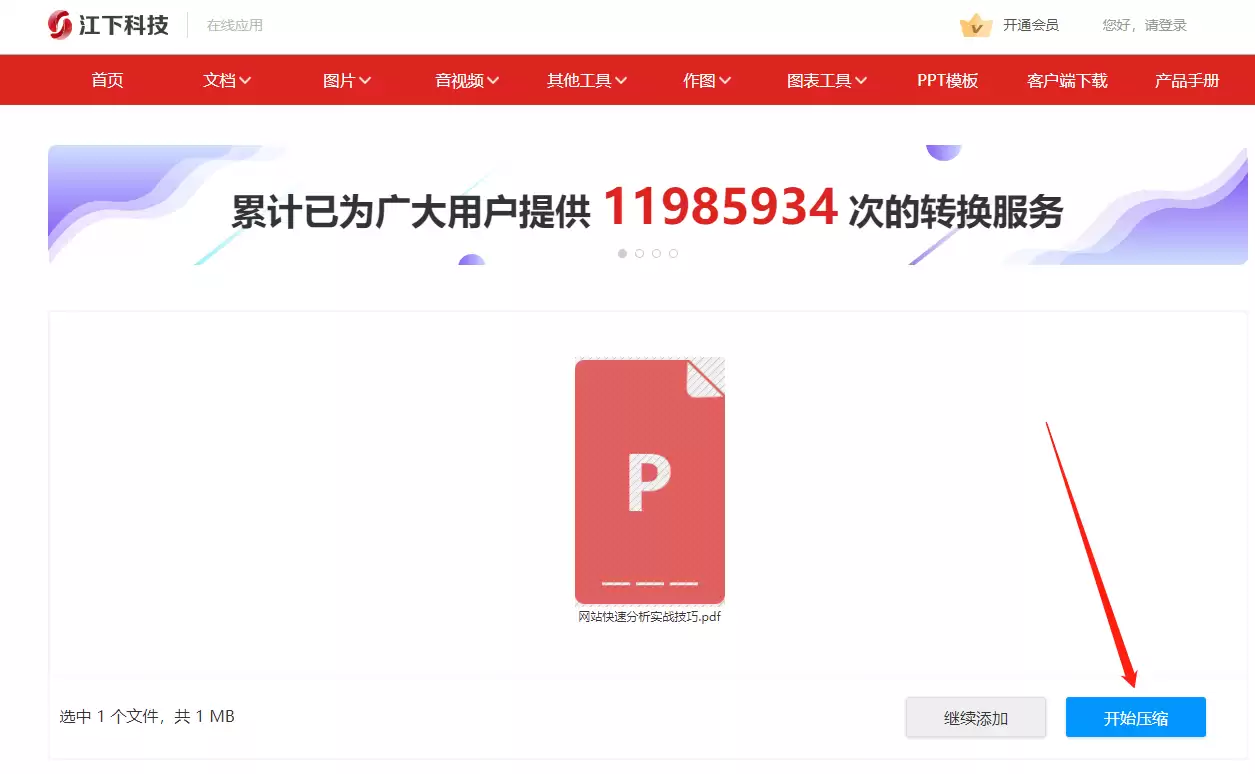
对于临时性、或者不想安装软件的任务,在线工具是绝佳的解决方案。例如,通过百度搜索“江下科技在线应用”就能找到相关平台。这类在线工具功能往往很全,支持上百种格式转换,PDF压缩只是其功能之一。
最大的特点就是方便,电脑无需安装任何东西,打开浏览器就能用,特别适合处理紧急或单个文件。
操作流程基本是标准化的:
1. 在在线应用首页,找到“文档”或类似分类,进入后选择“PDF压缩”;
2. 点击添加文件按钮,从电脑里选中要压缩的PDF;
3. 点击“开始压缩”,稍等片刻;
4. 压缩完成后,将生成的新文件下载到本地就搞定了。
pdf压缩方法三、借助Smallpdf工具
提到在线PDF处理,Smallpdf是绕不开的一个知名工具。它提供了超过二十种PDF相关服务,从合并、分割、编辑到压缩,几乎涵盖所有常见需求。
同样作为在线工具,它无需安装,通过浏览器即可访问,对国内外用户都比较友好。
使用步骤大同小异:
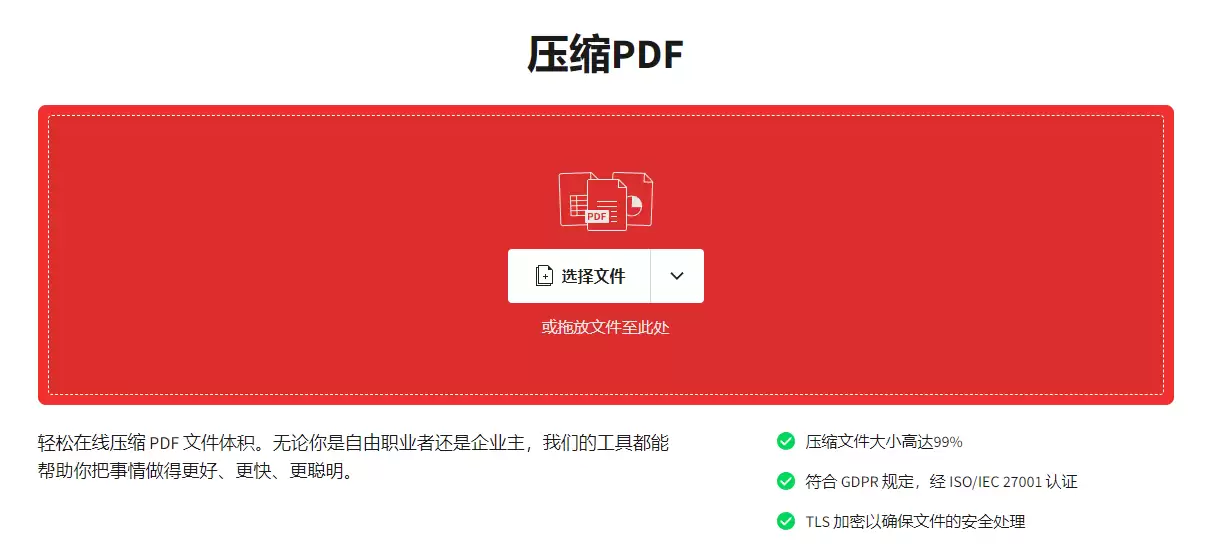
1. 百度搜索“Smallpdf”,进入官网后,在“工具”菜单里找到“PDF压缩”;
2. 点击“选择文件”上传PDF,它也支持批量操作;
3. 上传完毕后,点击“开始压缩”;
4. 处理完成后,下载压缩版文件到电脑。
pdf压缩方法四、借助office办公应用
很多人可能没留意,一些专业的PDF编辑器或高级版本的Office办公软件,本身就内置了压缩功能。比如,在用某些软件编辑完PDF后,保存时不妨先检查一下菜单。
通常在“文件”菜单下,可能会找到“减小文件大小”或“优化PDF”之类的选项。这相当于把压缩功能集成在了工作流里,非常便捷。
一般操作是:
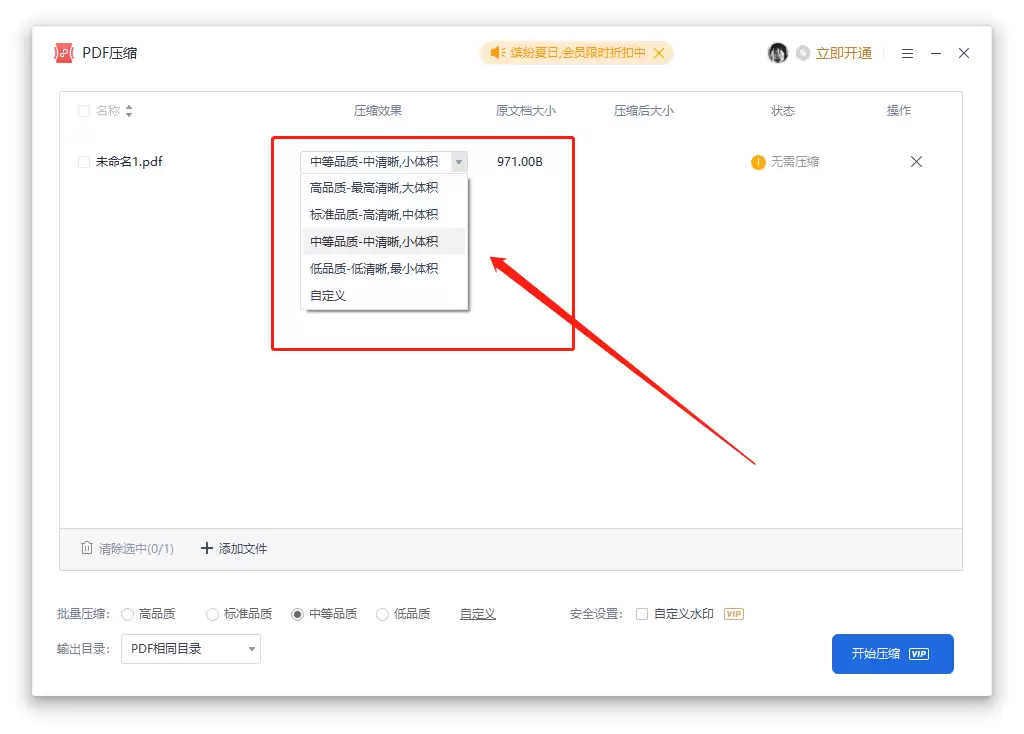
1. 编辑完PDF后,点击“文件”->“减小PDF大小”;
2. 在弹出的窗口中,通常会提供几种压缩预设(如“标准”、“低质量”等),不同选项对文件大小和质量的压缩程度不同;
3. 选择后点击“开始压缩”;
4. 完成后,软件会生成一个新的、体积更小的PDF文件,你需要为它指定一个保存位置。
pdf压缩方法五、借助使用命令行工具
对于技术背景较强的用户,命令行工具提供了最高度的控制和自动化可能。像Ghostscript这样的开源工具,就能通过命令来高效压缩PDF。
这种方法门槛稍高,但优势在于可以编写脚本进行批量处理,并且能精细调整压缩参数,适合有特定需求的高级用户。
一个基本的操作示例:
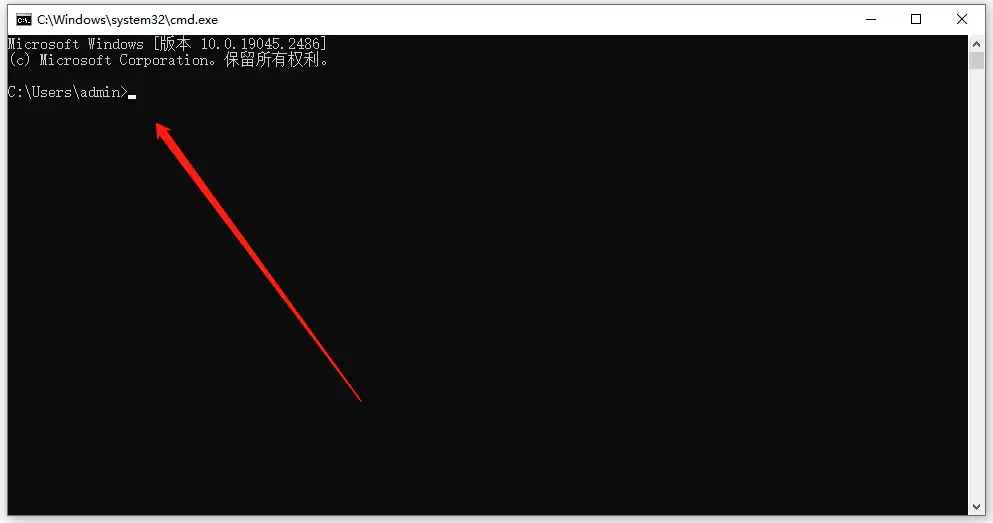
1. 按下“Win+R”键,输入“cmd”打开命令提示符窗口;
2. 输入类似以下的命令(请根据实际安装路径和文件名调整):
gswin64c -sDEVICE=pdfwrite -dCompatibilityLevel=1.4 -dPDFSETTINGS=/ebook -dNOPAUSE -dQUIET -dBATCH -sOutputFile=output.pdf input.pdf
这里,-dPDFSETTINGS=/ebook 指定了“电子书”级别的压缩预设。你还可以根据需要替换为 /screen(屏幕观看,压缩率最高)、/printer(打印质量)或 /prepress(印刷前质量,压缩率最低)。
pdf压缩方法六、借助金舟压缩宝
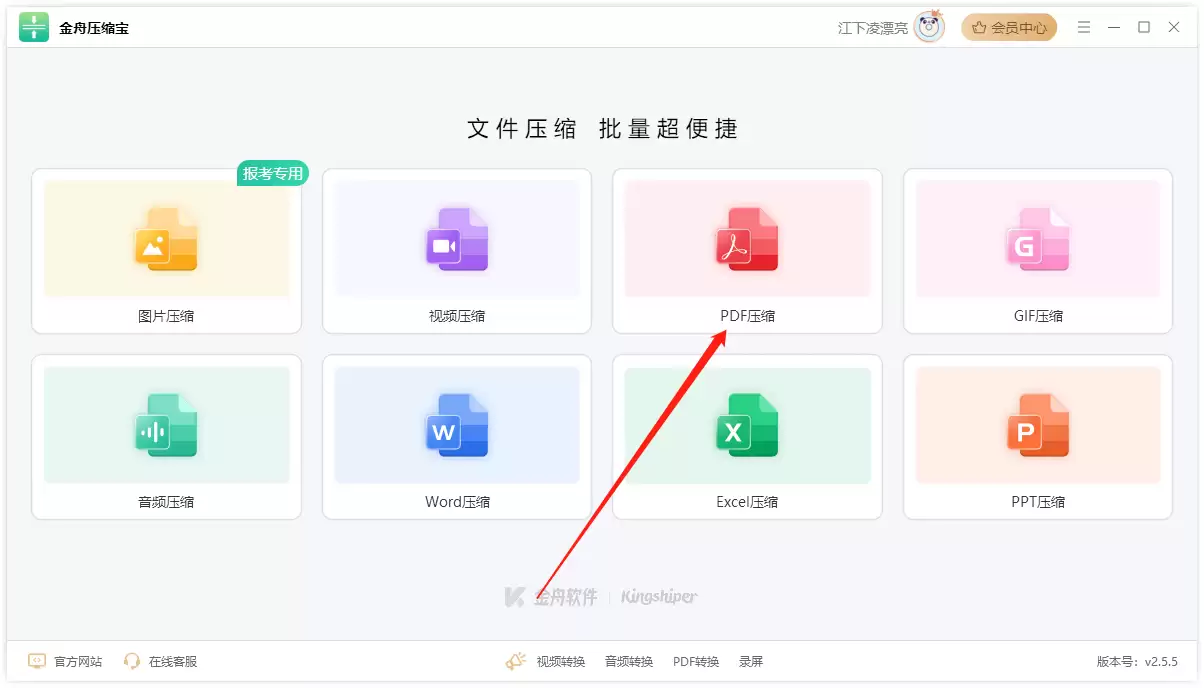
如果你需要压缩的文件类型不限于PDF,还有视频、图片、音频等,那么一款全能的压缩软件会更省心。金舟压缩宝就是这样一款国产工具,它专门针对各种文件类型的压缩进行了优化。
它的特点很突出:压缩速度通常较快,采用了高效的算法;在保证高压缩率的同时,会尽量维持文件的清晰度;并且同样支持批量操作,能一次性处理大量文件。
操作流程非常直观:
1. 打开软件,在首页选择“PDF压缩”;
2. 将需要处理的PDF文件批量导入;
3. 在右侧设置中,选择合适的压缩等级;
4. 点击“开始压缩”,等待完成即可。
pdf压缩方法七、借助金舟ZIP解压缩
有时候,我们的目标可能不是减小单个PDF的体积,而是为了更方便地传输多个PDF文件。这时,传统的ZIP压缩就派上用场了。使用像金舟ZIP解压缩这类软件,可以将多个PDF打包成一个压缩包。
这种方法并不能让单个PDF变小,但通过打包,可以减少传输过程中的文件数量,有时也能利用ZIP格式的压缩特性,使总体积略有下降,特别适合发送多个文件给他人。
步骤很简单:
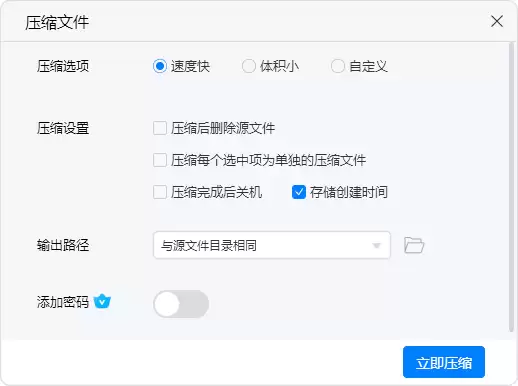
1. 打开压缩软件,点击“压缩文件”功能;
2. 选中所有需要传输的PDF文件;
3. 设置好压缩包格式(如ZIP)、名称和保存路径,点击“立即压缩”。
pdf压缩方法八、借助PDF压缩小程序
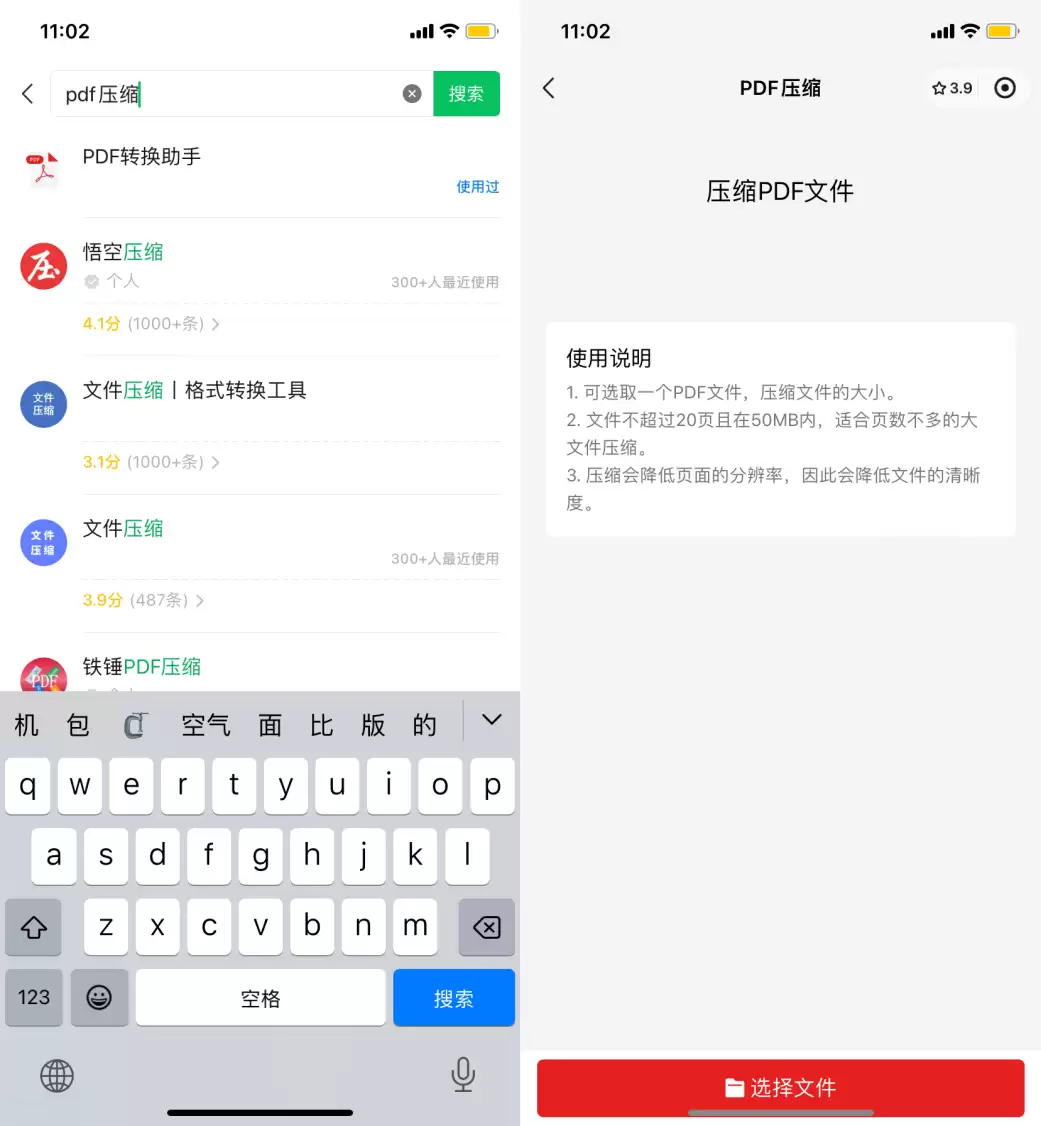
在移动办公场景下,手机也能轻松处理PDF压缩。微信里就有不少好用的小程序可以做到这一点。
最大的优点就是轻量,无需下载独立的App,在微信里即搜即用,非常适合临时在手机上处理收到的PDF文件。
基本操作路径是:
1. 打开微信,进入“发现”页,点击“小程序”;
2. 在搜索框输入“PDF压缩”,会列出很多相关小程序;
3. 挑选一个评价不错的小程序点进去;
4. 接下来的操作就大同小异了:上传手机里的PDF文件,等待处理,然后下载压缩后的版本。
好了,以上就是八种将PDF文件压缩到指定大小或减小体积的实用方法。从桌面软件到在线工具,从办公套件内置功能到命令行,再到手机小程序,基本覆盖了不同平台和不同技术水平的用户需求。操作起来都不复杂,核心步骤无非就是上传、设置、压缩、下载。希望下次再遇到“庞然大物”般的PDF时,你能从容地帮它“瘦身”。
给PDF添加水印能保护版权、标注状态、宣传品牌并提升专业性。本文介绍了五种实用方法:使用金舟PDF转换器批量添加水印;通过金舟PDF编辑器在编辑时添加;利用PDFescape在线工具便捷处理;使用Smallpdf在线平台直观操作;以及运用功能强大的AdobeAcrobatPro进行专业设置。这些方法覆盖不同需求,帮助用户有效管理文档。
PDF文件常因密码保护而难以使用。为移除密码,可选用多种工具:金舟PDF转换器功能全面,操作直观;AdobeAcrobat作为官方软件,步骤权威;PDF24Tools提供免费在线服务;谷歌Chrome浏览器可通过预览后重新保存实现解密;Smallpdf在线工具操作简便,但无法批量处理。这些方法覆盖不同需求,步骤简单易行。
图片转PDF是常见的办公需求,便于文档存储、传输与打印。转换方法多样,包括使用专业软件批量处理、在线工具快速转换、综合平台一站式操作、专业编辑器精细调整、办公软件另存为功能以及修改文件后缀名等。可根据文件数量、质量要求和使用场景选择合适方法。

图片转PDF需求普遍,方法多样。专业软件适合批量处理,功能全面且高效;在线工具便捷即用,适合偶尔转换;移动端应用则便于随时处理。可根据文件数量、处理频率及隐私要求选择合适方案,实现高效专业的转换。
PDF转图片是办公中的常见需求。金舟PDF转图片软件操作简便,支持批量处理与画质控制。AdobeAcrobatProDC转换质量高,能保留原始布局。PDFelement功能全面,性价比较高。Online-Convert和Speedpdf为在线工具,适合轻量即时转换。PDFtoImageConverter则专注单一功能,界面简洁。可根据质量、效率与使用场景选择
PDF拆分需求常见,本文介绍五种实用方法。桌面软件如金舟PDF转换器功能全面,支持批量处理;金舟PDF编辑器则侧重深度编辑。在线工具如Smallpdf、ILovePDF和PDF2GO操作便捷,适合临时轻量任务,但需注意文件大小与隐私安全。根据处理频率、文件大小及保密要求,可灵活选择在线工具或专业软件。
处理大型PDF文件时,拆分需求常见。文中介绍了多款实用工具:金舟PDF转换器操作直观,支持批量与自定义分割;AdobeAcrobat作为专业软件内置可靠功能;在线工具Smallpdf和ILovePDF便捷免安装;金舟PDF编辑器则适合深度编辑需求。在线工具适合快速轻量处理,桌面软件在效率、功能与安全性上更具优势,可根据实际需求选择。
PDF文件因加密导致访问不便。解密方法包括使用金舟PDF转换器等专业软件进行本地批量处理,安全性高且功能全面;也可选择PDF2Go等在线工具,操作便捷但需注意文件安全与大小限制。处理敏感文件建议使用本地软件,且解密需拥有合法权限。
为PDF添加新页面有多种方法。专业编辑软件功能全面,适合深度编辑;在线工具便捷,无需安装,适合临时处理;也可先将PDF转为Word编辑,再转回PDF,适合熟悉Word的用户。根据具体需求选择合适工具即可。
PDF文件因稳定安全而常用,但无法直接编辑。将PDF转换为可编辑的Excel表格有多种方法。专业软件如金舟PDF转换器、TotalPDFConverter、AdobeAcrobatDC等,适合批量处理、高保真转换或敏感文件,操作高效且能较好保留原格式。在线工具如OnlineConvertFree、Convertio、Smallpdf等则提供便捷的临时转换方案





火山引擎是字节跳动旗下企业级云与AI服务平台。聚焦大模型核心能力,依托字节自研豆包多模态大模型,凭借火山方舟一站式平台,提供模型精调、推理部署、智能应用搭建等全链路服务,结合高性能AI算力,助力各行业快速落地大模型数字化与智能化应用。



