

c盘windows文件夹太大了怎么清理?8个方法快速清理C盘空间(新)
C盘空间不足时,可系统清理Windows文件夹。方法包括使用系统磁盘清理工具、删除旧更新文件、卸载不常用软件、谨慎清理系统日志、禁用休眠功能、借助专业工具深度清理、管理旧系统还原点,以及转移用户文件夹位置。操作时需谨慎,避免误删关键文件。
电脑用久了,C盘飘红几乎是所有人的共同烦恼。尤其是那个庞大的Windows文件夹,动辄几十个G,看着就让人头疼。它不仅蚕食着宝贵的存储空间,更会拖慢系统的整体运行速度。别担心,清理它并非难事。今天,我们就来系统性地梳理八个亲测有效的C盘清理技巧,帮你给Windows文件夹“瘦身”,让电脑重获流畅。
方法一:善用系统自带的磁盘清理工具
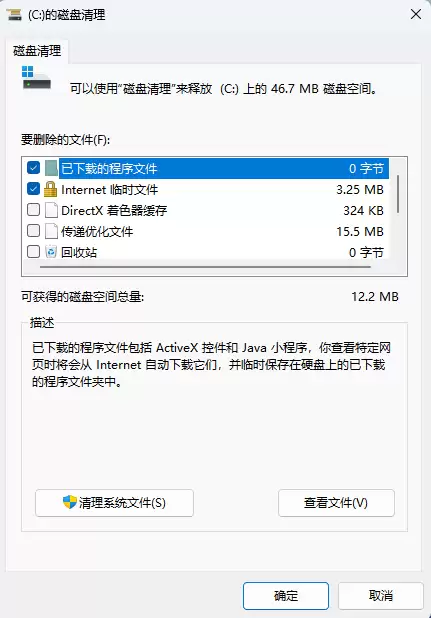
最直接、最安全的方法,莫过于使用Windows自带的“磁盘清理”。这个工具能智能识别并清理临时文件、安装日志、回收站内容等。操作很简单:在任务栏搜索框输入“磁盘清理”,选择C盘,勾选你想要清理的项目,一键即可完成。
方法二:清理陈旧的Windows更新文件
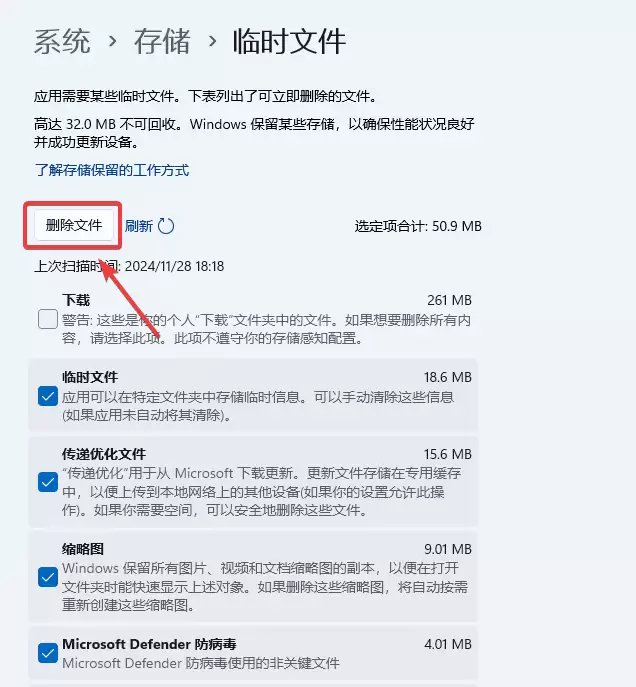
每次系统更新后,旧的安装文件并不会自动删除,日积月累占用空间惊人。你可以通过“设置” > “系统” > “存储” > “临时文件”,找到“Windows更新清理”选项。不过要提醒一点,删除这些文件后,你将无法回退到之前的系统版本,请确保当前系统运行稳定后再操作。
方法三:卸载不常用的应用程序
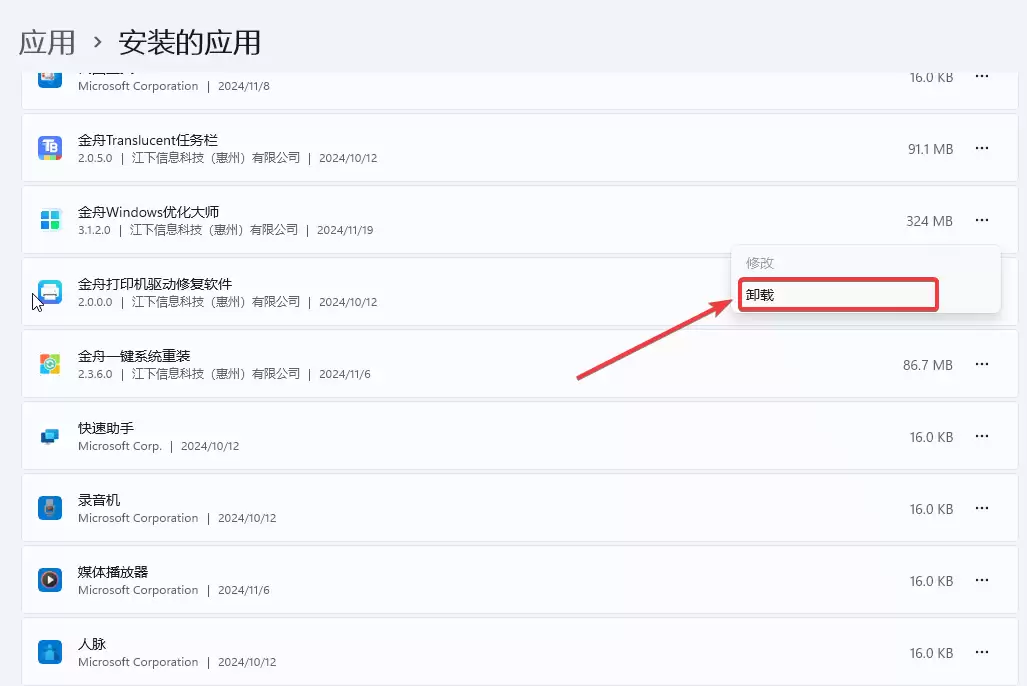
很多软件默认安装在C盘,尤其是一些不常用却又体积庞大的工具。定期清理它们能释放显著空间。打开“设置” > “应用” > “应用和功能”,按大小排序,那些长期“吃灰”的软件就可以考虑卸载了。当然,卸载前请确认重要数据已备份。
方法四:谨慎清理系统日志文件
系统在运行中会生成大量日志文件,用于故障排查。对于普通用户而言,这些日志价值有限却占用空间。你可以通过“事件查看器”或借助可靠的第三方工具进行清理。但务必谨慎,避免误删关键日志,以免在排查系统问题时失去线索。
方法五:禁用休眠功能以释放空间
如果你习惯使用“关机”或“睡眠”,而不是“休眠”,那么可以禁用此功能来腾出空间。休眠功能会生成一个与物理内存等大的休眠文件(hiberfil.sys)。以管理员身份运行命令提示符,输入命令 powercfg /hibernate off 并回车,这个庞大的文件就会被自动删除。
方法六:借助专业工具进行深度清理
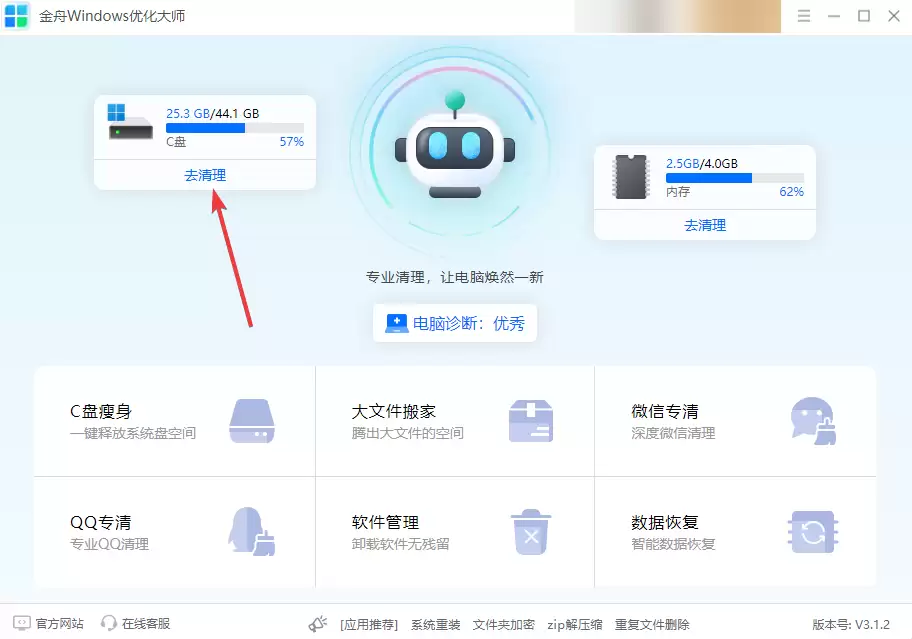
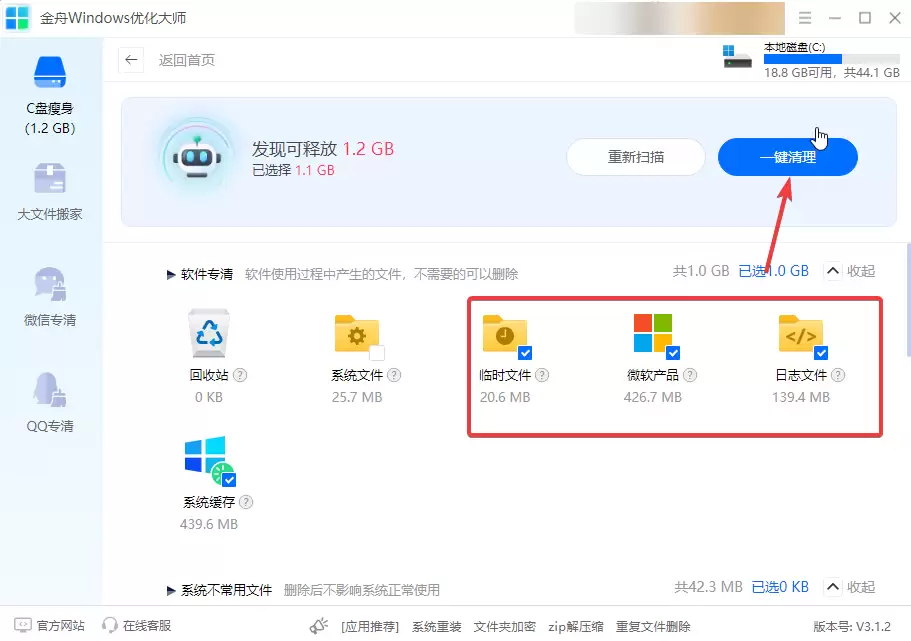
对于不想手动折腾,又担心误操作的用户,一款专业的系统优化软件是高效安全的选择。这类工具通常具备智能扫描能力,能精准识别缓存、临时文件、冗余注册表等,实现一键安全清理。其优势在于操作直观,能有效避免手动清理可能带来的风险。
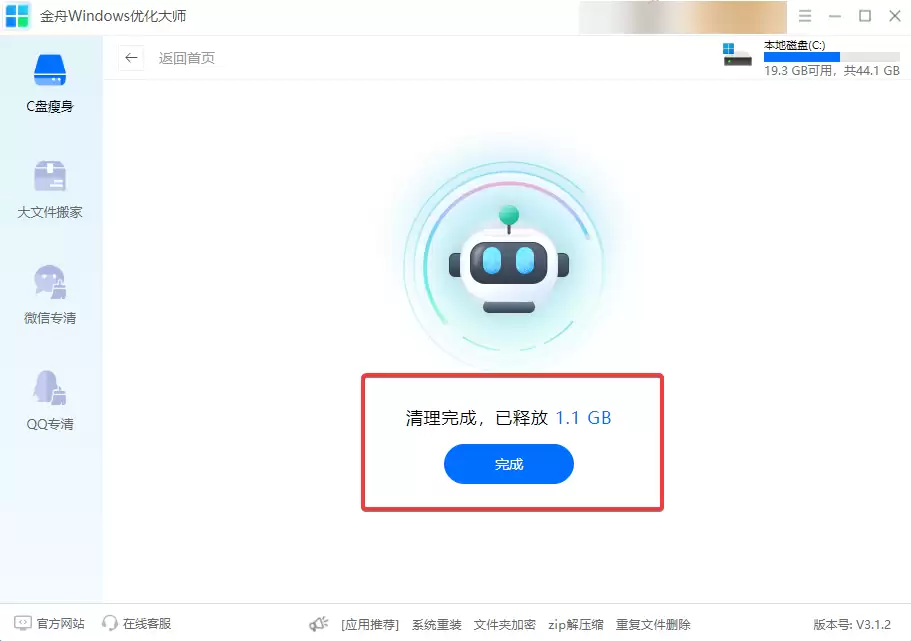
以一次典型的清理过程为例:启动优化软件后,选择系统清理或C盘瘦身功能,软件会自动开始扫描。扫描完成后,它会将可清理的文件分类呈现,比如系统垃圾、应用缓存、冗余文件等。用户可以根据分类勾选需要清理的项目,确认后即可一键完成清理,并直观地看到释放的磁盘空间。
方法七:管理并删除旧的系统还原点
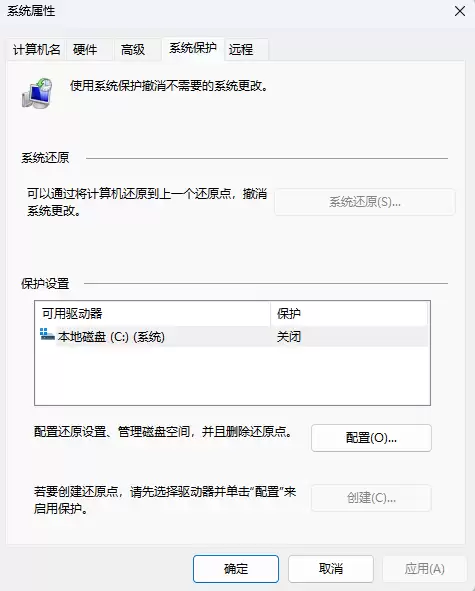
系统还原点虽然能在出问题时救命,但每个还原点都会占用大量磁盘空间。如果系统近期运行稳定,可以考虑删除旧的还原点来释放空间。进入“控制面板” > “系统和安全” > “系统” > “系统保护”,在配置选项中,你可以删除旧的还原点,或调整分配给系统保护的最大磁盘空间。
方法八:转移用户文件夹位置
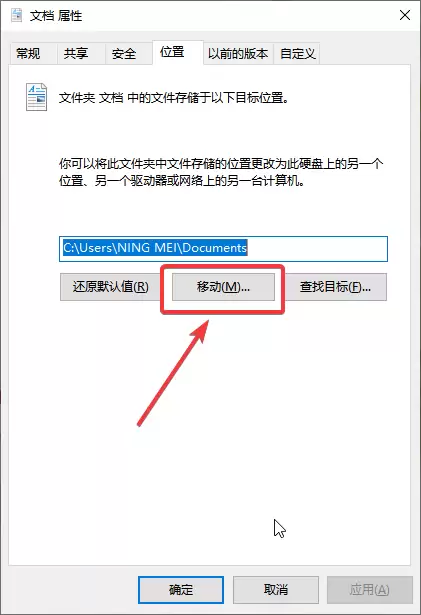
“文档”、“下载”、“桌面”、“图片”这些用户文件夹默认都在C盘,是空间消耗大户。我们可以将它们整体迁移到其他分区。操作方法是:右键点击目标文件夹(如“文档”),选择“属性”,切换到“位置”选项卡,点击“移动”,为其指定一个新的存储路径即可。此后,相关文件都会自动存到新位置。
以上就是八个清理C盘Windows文件夹的有效方法。综合运用这些技巧,你可以系统地清除垃圾文件,显著释放磁盘空间,从而提升电脑的运行效率。最后需要强调的是,清理系统文件时务必保持警惕,尤其是涉及系统日志和更新文件时,误删可能导致功能异常。对于刚接触电脑维护的新手而言,借助专业的优化工具往往是更稳妥、高效的选择。

Linux系统下,清理磁盘空间的方法众多。这里为你介绍一些常用的命令与技巧,助你轻松释放磁盘空间:1. 查看磁盘使用情况首先,你需要了解磁盘的使用情况,以便确定哪些文件或目录占用了大量空间。df -h这个命令会显示所有挂载的文件系统的磁盘使用情况,以人类可读的格式(如MB、GB)显示。du -sh

在Linux系统中,有多种方法可以清理磁盘空间,释放存储容量。以下是一些常用的技巧和步骤:1. 查看磁盘使用情况首先,你需要了解磁盘的使用情况,以便确定哪些文件或目录占用了大量空间。df -h这个命令会显示所有挂载的文件系统的使用情况,包括总容量、已用空间、可用空间和使用百分比。2. 查找大文件你可

在Linux系统中,磁盘空间不足是一个常见的问题。为了有效地解决这个问题,我们可以使用一些命令行工具来清理磁盘空间。以下是一些建议和步骤:1. 查看磁盘空间使用情况首先,你需要了解磁盘空间的使用情况。可以使用df命令来查看:df -h这将显示所有挂载的文件系统的磁盘空间使用情况,以人类可读的格式(如
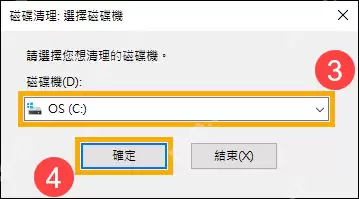
Win11 里找“磁盘清理”最快的办法,还是直接用开始菜单搜索。这个工具虽然是老界面,但在 Win11 里照样能用,入口没消失,只是很多人平时不常打开。 先在开始菜单里直接搜“磁盘清理” 按开始键以后,直接输入“磁盘清理”。只要搜索结果里能看到这个应用,后面就不用再去控制面板里一层层翻;这是 Win
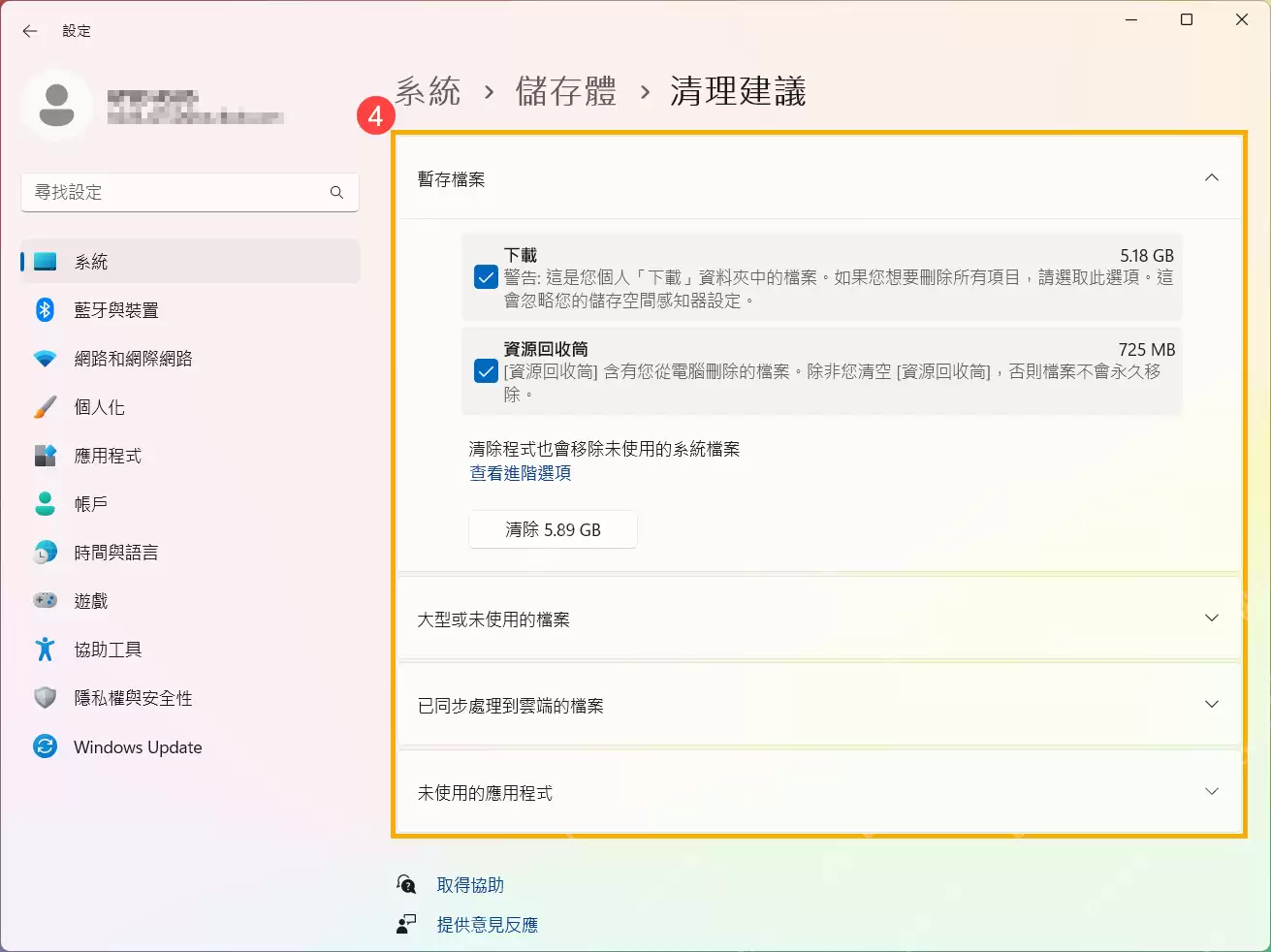
Win11清理更新缓存能释放的空间,并没有一个固定的数值。小的质量更新残留,可能仅有几百MB;但要是最近经历了多次累计更新,或者系统里还留存着升级相关文件,那么释放1GB到3GB甚至更多空间,也是很常见的。最靠谱的做法是,先查看系统清理建议,然后进入磁盘清理,重点关注“Windows Update清
Win11C盘空间无故减少,可能是隐藏系统文件hiberfil.sys过大所致。该文件为休眠功能生成的内存快照,大小接近物理内存。解决方法包括:以管理员身份运行命令`powercfg-hoff`并重启以彻底禁用休眠;或使用`powercfg/h/size40`压缩至40%;也可通过磁盘清理工具临时移除。

升级Windows10后系统盘生成的Windows.old文件夹占用10至40GB空间,确认系统稳定运行满15天后可通过磁盘清理工具或设置应用安全删除,必要时可用管理员命令提示符强制删除,操作前确保无法回滚。

电脑用久了,C盘飘红几乎是每个用户都会遇到的“经典难题”。系统文件、软件缓存、临时数据……这些看不见的“空间吞噬者”日积月累,不仅让电脑越用越慢,还可能引发系统更新失败、程序崩溃等一系列连锁反应。别担心,今天我们就来系统性地梳理几种行之有效的C盘扩容方案,帮你从根源上解决这个烦恼。 一、清除无用文件
硬盘安装系统无需光盘或U盘,可保证系统纯净。标准方式需进入PE环境,格式化C盘后运行WINNT32.EXE进行全新安装,文件复制完成后重启按提示操作。GHOST方式则用镜像文件直接恢复至C盘,系统自动完成部署。两种方法均需耐心等待完成并后续安装驱动。
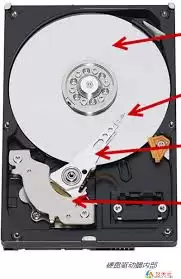
电脑用久了,硬盘就像家里的储物间,东西越堆越多,找起来也慢。想让电脑保持“身手敏捷”,离不开几款得力的硬盘管理工具。它们各司其职,从清理空间、整理碎片,到监测健康、抢救数据,构成了维护硬盘健康与数据安全的完整工具箱。 磁盘清理工具:给硬盘“减负” 硬盘空间告急是常见烦恼。磁盘清理工具就像一位高效的收





火山引擎是字节跳动旗下企业级云与AI服务平台。聚焦大模型核心能力,依托字节自研豆包多模态大模型,凭借火山方舟一站式平台,提供模型精调、推理部署、智能应用搭建等全链路服务,结合高性能AI算力,助力各行业快速落地大模型数字化与智能化应用。



