Win11磁盘清理工具在哪里打开
 发布于2026-08-21 阅读(0)
扫一扫,手机访问
Win11 里找“磁盘清理”最快的办法,还是直接用开始菜单搜索。这个工具虽然是老界面,但在 Win11 里照样能用,入口没消失,只是很多人平时不常打开。
先在开始菜单里直接搜“磁盘清理”
按开始键以后,直接输入“磁盘清理”。只要搜索结果里能看到这个应用,后面就不用再去控制面板里一层层翻;这是 Win11 里找它最快的入口。
打开后先选要清理的盘,一般就是系统盘 C 盘
工具弹出来之后,首先要选择需要清理的磁盘。一般来说,要选择的是 OS (C:),因为系统临时文件、更新残留以及缩略图缓存大多都在这里。要是选错了分区,后续的空间统计就失去了参考意义。
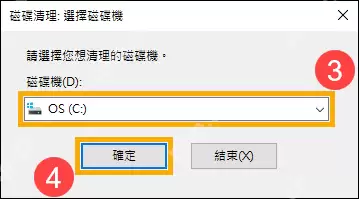
进到主窗口后,再点“清理系统文件”把系统级项目扫出来
若你仅看到普通临时文件列表,那就再点击一次“清理系统文件”。如此一来,Windows会再次进行扫描,将系统更新残留以及更多系统级缓存都纳入列表,这才是后续判断是否要清理的完整入口。
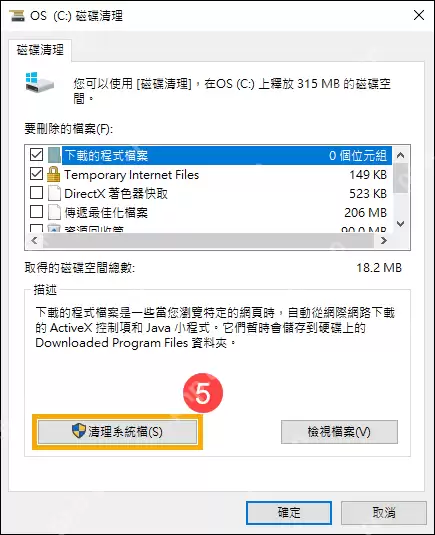
所以,Win11 里“磁盘清理工具在哪里打开”的最实用答案就一条:开始菜单直接搜,进来选 C 盘,再点“清理系统文件”。
本文转载于:https://www.php.cn/faq/3023700.html 如有侵犯,请联系zhengruancom@outlook.com删除。
免责声明:正软商城发布此文仅为传递信息,不代表正软商城认同其观点或证实其描述。
免责声明:正软商城发布此文仅为传递信息,不代表正软商城认同其观点或证实其描述。
产品推荐
-

售后无忧
立即购买>- DAEMON Tools Lite 10【序列号终身授权 + 中文版 + Win】
-
¥150.00
office旗舰店
-

售后无忧
立即购买>- DAEMON Tools Ultra 5【序列号终身授权 + 中文版 + Win】
-
¥198.00
office旗舰店
-

售后无忧
立即购买>- DAEMON Tools Pro 8【序列号终身授权 + 中文版 + Win】
-
¥189.00
office旗舰店
-

售后无忧
立即购买>- CorelDRAW X8 简体中文【标准版 + Win】
-
¥1788.00
office旗舰店
-
 正版软件
正版软件
- Ubuntu如何设置具体的显示器色彩校准文件
- 必须通过 colord 将 ICC 文件绑定到具体显示器输出端口(如 HDMI-1)才能生效;仅复制文件到目录不会自动启用,且 GIMP 需重启才识别新配置。怎么把 ICC 文件设成 Ubuntu 默认显示器配置 系统级色彩校准生效的前提,是把正确的 .icc 文件绑定到具体显示器设备上。不是放进某
- 18分钟前 0
-
 正版软件
正版软件
- Linux怎么修改现有用户的UID号
- 必须先扫描归属旧UID的所有文件,再用usermod -u和groupmod -g修改ID,最后精准chown并验证DBus、systemd用户服务及crontab等隐性依赖,否则导致登录失败、定时任务静默失效和SSH密钥拒绝。直接改 usermod -u 不会动任何文件,用户立刻登不上、cront
- 18分钟前 0
-
 正版软件
正版软件
- Linux怎么查看扇区读写延迟造成的超时
- iostat -x 输出中反映扇区级读写延迟的是 r_await 和 w_await 列,单位毫秒,表示内核发出请求至设备完成中断的全程耗时,不包含文件系统或 page cache 延迟。iostat -x 输出里哪几列对应扇区级读写延迟 扇区读写延迟和应用层超时可不一样,但它可是底层超时的直接导火
- 18分钟前 0
-
 正版软件
正版软件
- 苹果电脑怎么删除书签里的空白标题
- Safari书签中大量空白标题源于同步异常、导入错误或插件残留,需手动识别删除或通过导出HTML搜索空锚点清理,也可用终端命令删除Bookmarks.plist强制重建书签库。苹果电脑Safari书签里出现大量无名称、无网址的空白标题,通常源于同步异常、导入错误或第三方插件残留,它们不显示图标也不响
- 19分钟前 0
-
 正版软件
正版软件
- 统信UOS怎么修改系统语言
- 若统信UOS系统界面显示为英文,想要将其设置为简体中文,可以这样做:先通过控制中心添加语言包,将其设为默认并拖至首位;若此方法无效,可在终端修改/etc/default/locale,运行locale-gen并重启systemd-logind,最后注销重新登录。若您在统信UOS系统中发现菜单、设置面
- 19分钟前 0
最新发布
-
 1
1
- 《抖音》充值抖币官网入口
- 627天前
-
 2
2
- 大麦网官网订票入口
- 521天前
-
 3
3
- 天堂漫画免费入口及最新观看链接
- 前天 08-19 10:51
-
 4
4
- 直接点击打开漫蛙网页版
- 637天前
-
 5
5
- 58动漫网入口及永久访问方法
- 前天 08-19 10:52
-
 6
6
- 喵趣漫画官网
- 629天前
-
 7
7
- B站免费入口长期可用指南
- 370天前
-
 8
8
- B站免费入口永久有效网址推荐
- 4天前
-
 9
9
- 中国裁判文书网官网入口查询
- 297天前
相关推荐
热门关注
-

- Nero AI Video Upscaler
- ¥27.30-¥39.00
-

- DockFlow
- ¥45.00-¥45.00
-

- 远离手机
- ¥10.00-¥10.00
-

- Trym
- ¥19.00-¥19.00
-

- Scherlokk
- ¥99.00-¥99.00