

Linux磁盘清理实战:轻松释放磁盘空间
Linux系统下,清理磁盘空间的方法众多。这里为你介绍一些常用的命令与技巧,助你轻松释放磁盘空间:1. 查看磁盘使用情况首先,你需要了解磁盘的使用情况,以便确定哪些文件或目录占用了大量空间。df -h这个命令会显示所有挂载的文件系统的磁盘使用情况,以人类可读的格式(如MB、GB)显示。du -sh
Linux系统下,清理磁盘空间的方法众多。这里为你介绍一些常用的命令与技巧,助你轻松释放磁盘空间:

1. 查看磁盘使用情况
首先,你需要了解磁盘的使用情况,以便确定哪些文件或目录占用了大量空间。
df -h这个命令会显示所有挂载的文件系统的磁盘使用情况,以人类可读的格式(如MB、GB)显示。
du -sh *这个命令会显示当前目录下每个文件和目录的大小。-s选项表示总结,-h选项表示以人类可读的格式显示。
2. 清理临时文件
临时文件通常占用大量磁盘空间,可以安全地删除。
sudo rm -rf /tmp/*注意:删除/tmp目录下的内容时要非常小心,确保没有正在运行的程序依赖于这些文件。
3. 清理日志文件
日志文件也可能占用大量空间,特别是当系统或应用程序产生大量日志时。
sudo journalctl --vacuum-size=100M这个命令会清理journalctl日志,保留最近的100MB日志。
你也可以手动删除旧的日志文件:
sudo rm -rf /var/log/*.log.*4. 清理包管理器缓存
不同的包管理器有不同的缓存机制。以下是一些常见包管理器的缓存清理命令:
APT(Debian/Ubuntu):
sudo apt-get clean
sudo apt-get autocleanYUM(CentOS/RHEL):
sudo yum clean allDNF(Fedora):
sudo dnf clean all
5. 删除不必要的软件包
你可以使用包管理器删除不再需要的软件包。
APT(Debian/Ubuntu):
sudo apt-get autoremove
sudo apt-get removeYUM(CentOS/RHEL):
sudo yum removeDNF(Fedora):
sudo dnf remove
6. 清理大文件和目录
你可以使用find命令查找并删除大文件和目录。
sudo find / -type f -size +100M -exec ls -lh {} ;这个命令会查找并显示大于100MB的文件。
7. 使用磁盘清理工具
一些图形化的磁盘清理工具也可以帮助你更方便地清理磁盘空间,例如:
Baobab(磁盘使用分析器):
baobabDisk Usage Analyzer:
sudo apt-get install disk-usage-analyzer
disk-usage-analyzer
8. 定期清理
想要保持磁盘空间的干净整洁?那就定期进行上述的清理操作吧。把这些命令添加到cron作业里,就能定期自动执行啦。
通过以上方法,你可以有效地清理Linux系统中的磁盘空间,确保系统的顺畅运行。

在Linux系统中,有多种方法可以清理磁盘空间,释放存储容量。以下是一些常用的技巧和步骤:1. 查看磁盘使用情况首先,你需要了解磁盘的使用情况,以便确定哪些文件或目录占用了大量空间。df -h这个命令会显示所有挂载的文件系统的使用情况,包括总容量、已用空间、可用空间和使用百分比。2. 查找大文件你可

在Linux系统中,磁盘空间不足是一个常见的问题。为了有效地解决这个问题,我们可以使用一些命令行工具来清理磁盘空间。以下是一些建议和步骤:1. 查看磁盘空间使用情况首先,你需要了解磁盘空间的使用情况。可以使用df命令来查看:df -h这将显示所有挂载的文件系统的磁盘空间使用情况,以人类可读的格式(如
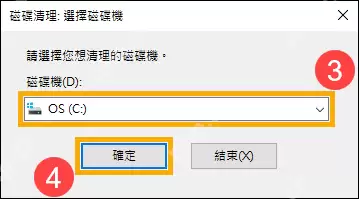
Win11 里找“磁盘清理”最快的办法,还是直接用开始菜单搜索。这个工具虽然是老界面,但在 Win11 里照样能用,入口没消失,只是很多人平时不常打开。 先在开始菜单里直接搜“磁盘清理” 按开始键以后,直接输入“磁盘清理”。只要搜索结果里能看到这个应用,后面就不用再去控制面板里一层层翻;这是 Win
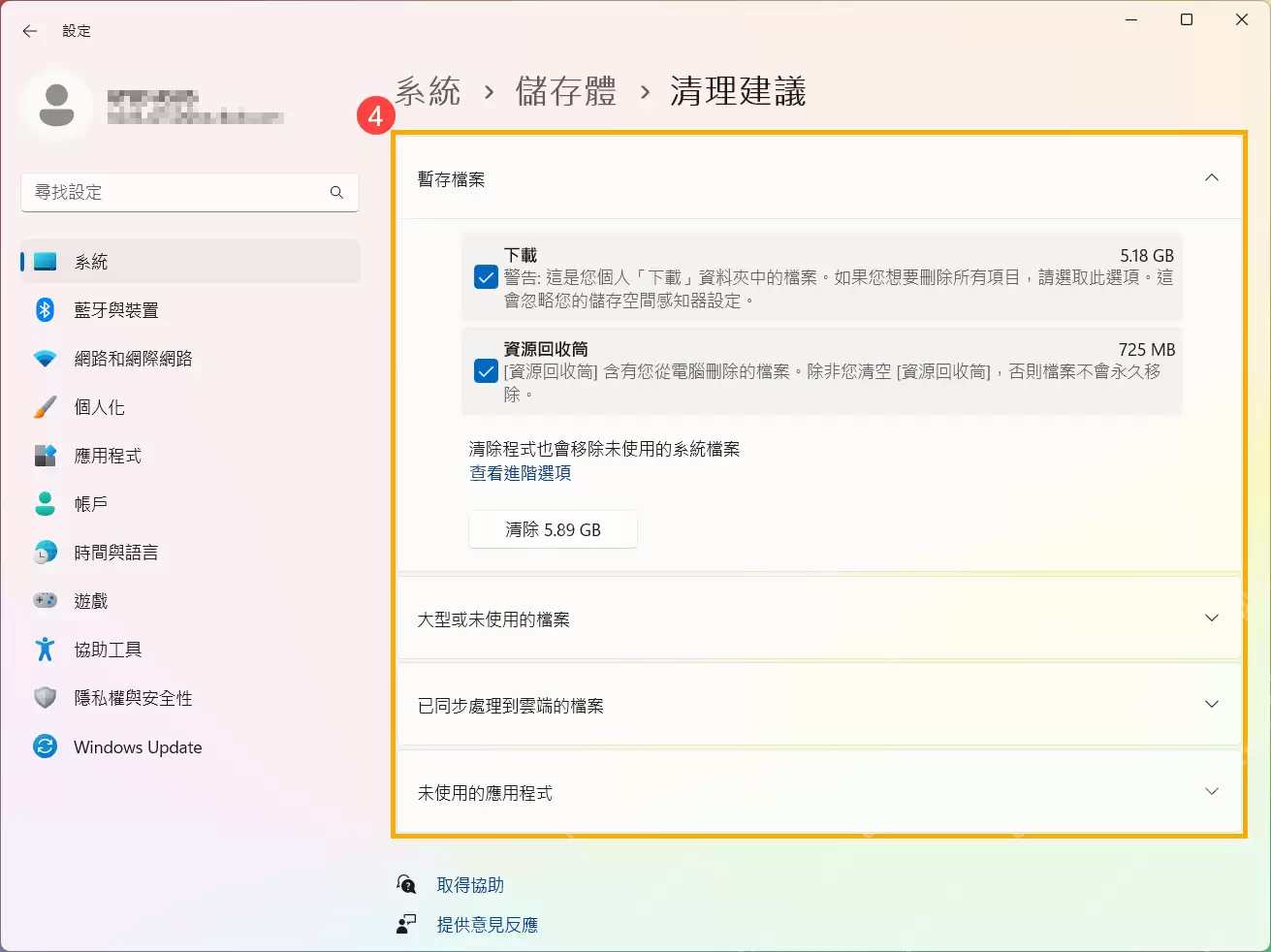
Win11清理更新缓存能释放的空间,并没有一个固定的数值。小的质量更新残留,可能仅有几百MB;但要是最近经历了多次累计更新,或者系统里还留存着升级相关文件,那么释放1GB到3GB甚至更多空间,也是很常见的。最靠谱的做法是,先查看系统清理建议,然后进入磁盘清理,重点关注“Windows Update清
Win11C盘空间无故减少,可能是隐藏系统文件hiberfil.sys过大所致。该文件为休眠功能生成的内存快照,大小接近物理内存。解决方法包括:以管理员身份运行命令`powercfg-hoff`并重启以彻底禁用休眠;或使用`powercfg/h/size40`压缩至40%;也可通过磁盘清理工具临时移除。

升级Windows10后系统盘生成的Windows.old文件夹占用10至40GB空间,确认系统稳定运行满15天后可通过磁盘清理工具或设置应用安全删除,必要时可用管理员命令提示符强制删除,操作前确保无法回滚。

电脑用久了,C盘飘红几乎是每个用户都会遇到的“经典难题”。系统文件、软件缓存、临时数据……这些看不见的“空间吞噬者”日积月累,不仅让电脑越用越慢,还可能引发系统更新失败、程序崩溃等一系列连锁反应。别担心,今天我们就来系统性地梳理几种行之有效的C盘扩容方案,帮你从根源上解决这个烦恼。 一、清除无用文件
硬盘安装系统无需光盘或U盘,可保证系统纯净。标准方式需进入PE环境,格式化C盘后运行WINNT32.EXE进行全新安装,文件复制完成后重启按提示操作。GHOST方式则用镜像文件直接恢复至C盘,系统自动完成部署。两种方法均需耐心等待完成并后续安装驱动。

C盘空间不足时,可系统清理Windows文件夹。方法包括使用系统磁盘清理工具、删除旧更新文件、卸载不常用软件、谨慎清理系统日志、禁用休眠功能、借助专业工具深度清理、管理旧系统还原点,以及转移用户文件夹位置。操作时需谨慎,避免误删关键文件。
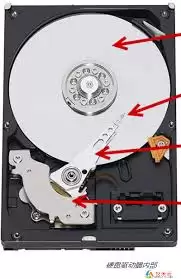
电脑用久了,硬盘就像家里的储物间,东西越堆越多,找起来也慢。想让电脑保持“身手敏捷”,离不开几款得力的硬盘管理工具。它们各司其职,从清理空间、整理碎片,到监测健康、抢救数据,构成了维护硬盘健康与数据安全的完整工具箱。 磁盘清理工具:给硬盘“减负” 硬盘空间告急是常见烦恼。磁盘清理工具就像一位高效的收





火山引擎是字节跳动旗下企业级云与AI服务平台。聚焦大模型核心能力,依托字节自研豆包多模态大模型,凭借火山方舟一站式平台,提供模型精调、推理部署、智能应用搭建等全链路服务,结合高性能AI算力,助力各行业快速落地大模型数字化与智能化应用。



