

剪映电脑版怎么让主轨视频静音
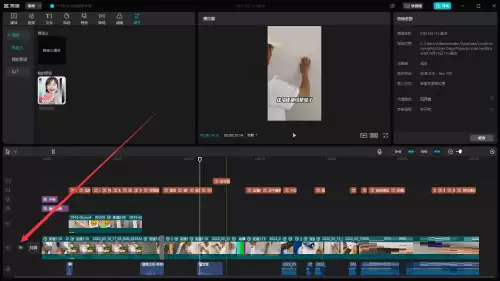
在剪映专业版中,将主轨道视频静音的操作十分简便。首先新建项目并导入视频至时间轴主轨道,随后点击视频片段左前方的喇叭图标,当图标显示为带斜杠状态时,即表示原声已关闭。
在视频剪辑时,有时我们只需要保留背景音乐或旁白,而希望主轨道上的视频原声完全静音。这个操作在剪映专业版(电脑版)上其实非常简单,但不少刚上手的朋友可能会忽略这个细节。下面,我们就来清晰、直接地走一遍流程。
首先,启动剪映专业版,点击界面左上角的“+”号新建项目,进入编辑主页。
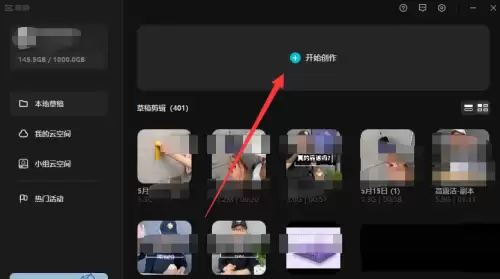
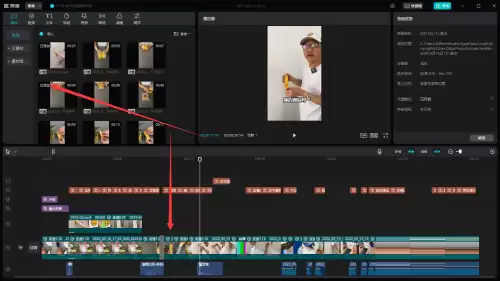
接着,将你需要处理的视频素材,直接拖拽到下方的时间轴轨道上。通常,第一个被放入的视频会自动占据“主轨道”的位置。
最后,找到主轨道视频片段左前方那个喇叭图标。点击它,当图标上出现一个斜杠时,就表示这段视频的原始音频已被静音了。就这么一步,问题就解决了。
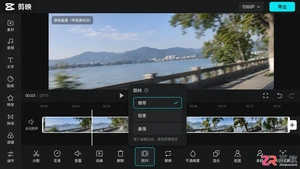
针对手持拍摄导致的视频抖动问题,详解剪映中的防抖功能操作步骤、适用场景及画质损耗分析,提供从自动修复到手动稳定的实用建议,帮助创作者提升视频观感。
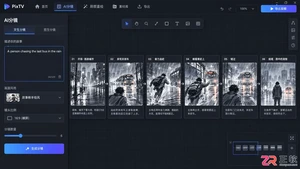
面对PixTV和剪映,新手该如何选择?本文通过分析两款软件的AI辅助逻辑,指出PixTV更适合从想法到视觉素材的前期生成,而剪映在素材整理、字幕配音及后期剪辑上更具效率优势,帮助用户根据实际创作场景做出精准决策。
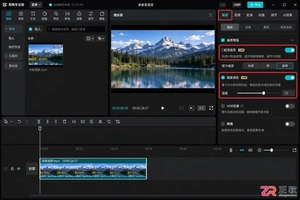
面对AI视频工具,该选PixTV还是剪映?本文从画质修复、镜头生成、特效控制及交付结果四个维度,分析两款软件在Windows环境下的实际适用场景,帮助用户根据保真需求或创作需求做出准确选择。
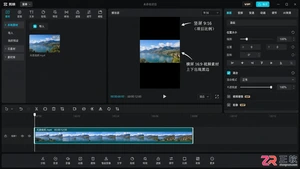
本文详解剪映中视频无法全屏播放的原因,提供调整画布比例、智能填充及关键帧缩放的具体操作步骤,帮助用户消除黑边,实现完美的全屏视觉效果。
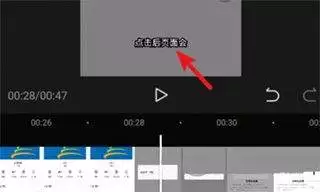
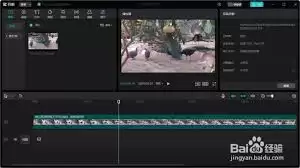
剪映专业版的自定义调节功能可帮助视频脱颖而出。通过色彩调节精细控制画面基调,利用画面比例与裁剪重构视觉焦点。音频调节能优化声音质量与过渡,而特效与参数设置则支持创意微调,实现个性化动态效果。掌握这些工具能全面提升视频质感,实现独特创作风格。


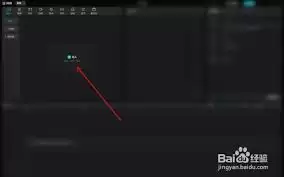
剪映是一款功能强大且操作简便的视频编辑软件,其中的朗读文本功能能为视频增添不少亮点。下面就来全面介绍一下剪映朗读文本的设置方法。准备文本内容首先,你需要确定好要添加朗读效果的文本。可以是视频旁白、解说词或者其他需要语音呈现的文字部分。导入文本到剪映打开剪映软件,进入你要编辑的视频项目。点击“文字”选





火山引擎是字节跳动旗下企业级云与AI服务平台。聚焦大模型核心能力,依托字节自研豆包多模态大模型,凭借火山方舟一站式平台,提供模型精调、推理部署、智能应用搭建等全链路服务,结合高性能AI算力,助力各行业快速落地大模型数字化与智能化应用。



