

谷歌浏览器怎么改成简体中文
谷歌浏览器性能优越,功能全面。如需将界面语言改为简体中文,需依次操作:点击右上角菜单进入设置,滚动至底部展开高级选项,选择语言设置后添加“简体中文”并将其移至列表顶部,最后重启浏览器即可完成切换。
谷歌浏览器以其快速稳定的性能、强大的搜索能力、丰富的扩展生态、可靠的安全防护以及简洁直观的设计,赢得了大量用户的青睐。无论是满足日常上网需求,还是应对专业的开发任务,它都是一个高效且值得信赖的工具。今天,我们就来详细了解一下,如何将谷歌浏览器的界面语言调整为更符合我们使用习惯的简体中文。
第一步:启动浏览器
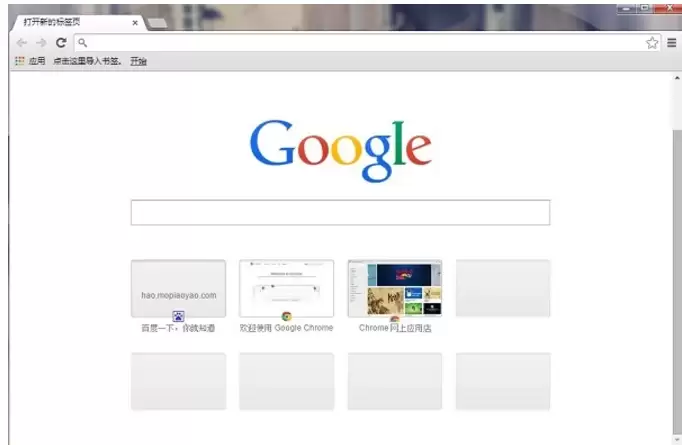
首先,请确保你的谷歌浏览器已经打开,并处于主界面状态。
第二步:找到菜单入口
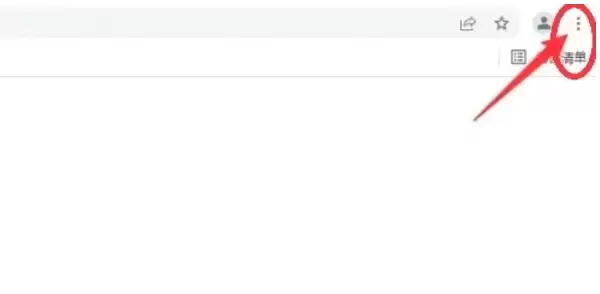
在浏览器窗口的右上角,你会看到由三个竖直排列的点组成的图标,这就是主菜单按钮。点击它,会展开一个功能列表。
第三步:进入设置页面
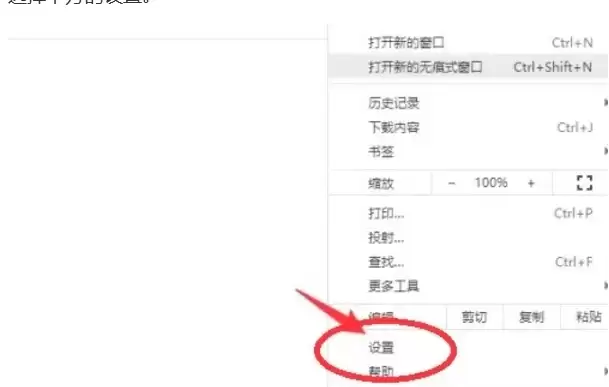
在下拉菜单中,找到并点击“设置”选项。点击后,浏览器会打开一个新的标签页,这里就是所有核心设置的集中地。
第四步:展开高级设置
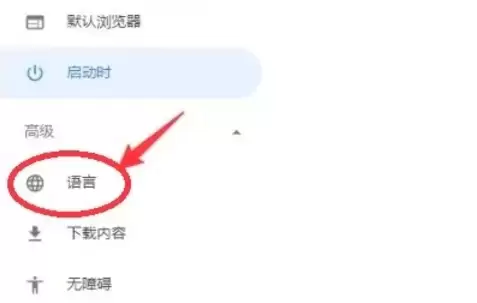
在设置页面中,向下滚动到底部,找到“高级”选项。点击“高级”字样,页面会展开更多隐藏的设置项。在展开的列表中,找到并点击“语言”或“语言和输入设置”。
第五步:添加简体中文
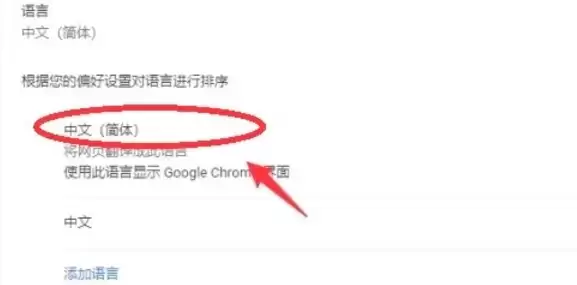
进入语言设置页面后,你会看到“添加语言”的按钮。点击它,在弹出的语言列表搜索框中输入“简体中文”。从搜索结果里,选中“中文(简体)”。
第六步:设为优先语言
成功添加简体中文后,为了让它生效,通常需要将其设为首选显示语言。你可以点击“中文(简体)”右侧的三个点图标,在出现的菜单中选择“移至顶部”或类似的选项,确保它排在语言列表的最前面。
第七步:重启生效
完成所有设置后,最关键的一步是重启浏览器。请完全关闭谷歌浏览器,然后重新启动它。再次打开后,你会发现所有的菜单、提示和界面都已经切换为熟悉的简体中文了。

Chrome可安装Video Speed Controller调节HTML5视频速度;本文以当前真实界面说明安装、快捷键、弹窗预设、选项修改和无效排查。

Chrome安装Tampermonkey后,可从扩展图标进入管理面板,再审查并安装可信用户脚本;本文用官方真实界面说明安装、启停和权限控制。

Chrome没有通用水印开关;应先判断水印来自企业管理、网页、扩展程序还是打印流程,再按来源处理,企业策略水印需由管理员修改。

一加手机安装Chrome后,进入设置的应用与默认应用页面,在浏览器应用中选择Chrome;本文结合真实系统界面说明不同OxygenOS版本的入口。

教资审核通过并显示待支付后,可在电脑端Chrome从官方报名系统进入支付;若付款页不弹出,可只为官网放行弹窗并在付款后核验报名状态。
教资报名可直接使用电脑端Chrome进入中国教育考试网,不需要IE兼容模式;遇到登录循环、弹窗或上传异常时,可按站点范围调整Cookie和弹窗权限。

Chrome画面模糊通常与网页缩放、Windows显示缩放、ClearType或图形加速有关;本文按真实设置界面给出由易到难的高清修复步骤。

三星手机先安装Chrome,再进入设置的应用与默认应用页面,把浏览器应用改为Chrome即可;本文按One UI真实界面说明完整步骤和常见问题。
Chrome开发者工具原生支持网页长截图,无需插件。可用命令菜单(Chrome110+)、设备模拟模式可视化截图、快捷键一键触发(Chrome115+),或导出PDF转为高清图,适用于不同场景。具有强大功能,满足多种需求,操作简单高效,非常实用且无需学习。

通过Chrome内置功能创建网页快捷方式 想要把常用网站变成桌面一键直达的入口?Chrome浏览器内置的快捷方式创建功能就能轻松实现。无论是生成独立应用窗口,还是传统桌面图标,下面这四种方法总有一款适合你。 一、通过地址栏创建桌面快捷方式 这个方法最实用——它能生成一个独立的桌面图标,双击后直接以应





火山引擎是字节跳动旗下企业级云与AI服务平台。聚焦大模型核心能力,依托字节自研豆包多模态大模型,凭借火山方舟一站式平台,提供模型精调、推理部署、智能应用搭建等全链路服务,结合高性能AI算力,助力各行业快速落地大模型数字化与智能化应用。



