

360安全浏览器怎么开启安全解析?
360安全浏览器的“安全解析”功能可帮助抵御恶意网站。开启方法为:点击右上角菜单进入“设置”,选择左侧“安全设置”,找到并勾选“开启DNS安全解析”即可。启用后,浏览器将通过安全通道解析域名,降低访问风险。
在日常的网络冲浪中,尤其是进行在线交易或访问重要网站时,浏览器的安全防护能力至关重要。作为国内广泛使用的浏览器之一,360安全浏览器内置了一项名为“安全解析”的功能,它能有效帮助用户抵御部分网络钓鱼和恶意网站的威胁。这项功能具体如何开启呢?下面就来详细拆解一下操作步骤。

360安全浏览器开启安全解析的方法
整个过程非常简单,只需在设置中找到对应选项并勾选即可。我们一步步来看。
第一步:进入设置界面
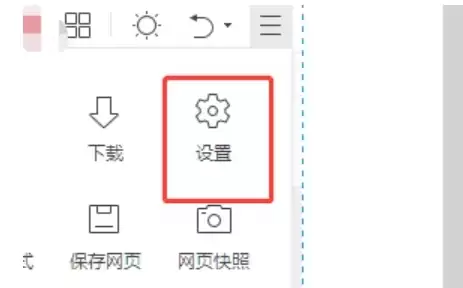
首先,启动你的360安全浏览器。在浏览器主界面的右上角,你会看到一个由三条横线组成的“菜单”图标。点击它,在弹出的下拉菜单中,选择最下方的“设置”选项。
第二步:找到安全设置
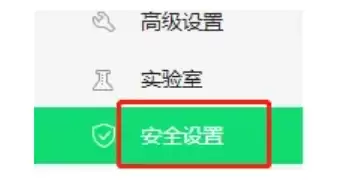
点击“设置”后,会打开一个新的设置页面。此时,请注意页面左侧的导航栏。在其中找到并点击“安全设置”这一项,所有与安全防护相关的核心选项都集中在这里。
第三步:启用安全解析功能
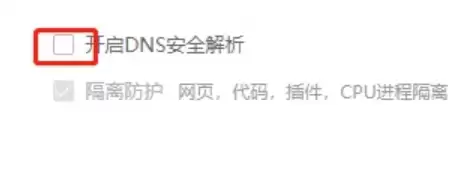
进入“安全设置”页面后,向下滚动浏览。在众多安全选项中,找到“开启DNS安全解析”这一条。其前方会有一个复选框,只需用鼠标勾选它,就成功启用了安全解析功能。启用后,浏览器在访问网站时会通过更安全的通道进行域名解析,从而降低访问到欺诈或恶意网站的风险。
完成以上三步,设置就立即生效了。这个功能通常在后台静默工作,无需用户额外操作,却能给日常网页浏览增添一道实用的安全防线。对于注重网络隐私和安全的用户来说,检查并开启这项功能是个不错的习惯。

可关闭360浏览器右下角热点新闻弹窗:一、在【实验室】中取消勾选“360热点资讯”等资讯类选项;二、在【高级设置】中关闭消息推送与闪动提醒;三、通过【弹窗设置】直接关闭热点新闻提醒;四、用se://settings/直达实验室设置;五、弹窗出现时点击右上角↓选择“不再弹出”。 相信不少朋友在使用36

如何通过360安全浏览器快速打印网页? 想把浏览的网页内容快速变成纸质版?其实操作一点也不复杂。今天就来详细拆解一下在360安全浏览器中打印网页的完整流程,总共就三步,跟着走一遍,保证你马上就能掌握。 第一步:找到浏览器菜单 首先,启动你的360安全浏览器。接下来,注意看界面的右上角,你会看到一个由

360安全浏览器网页入口与核心特性解析 直接访问https://www.360.cn,就能找到360安全浏览器的官方网站入口。这个地址,不仅是获取客户端下载的门户,也承载着其在线服务的核心。界面设计走的是简洁高效路线,功能一目了然,对于追求效率的用户来说,上手几乎没有门槛。 那么,除了这个明确的入口
用360安全浏览器的时候,广告时不时跳出来刷存在感,确实挺影响心情的。其实搞定起来并不复杂,下面就把几个靠谱的关闭方法一步步说清楚。 一、利用浏览器自带广告拦截功能 打开360安全浏览器,点击右上角那个三横线的菜单图标,进入“设置”。在设置页面里找到“广告过滤”这一项,把“强力拦截”模式打开——这个
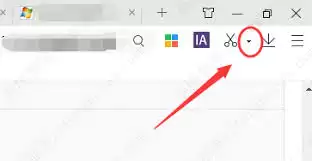
360安全浏览器内置的截图工具可以让用户快速截取屏幕内容、添加标注并保存为图片,无需额外安装第三方截图软件。 适用软件和版本 本文介绍的功能适用于360安全浏览器,不区分具体版本。截图功能存在于浏览器默认安装的工具栏中,Windows和macOS版本均支持使用。 使用前准备 确保已安装并打开360安
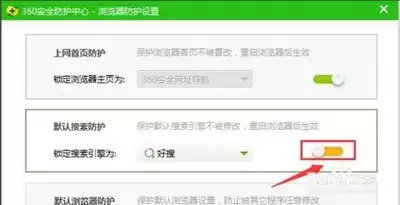
在日常上网的时候,不少人都会觉得默认搜索引擎用着不顺手,总想换成自己最常用的那个。如果你用的是360浏览器,又希望把默认搜索换成百度,那其实挺简单的,照着下面几个步骤来就行。 先打开360安全浏览器,瞅一眼右上角,有个三条横线叠在一起的小图标(就是那个菜单键)。点一下它,会弹出个下拉菜单,里面找到“
开启360安全浏览器自带广告过滤功能,安装AdblockPlus等扩展程序增强拦截,关闭热点新闻推送通知,并避免访问广告多的网站,即可有效清除广告弹窗、视频插播和页面浮层,提升浏览体验。
上网冲浪时,广告总是如影随形,确实有些打扰。不过别担心,要让360安全浏览器的界面恢复清爽,其实并不复杂。掌握几个关键设置,就能有效减少大部分广告的干扰。 一、认识360浏览器广告类型 首先得弄清楚,这些广告从哪来。360浏览器里的广告形式多样,常见的有弹窗、页面侧边栏广告、视频贴片广告等等。它们的
设置360安全浏览器主页主要有三种方法。一是在浏览器设置中选择使用360导航或自定义网址。二是通过右键桌面图标修改属性目标,添加主页网址。三是进入主页设置更换默认选项。这些方法可帮助用户根据习惯灵活设定启动页面。

通过修改360安全浏览器快捷方式的目标路径并添加特定参数,可将其用户标识伪装为iPhone。此后启动浏览器访问网站,将获得专为iPhone触屏版优化的页面布局。





火山引擎是字节跳动旗下企业级云与AI服务平台。聚焦大模型核心能力,依托字节自研豆包多模态大模型,凭借火山方舟一站式平台,提供模型精调、推理部署、智能应用搭建等全链路服务,结合高性能AI算力,助力各行业快速落地大模型数字化与智能化应用。



