

了解如何在iOS17中使用iCloud钥匙串共享账户密码
iOS17中的iCloud钥匙串经历了一次重大改进,现在用户可以与其他联系人或家庭成员轻松共享账户。这意味着用户可以方便地与其他人共享敏感信息,如密码和账户信息,而无需传递繁琐的纸质副本或通过其他第三方应用程序进行共享。这一改进为用户提供了更加安全和便捷的方式来管理和共享他们的账户信息。无论是与家人共享订阅服务账户还是与朋友共享社交媒体账户,iCloud钥匙串都为用户提供了更加灵活的共享选项。用户只需通过几个简单的步骤,就可以与其他人共享他们的账户信息,确保信息的安全性和隐私性。这一功能的引入使得iClo
iOS 17中的iCloud钥匙串经历了一次重大改进,现在用户可以与其他联系人或家庭成员轻松共享账户。这意味着用户可以方便地与其他人共享敏感信息,如密码和账户信息,而无需传递繁琐的纸质副本或通过其他第三方应用程序进行共享。这一改进为用户提供了更加安全和便捷的方式来管理和共享他们的账户信息。无论是与家人共享订阅服务账户还是与朋友共享社交媒体账户,iCloud钥匙串都为用户提供了更加灵活的共享选项。用户只需通过几个简单的步骤,就可以与其他人共享他们的账户信息,确保信息的安全性和隐私性。这一功能的引入使得iCloud钥匙串成为了一个更加全面和实用的工具,使用户能够更好地管理和保护他们的个人信息。无论是个人使用还是家庭共享,iCloud钥匙串都是一个值得信赖的工具,为用户提供了更好的账户信息管理和共享体验。
苹果一直在稳步扩展其家庭共享功能。去年,他们推出了iCloud共享照片库,使家庭成员可以轻松管理照片和视频。而现在,在最新的iOS 17中,他们进一步升级了iCloud钥匙串,将其变为共享密码和通行密钥的功能,用户可以与任何可信任的人分享这些密码。这一功能的引入将进一步加强家庭成员之间的协作和安全性。
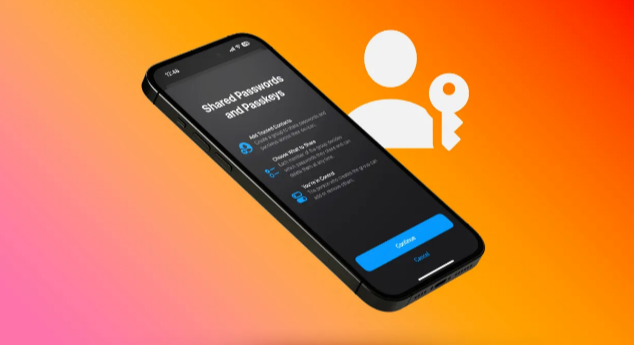
以下是在 iOS 17 上使用新的iCloud钥匙串功能在iPhone上共享密码的详细步骤: 1. 打开iPhone上的设置应用程序。 2. 滚动并点击“密码”选项。 3. 点击“iCloud钥匙串”。 4. 确保“iCloud钥匙串”开关处于打开状态。 5. 输入您的Apple ID和密码进行验证。 6. 确保您的iPhone已连接到Wi-Fi网络。 7. 在您的iPhone上,打开“设置”应用程序。 8. 滚动并点击“密码”选项。 9. 点击“自动填充密码”。 10. 打开“iCloud钥匙串”开关。 11. 输入您的Apple ID和密码进行验证。 12. 确保您的iPhone已连接到Wi-Fi网络。 现在,您已经成功将iCloud钥匙串功能启用并设置为自动填充密码。这意味着当您在Safari浏览器或其他应用程序中需要输入密码时,您的iPhone会自动填充已保存在iCloud钥匙串中的密码。这样,您可以方便地共享密码,并且不需要记住每个密码的细节。
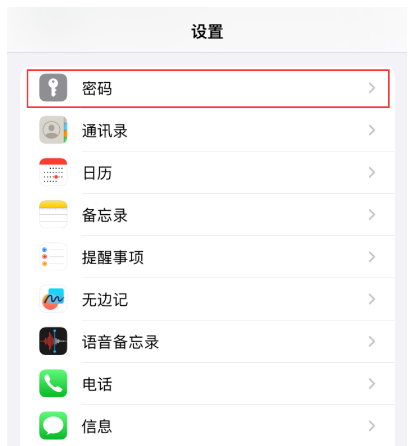
在iPhone上,打开“设置”应用程序,并在设置菜单中找到并点击“密码”选项。
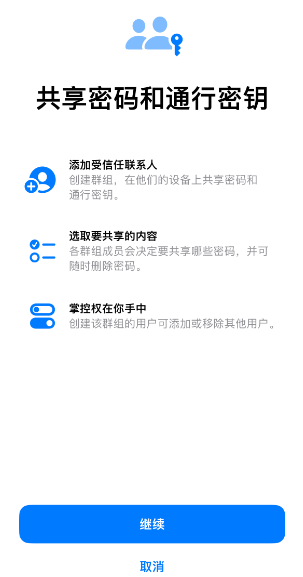
在密码设置页面,你会看到一个名为"共享密码和通行密钥"的选项。你只需要点击"开始使用",就可以开始享受这项功能了。
如果你无法找到该选项,请点击右上方的加号按钮,然后选择新建共享群组选项。
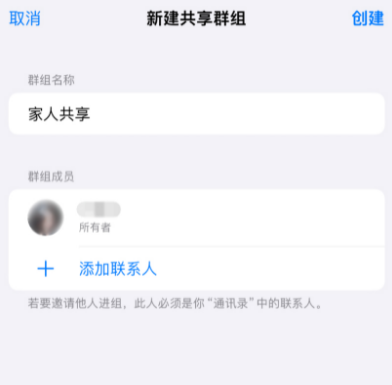
您可以选择创建一个新的密码共享组或者加入一个已有的组。如果您想创建一个新的组,只需点击“创建新组”,然后输入一个组名,并从通讯录中选择组成员即可。
选择要共享的密码或通行密钥非常简单。你可以从提供的列表中选择一个现有的密码或通行密钥,或者点击"添加"按钮来创建一个新的密码。无论你选择哪种方式,都可以轻松地完成共享密码或通行密钥的选择。
您可以自行决定是否要发送消息通知成员有权访问密码共享。如果您决定发送消息,只需点击“发送消息”按钮,然后输入您想发送的消息内容即可。
完成上述步骤后,你就可以与其他人共享密码了。但需要注意的是,这个功能仅在你的iPhone运行的是iOS 17或更高版本,并且被共享的人也必须使用运行相同版本的iPhone。此外,共享的密码和通行密钥会进行端到端加密,只有共享组成员才能查看和编辑。
要删除共享密码,需要注意的是,删除共享密码并不会将其从你的密码列表中删除,而只是将其从共享列表中移除。如果你想彻底删除某个共享密码,需要按以下步骤操作:首先进入“最近删除”文件夹,找到该密码,然后点击它,接着选择“恢复到我的密码”。这样,该共享密码就会被移除,但仍然会保存在你的密码列表中。
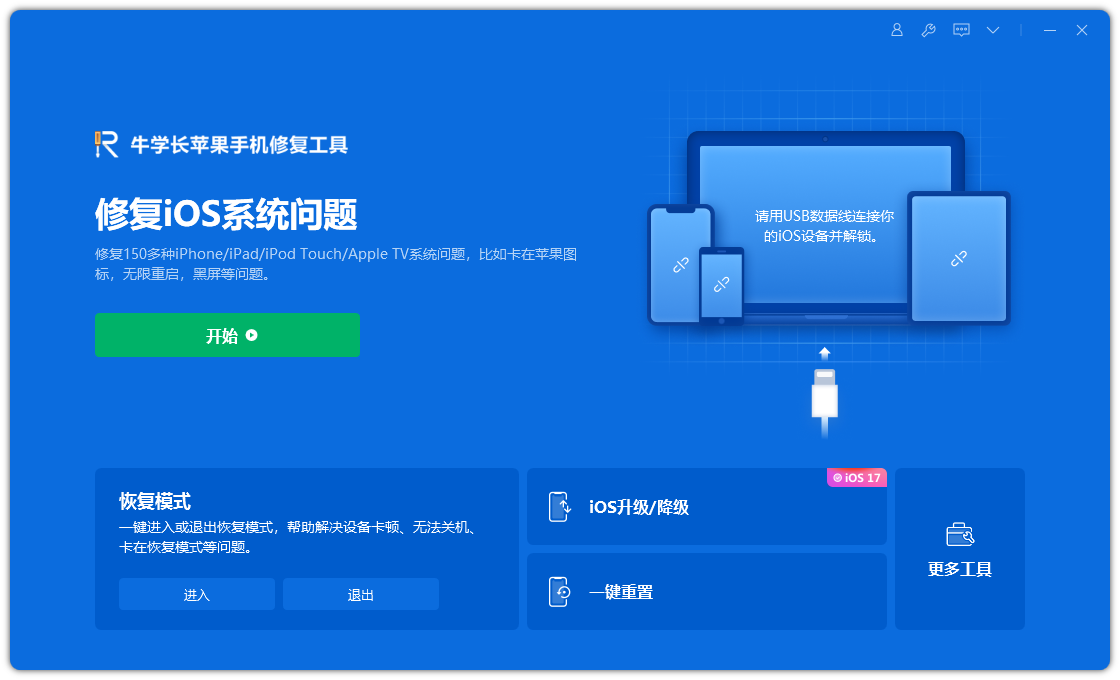
如果你对升级iOS17感兴趣,那么你可以尝试体验一下这个新功能。但是,如果你在升级过程中遇到了一些问题,比如出现了白苹果或者黑屏等系统问题,别担心,你可以使用苹果手机修复工具来一键修复。这个修复工具可以帮助你解决各种系统问题,让你的iOS17系统恢复正常运行。所以,如果你遇到了这些问题,不妨尝试一下修复工具,相信它会帮助你解决困扰。
- 能轻松修复150+iOS设备白苹果,黑屏,不停重启, 卡在恢复模式,更新失败,无法开机等系统问题
- 一键免费进入和退出iPhone恢复模式
- 在标准模式下修复不会丢失数据
- 可一键升降级iOS版本
- 支持所有iOS设备和版本,包括iPhone15/14/13/12/12/11/SE等等

您是否遇到了接到电话时无法在iPhone上看到实时语音邮件的问题?iOS17中的实时语音邮件允许您查看呼叫者消息的实时转录,为呼叫提供即时上下文。但是,如果缺少该选项,请不要担心。我找到了解决方法来修复实时语音邮件在iOS17中的iPhone上无法运行的问题。让我们开始吧!1.确保实时语音邮件在您所在的地区或语言中可用如果您看到“语音邮件当前不可用/无法访问语音邮件”的警报,则您可能居住在不受支持的区域。截至撰写本文时,实时语音邮件仅在部分地区可用,包括美国和加拿大,不包括关岛、波多黎各和美属维尔京群岛。
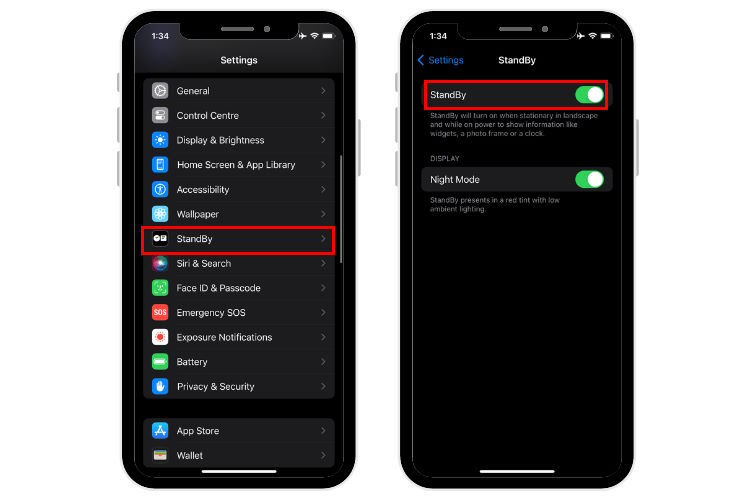
iOS17的其中一个最令人兴奋和最好的功能是iPhone上的全新待机模式。当您的iPhone在充电时处于横向模式时,它可以变成一个智能显示屏。这个全新的待机模式允许您以全屏的方式查看当前的日期和时间、来电、Siri响应以及其他重要信息。它非常适合放在办公桌、床头柜或者厨房柜台上,给您带来全新的使用体验。即使您的iPhone距离较远,也可获取天气更新和体育比分。iOS17的这项功能能为充电和闲置的iPhone增添更多用途。在这份实践指南中,我们将向您介绍如何在iPhone上启用和使用待机模式,以及如何自定义
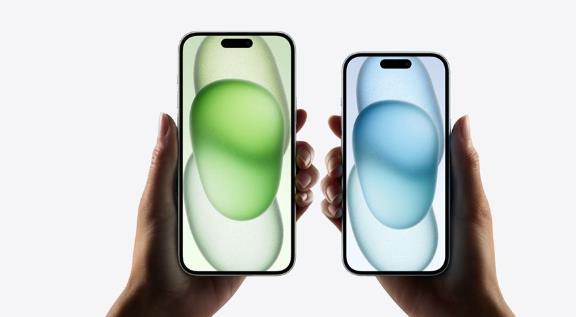
Apple最新发布了iOS17版本,为iPhone移动操作系统带来了一系列有趣的新功能。经过三个月的Beta测试,iOS17已经准备好供公众使用。新功能包括交互式小部件、联系人海报、待机智能显示模式、多个计时器和改进的通知等。这些新功能将为用户提供更方便、更个性化的移动体验。很遗憾,并非所有iPhone型号都能兼容iOS17。尤其是2017年的iPhoneX是最后一个支持FaceID和无边框设计的机型。当年还推出了iPhone8和iPhone8Plus。这些型号将在iOS16上被废弃,但好消息是,只要你拥
iOS17是适用于iPhone的全新操作系统,拥有大量炫酷功能,可让您的生活更加便捷。其中之一是NameDrop,它可以方便地与新朋友分享您的联系信息。只需将您的iPhone的顶部靠近别人的顶部,然后噗的一声,您就已经向他们发送了您的信息。可以将其视为仅适用于联系人的AirDrop功能。唯一的问题是:隐私。例如,如果您在公共场所使用NameDrop,任何人都可以在未经您许可的情况下访问您的联系信息。但不用担心。如何在iOS17上关闭NameDrop:如果您最近从Apple下载了新的iOS17操作系统,Na
如果你有宠物,你一定会为它们拍很多照片。在iOS17之前,要单独查找宠物的照片是有些困难的。好在苹果在iOS17、iPadOS17和macOSSonoma中推出了“人物与宠物”相册,可以将人物和宠物的照片进行单独分类。然而,有些人可能会发现自己无法使用这个功能。在这个指南中,我将向您展示如何解决iPhone上“人物与宠物”相册中宠物识别功能无法正常工作的问题。1.重新索引您的相册在处理照片时,Apple会对您的图像进行分类,包括人和宠物的脸部识别。如果遇到问题,您可以考虑在iPhone上重新索引照片相册。
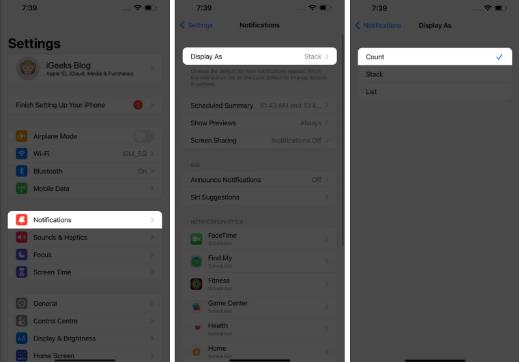
您想在不解锁iPhone的情况下查看锁定屏幕上的通知数量吗?iOS17现在可以让你做到这一点。在这篇博文中,我将向您展示如何在锁定屏幕上启用通知以及如何根据您的喜好对其进行自定义。从“设置”更改通知显示布局打开iPhone上的“设置”应用点击通知。选择显示为→选择计数。就是这样!现在,每次收到通知时,锁定屏幕上会显示计数。可上滑或点击访问。替代方法:当您在锁定屏幕上查看所有通知时,您还可以捏合或向下滑动所有通知。这将在底部显示数字。但是,这只是一种解决方法,每次您收到新通知时,数字徽章都会被删除。常见问题
您的iPhone刚刚升级至全新操作系统iOS17,带来了许多令人兴奋的新功能。其中最值得期待的是一种安全便捷的方式,可以与朋友和家人共享密码。什么是密码共享?这一新功能允许您创建一个可信赖的家庭及朋友群体,并共享密码。例如,如果您与兄弟姐妹共享Netflix账号或与亲密朋友共享Spotify账号,这功能将非常有用。如何设置密码共享组我们保证,建立新的共享组很容易。请按照以下步骤开始:打开“设置”应用程序。向下滚动并点击密码。在“家庭密码”下,选择“开始”并为您的组指定一个名称。在这里,您可以将人员添加到您
安装iOS17非常简单。只需按照以下步骤操作:打开“设置”应用程序点击常规点击软件更新在此屏幕上,您可以查看当前已安装的iOS版本,并查看是否有可用的新版本。如果有新版本可用,系统将提醒您进行更新。如果更新已经在后台下载完成但尚未应用,屏幕上可能会显示“立即安装”选项。而如果您尚未下载更新,则会显示“下载并安装”选项。只需按照指示升级到iOS17即可。可能需要重新同意条款和条件,然后花几分钟下载、验证和应用。完成后,您的iPhone将重新启动,并出现介绍新功能的欢迎屏幕。我们在此处提供了有关安装iOS17
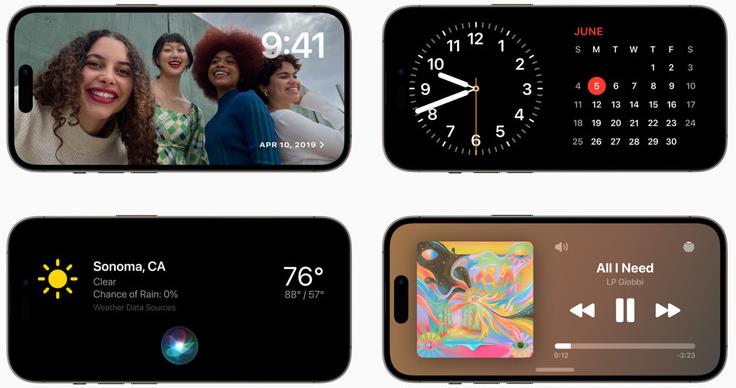
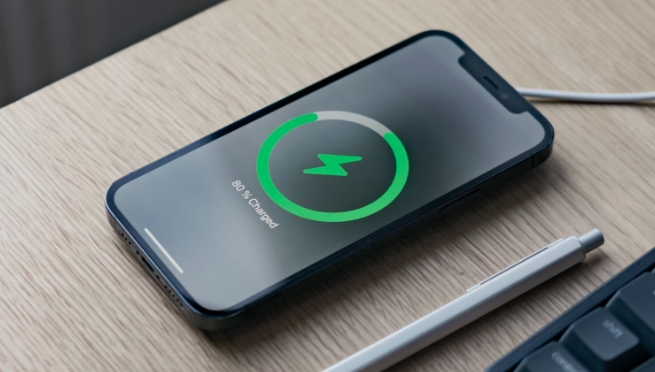
新的iOS17功能可将您的苹果手机变成环境智能显示屏。这是您开始使用时需要的。如果你是那种把手机放在床头或放在办公桌上的人,iOS17的待机模式就会有你的名字。随着最新版本的iOS正式发布,将iPhone水平放在MagSafe、基于Qi的无线或有线充电器上会自动切换到待机模式,将通常的空白锁定屏幕变成交互式、一目了然的窗口小部件。该功能现已推出至最新的iPhone机型。如果您已下载iOS17,请按以下步骤开始使用该功能。如何在iOS17上使用待机模式1.开启待机模式默认情况下,iOS17中待机模式处于开启
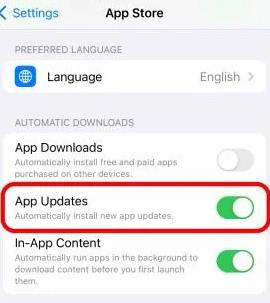
当您启用应用程序的自动更新功能时,苹果手机将会立即更新您的所有应用程序,无需手动逐个更新。要启用自动更新,只需打开“设置”,进入“自动下载”菜单并启用“更新”。这样您就能节省时间,让我们一起来了解如何将所有iPhone应用程序设置为自动更新。为什么你会喜欢这个技巧:通过打开自动更新来避免过时的应用程序出现故障或滞后。利用自动更新来减轻您记住保持应用程序更新的压力。如何在iPhone上打开自动应用程序更新当您启用自动应用程序更新功能时,您的Apple设备将会自动安装任何给定应用程序的更新,无需您手动操作。如




Ollama 可在自己的电脑上下载和运行语言模型,并通过聊天界面、命令行或本地 API 使用。支持 macOS、Windows 与 Linux,模型大小、内存和上下文设置会影响运行体验,也提供独立的云模型入口。

GitHub Desktop 把 Git 仓库的改动对比、提交、分支切换和同步放进桌面窗口,适合不想频繁输入命令的开发者。支持 Windows 与 macOS,可连接 GitHub 仓库并配合编辑器完成日常协作。

Antinote 是 Mac 上的轻量草稿板,支持快捷唤出、清单、计算、单位换算和图片文字识别,也能把内容转到其他笔记工具。要求 macOS 14 以上,适合临时记事和桌面工作中的快速整理。
Ollama 可在自己的电脑上下载和运行语言模型,并通过聊天界面、命令行或本地 API 使用。支持 macOS、Windows 与 Linux,模型大小、内存和上下文设置会影响运行体验,也提供独立的云模型入口。
GitHub Desktop 把 Git 仓库的改动对比、提交、分支切换和同步放进桌面窗口,适合不想频繁输入命令的开发者。支持 Windows 与 macOS,可连接 GitHub 仓库并配合编辑器完成日常协作。

Golden 8 是 Benthic Software 的 Windows Oracle 数据库客户端,提供多标签 SQL 编辑、关联查询辅助、结果表格与导出。连接前需要安装与软件位数一致的 Oracle Client,可先使用 30 天试用版。


