

无法识别的usb设备怎么解决?
USB设备无法识别时,可依次排查:检查物理连接与线缆,重启电脑,在设备管理器中更新或重装驱动程序,调整电源管理设置,清洁接口并进行交叉测试。若仍无效,可能存在硬件故障,建议寻求专业维修。
USB设备插上电脑却没反应,显示“无法识别”?别急着下结论是硬件坏了,很多时候问题出在软件或连接上。按照下面这几个步骤排查一遍,大多数情况都能自己搞定。

第一步:从最简单的物理连接开始
这事儿听起来像废话,但确实是最高频的“元凶”。先确保USB设备已经插稳了,可以拔出来重新插一次,听听是否有“咔哒”一声到位的提示音。然后,仔细检查一下USB线缆本身,看看有没有明显的弯折、断裂或者接口松动。如果手头有备用的线,换一根试试,立刻就能排除线缆故障的可能性。
第二步:重启大法好
如果重新插拔没效果,试试经典的“重启”。把USB设备拔掉,然后重启你的电脑。这个操作能清空系统临时缓存和错误状态,很多临时性的驱动识别问题就此解决。电脑重启完成后,再把设备插回去看看。
第三步:驱动程序的检查与更新
如果硬件连接没问题,那很可能是驱动在“闹脾气”。右键点击“此电脑”(或“我的电脑”),选择“管理”,打开“设备管理器”。
展开“通用串行总线控制器”,看看下面有没有你的设备,或者有没有带着黄色感叹号或问号的未知设备。如果有,右键点击它,选择“更新驱动程序”,然后让系统自动在线搜索安装。很多时候,系统自己就能找到合适的驱动。
第四步:彻底卸载并重装驱动
自动更新不行?那就来个彻底的。在设备管理器中,找到那个有问题的设备,右键选择“卸载设备”。注意,勾选“删除此设备的驱动程序软件”可能效果更彻底。卸载完成后,再次重启电脑。系统重启后会自动尝试重新检测硬件并安装驱动,这相当于给驱动做了一次“重置”。
第五步:调整电源管理设置
这个设置比较隐蔽,但很关键。为了省电,Windows系统默认允许暂停USB端口。有时候它会“过于积极”,导致设备无法被唤醒。
你可以通过控制面板的“电源选项”,进入“更改高级电源设置”,找到“USB设置”下的“USB选择性暂停设置”,把它设置为“已禁用”。改完后,别忘了重新插拔一下USB设备。
第六步:清洁与排除法
电脑用久了,USB接口里难免积灰,可能导致接触不良。关机并拔掉电源后,可以用软毛刷或吹气球小心地清理一下接口。
同时,做个简单的排除法:把这个USB设备插到电脑的其他USB口上试试;再找另一个正常的USB设备,插到刚才出问题的那个USB口上试试。这样就能快速判断,问题到底出在设备本身,还是电脑的某个特定端口上。
最后的手段
如果以上所有方法都试过了,设备依然无法识别,那确实存在硬件故障的可能性。可能是设备的控制芯片坏了,也可能是电脑主板的USB控制器出了问题。这时候,建议联系设备品牌的技术支持,或者将设备送到专业的维修点进行检测。
总的来说,解决USB识别问题就像医生看病,要遵循“从简到繁”的逻辑。大部分问题都卡在前几步,自己动手就能解决,既省时间又省金钱。
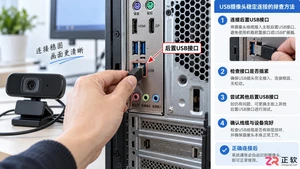
当摄像头插入电脑后提示无法识别或黑屏时,不必急于更换硬件。本文通过检查物理接口供电、重置驱动程序、调整隐私权限及排除带宽冲突,提供一套系统的排查方案,帮助用户快速恢复视频通话功能。
1、重启Windows资源管理器可释放U盘占用,通过任务管理器重新启动explorer.exe进程;2、使用资源监视器查找并结束占用设备的进程;3、更改设备策略为“快速删除”避免写入缓存导致弹出失败;4、通过命令提示符运行RunDll32命令调用系统弹出功能;5、使用diskpart命令移除USB盘符实现强制弹出。
1、检查并关闭占用程序:通过任务管理器结束使用USB设备的进程。2、使用资源监视器:在“关联的句柄”中搜索USB盘符,结束相关进程。3、借助ProcessExplorer等工具强制关闭文件句柄。4、重启Windows资源管理器以解除常见占用。5、通过设备管理器禁用USB存储设备实现强制停止。

首先重新插拔并更换USB接口以排除接触不良问题,接着在设备管理器中卸载设备并重启系统以重置识别状态;若无效,则更新或回退显卡及芯片组驱动,避免驱动不兼容导致错误;同时禁用USB选择性暂停设置和关闭USB电源节能选项,确保供电稳定;最后通过替换测试确认设备、线缆及接口硬件无损,逐步排查“未知的USB设备(代码43)”故障。
U盘无法识别问题可通过以下步骤排查:1.检查U盘和接口是否损坏或接触不良,尝试更换U盘或USB接口;2.重启资源管理器或电脑以解决临时故障;3.通过设备管理器卸载异常设备、更新驱动并扫描硬件更改;4.调整电源管理设置,取消节能模式限制;5.关闭可能拦截识别的安全软件。多数情况下按照上述顺序操作可有效解决问题。
首先检查并关闭占用U盘的程序,如办公软件、媒体播放器或文件传输进程,并关闭资源管理器窗口;若问题依旧,通过资源监视器查找占用设备的进程并结束;接着修改磁盘策略为“快速删除”模式以禁用写入缓存;也可重启Windows资源管理器进程解除锁定;最后可通过设备管理器手动卸载设备实现安全移除。
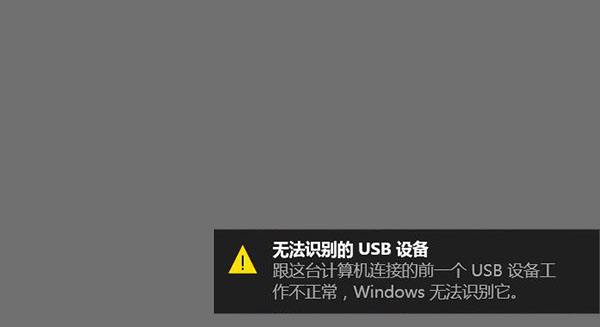
很多USB用户发现插入的时候,总是出现无法识别的情况,大部分情况就是简单的解除不良,多插两次就可以了,但也不排除其它的问题,下面来看看详细的解决方法吧。win10无法识别的usb设备解决方法最好的办法是先插两次重启试试。一、第三方软件干扰可能是由于第三方软件干扰造成的,建议您将所有第三方的杀毒优化软件卸载建议您做干净启动看还会出现情况么:1、同时按Win键+R,输入msconfig,回车2、在“系统配置”对话框中的“服务”选项卡上,点按或单击选中“隐藏所有Microsoft服务”复选框,然后点按或单击“全
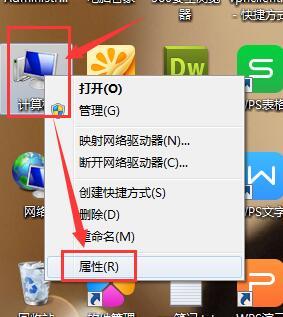
很多用户在使用电脑的时候都会外接一些USB设备,不过有时候会发现电脑显示无法识别USB设备,遇到这种情况可以按照下面的步骤来排除问题试着解决。win7无法识别的usb设备1、右键“我的电脑”,选择“属性”2、选择“设备管理器”3、找到“通用串行总线控制器”4、点击展开,右键里面的USB设备,选择“属性”打开后,选择“电源管理”5、把红框里的勾去掉,其他的USB设备都这么做,然后再重启一下电脑就行了。
Win11无法识别的usb设备如何解决?今天小编把usb设备插到电脑以后,发现电脑虽然检测到了usb设备,但是完全无法使用所有相关功能。去设备管理器查看usb设备的时候,可以看到一个感叹号符号。很多小伙伴不知道怎么详细操作,小编下面整理了win11usb设备感叹号解决步骤,如果你感兴趣的话,跟着小编一起往下看看吧!win11usb设备感叹号解决步骤1、桌面右键点击此电脑,在打开的菜单项中,选择管理。然后左侧点击设备管理器。2、设备管理器窗口中,点击展开通用串行总线控制器。3、找到出现问题的USB设备,并右

详解 Windows 端 EndNote 2025 如何导入期刊要求的参考文献格式。涵盖下载 .ens 文件、另存副本、勾选常用样式及在 Word 中切换输出样式的操作步骤,帮助作者快速适配投稿规范。





火山引擎是字节跳动旗下企业级云与AI服务平台。聚焦大模型核心能力,依托字节自研豆包多模态大模型,凭借火山方舟一站式平台,提供模型精调、推理部署、智能应用搭建等全链路服务,结合高性能AI算力,助力各行业快速落地大模型数字化与智能化应用。



