

hmcl启动器怎么加整合包
HMCL启动器用于《我的世界》游戏启动与模组管理。安装整合包时,在版本列表选择“安装整合包”,导入本地压缩文件即可自动安装。单独添加模组需进入对应版本的“模组管理”,添加.jar文件后保存生效。操作时需准备正确文件并遵循指引。
HMCL启动器,全称Hello Minecraft! Launcher,是许多《我的世界》玩家熟悉的一款工具。它的核心功能很明确:帮你快速启动游戏,无论是正版登录还是离线模式都没问题。更重要的是,它能自动处理那些繁琐的依赖库和资源下载,并且提供了直观的MOD管理界面。不过,对于刚上手的朋友来说,如何用它来安装整合包或添加模组,可能还有点摸不着头脑。别急,下面我们就一步步拆解这两个最常用的操作。
hmcl启动器怎么加整合包
给HMCL启动器添加整合包,其实是个非常直观的过程。整合包通常是一个压缩文件,里面已经打包好了特定玩法所需的所有模组、配置甚至地图。用HMCL来安装,可以省去手动配置的麻烦。
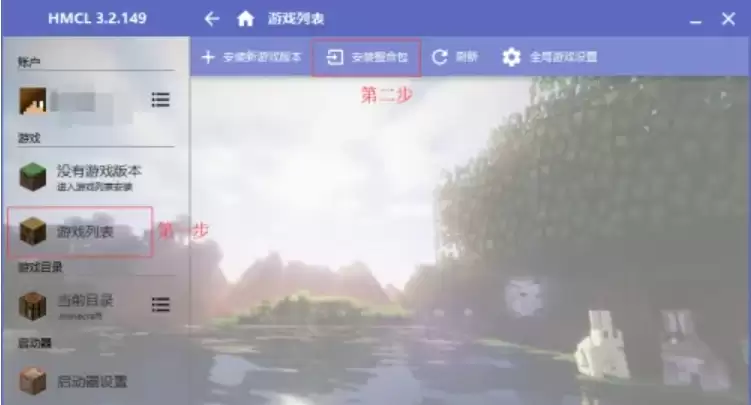
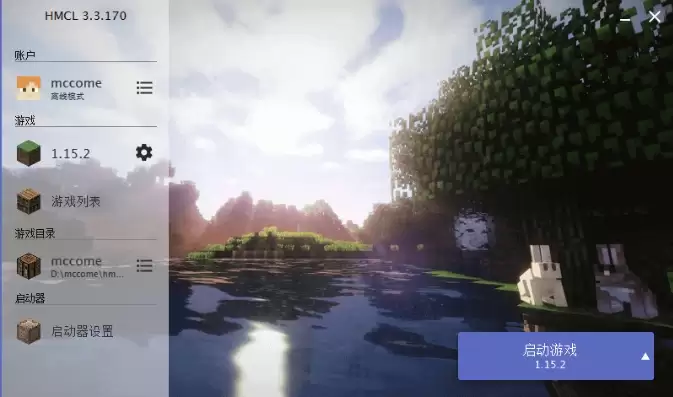
1. 首先,打开HMCL启动器。在主界面左侧,找到并点击“版本列表”。在版本列表的上方,你会看到一个【安装整合包】的选项,点击它。
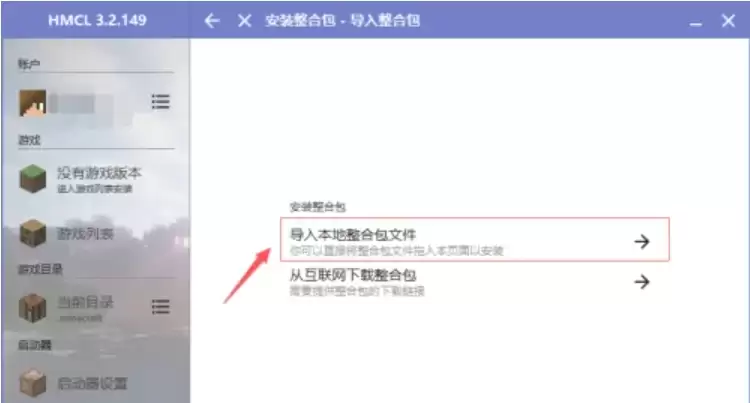
2. 接下来,点击“导入本地整合包文件”按钮,然后在你的电脑里找到之前下载好的整合包压缩文件(通常是.zip或.rar格式)。还有一个更快捷的方法:直接把这个压缩文件拖拽到启动器窗口里,效果是一样的。
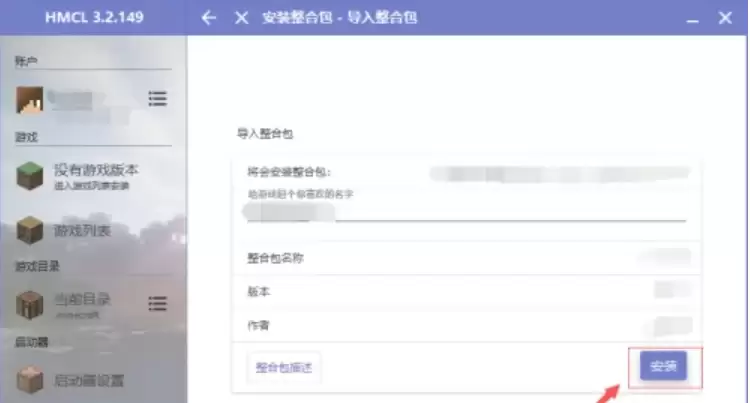
3. 选择文件后,启动器会读取整合包信息并弹出安装界面。确认无误后,点击【安装】按钮。
4. 安装过程中,启动器会自动下载和补全整合包可能缺失的游戏库或资源文件。这一切完成后,你只需要在版本列表中找到新添加的整合包版本,点击那个绿色的【启动游戏】按钮,就可以开始体验了。
hmcl启动器怎么安装模组
如果你不想安装整个整合包,只是想为现有的游戏版本添加一两个有趣的模组,HMCL的模组管理功能同样方便。这里的“模组”主要指那些以.jar格式文件存在的功能扩展。
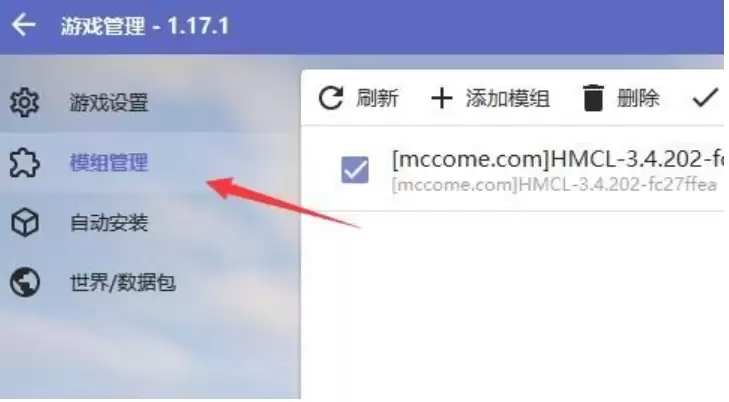
1. 首先,在启动器的“版本列表”中,点击你想要添加模组的那个游戏版本。然后,注意看左侧的栏目,点击进入【模组管理】。
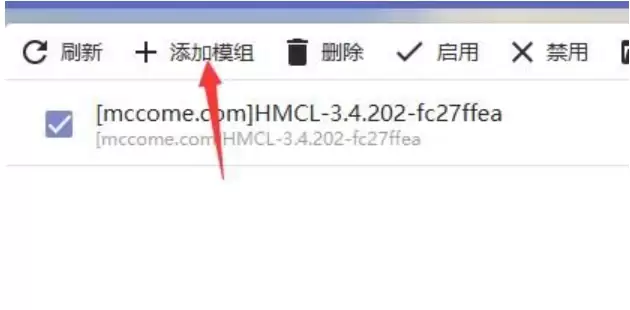
2. 在模组管理界面,上方会有一个明显的【添加模组】按钮,点击它。
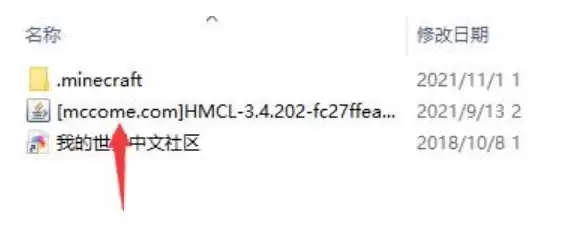
3. 这时会弹出文件选择窗口,你需要找到并选中事先下载好的模组文件(记住,通常是.jar格式)。
4. 添加完成后,回到模组管理列表,确认你刚添加的模组已经出现在列表中,最后点击【确定】保存设置。这样,模组就安装成功了,下次启动该版本游戏时便会生效。
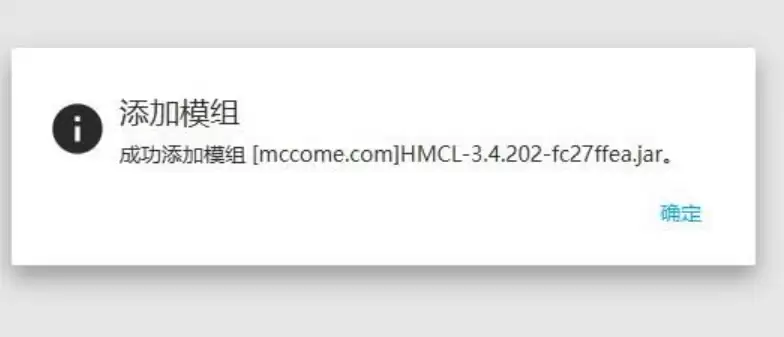
以上就是使用HMCL启动器添加整合包和安装模组的完整流程。操作本身并不复杂,关键在于准备好正确的文件(整合包压缩文件或模组.jar文件),然后跟着启动器清晰的指引一步步完成即可。
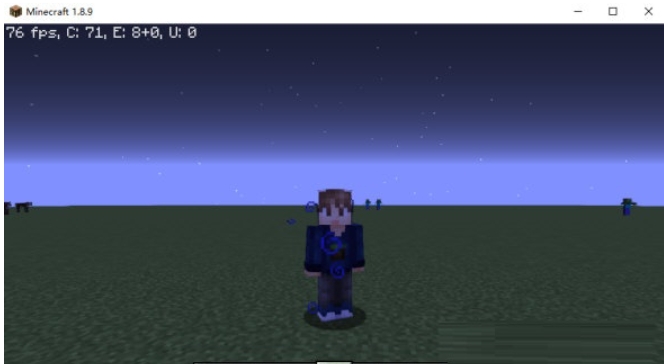
通过HMCL启动器为离线账户更换皮肤需完成两步:注册账户与上传皮肤。首先在最新版启动器的账户面板点击衣架按钮进入设置;若未见该按钮需更新版本。随后可选择内置皮肤或导入本地PNG格式图片,成功后游戏内角色形象即更新。


启动HMCL启动器后,进入设置界面,取消“自动分配”选项。随后通过拖动进度条或手动输入数值来调整游戏内存大小。建议根据电脑实际可用内存合理设置,避免因分配过高导致系统卡顿。设置完成后直接关闭窗口即可生效。

在Windows11中添加微软账户通常较为简单,但可能因网络问题导致无法连接认证服务器。操作时需进入系统设置中的账户选项,选择添加Microsoft账户并完成登录验证。若遇到连接错误,应首先检查网络状态,尝试断开并重新连接网络,刷新后再进行登录步骤。

为HMCL启动器安装Mod主要分为两步。首先在启动器中为游戏版本安装推荐的Forge模组加载器。然后将下载的.jar格式Mod文件放入游戏目录下的“mods”文件夹。启动游戏后,通过主菜单的“Mods”按钮确认安装是否成功,之后即可开始体验。

确保使用最新版HMCL启动器,必要时手动更新。若Forge安装仍失败,可尝试修改下载源:在设置中取消“自动选择下载源”,从列表内选用特定镜像源以提高成功率。切换至更稳定的服务器能避免网络问题,保存后重新安装通常可解决。
对于Minecraft玩家来说,一个顺手的启动器是开启方块世界大门的第一把钥匙。HMCL启动器以其简洁高效的特点,在社区中积累了不错的口碑。如果你正准备尝试,下面这份清晰的使用指南或许能帮你快速上手。 第一步,自然是获取软件。前往HMCL的官方网站,找到与你电脑系统(如Windows、macOS或L
HMCL启动器官方版是一个好用的我的世界启动器,全程HelloMinecraft启动器,可以帮助用户快速启动并登录我的世界游戏,支持离线模式和正版登录,自动下载游戏缺失库和资源,并可以管理我的世界MOD。那么hmcl启动器怎么加整合包?hmcl启动器怎么安装模组呢?下面就让小编给大家解答下吧!hmcl启动器怎么加整合包1、首先我们运行启动器,然后在点击左边的版本列表,并选择上方的【安装整合包】2、点击导入本地整合包文件,选择下载好的压缩文件。也可以直接将压缩包拖入启动器内3、点击安装4、安装完成后启动器会

本教程演示如何在 Windows 版 Typora 中开启 Highlight 高亮功能,通过双等号语法标记重点文本,并展示如何编辑、取消高亮及验证源码保存状态。

了解讯飞智作平台的在线创作流程:从文字配音到数字人视频生成,再到AIGC工具箱的素材处理。通过具体案例演示如何选择合适的功能入口、调整参数及核对成品权益,适合需要快速制作音频或播报视频的用户参考。





火山引擎是字节跳动旗下企业级云与AI服务平台。聚焦大模型核心能力,依托字节自研豆包多模态大模型,凭借火山方舟一站式平台,提供模型精调、推理部署、智能应用搭建等全链路服务,结合高性能AI算力,助力各行业快速落地大模型数字化与智能化应用。



