

hd tune pro软件怎么使用
HDTunePro是一款功能全面的硬盘检测工具,可进行健康状态监控、错误扫描等操作。使用“错误扫描”功能可检测硬盘坏道,绿色区块表示正常。若“健康状态”显示空白,通常需进入BIOS设置,启用HDDS.M.A.R.T.Capability选项,保存重启后即可正常读取数据。
说到硬盘检测工具,HD Tune Pro 在圈内绝对是元老级的存在。它功能全面,从基础的硬盘健康状态、实时温度监控,到专业的传输速率基准测试和磁盘表面扫描,一应俱全。对于想了解自己硬盘“身体状况”的用户来说,它是个非常得力的助手。

不过,工具虽好,也得会用。不少朋友初次打开可能会有点懵:这软件到底怎么用?尤其是那个“健康状态”选项卡,有时一片空白是怎么回事?别急,下面咱们就一步步拆解,把这两个常见问题讲清楚。
HD Tune Pro 基础使用指南
软件启动后,主界面顶部会清晰显示当前硬盘的制造商和型号信息,让你一眼就能确认检测对象是否正确。
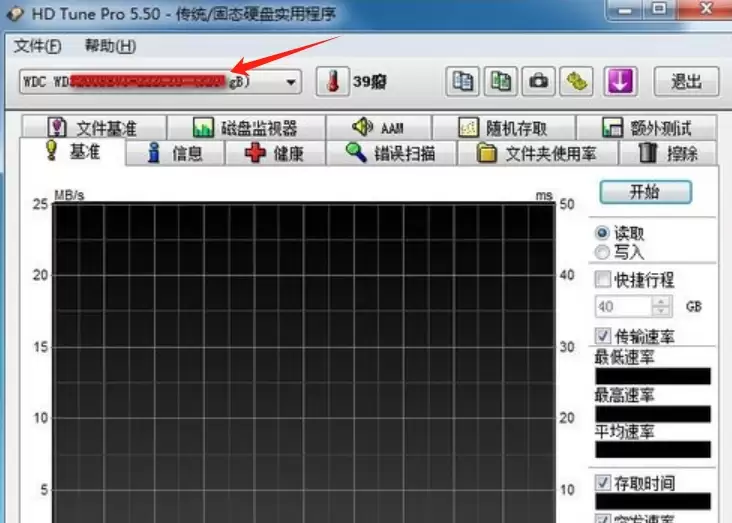
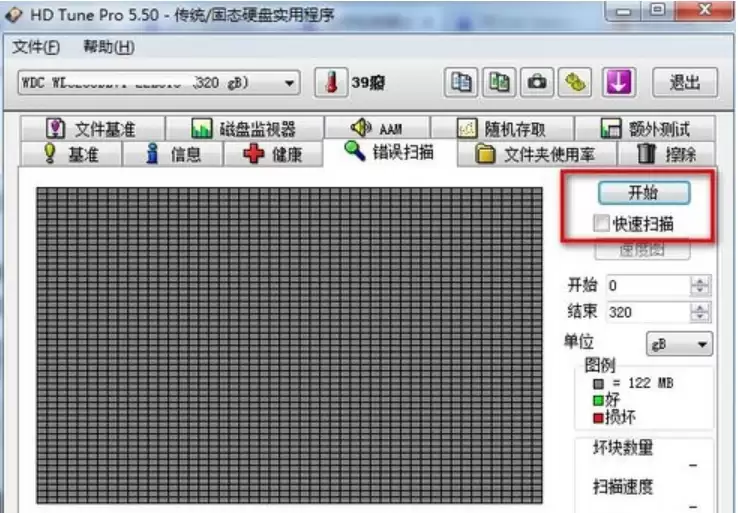
最常用的功能之一是“错误扫描”,也就是我们常说的“坏道检测”。操作很简单:切换到“错误扫描”选项卡,然后直接点击“开始”按钮即可。
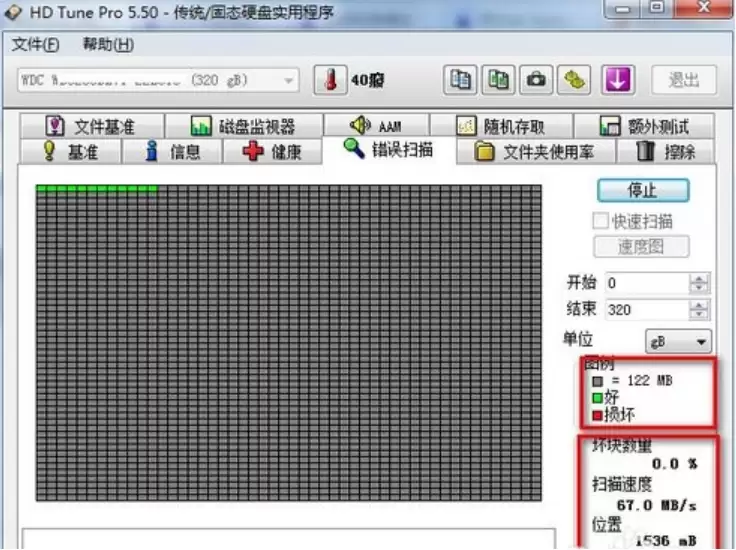
扫描过程中,你需要关注两个地方。一是右侧中部的区块图,这里会用绿色方块代表良好的扇区。如果出现红色方块,那就意味着发现了坏道。二是软件右下角的状态栏,它会实时显示当前的读取速度、已扫描的数据量以及耗时,让你对扫描进度心中有数。
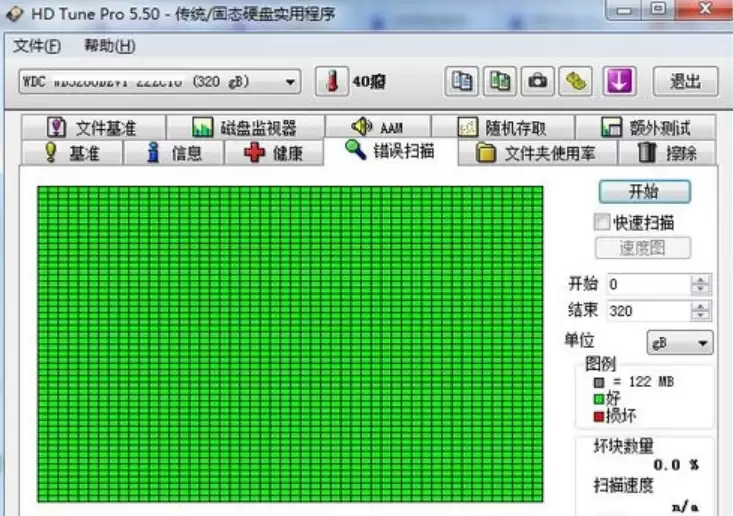
如果整个扫描完成,区块图都显示为绿色,那么恭喜你,这说明当前硬盘没有检测到物理坏道,健康状况良好。
健康状态显示空白?试试这个设置
有时候,你可能会遇到“健康状态”选项卡里什么数据都没有的情况,一片空白。这通常不是因为硬盘坏了,而是主板BIOS中的一项相关功能被关闭了。
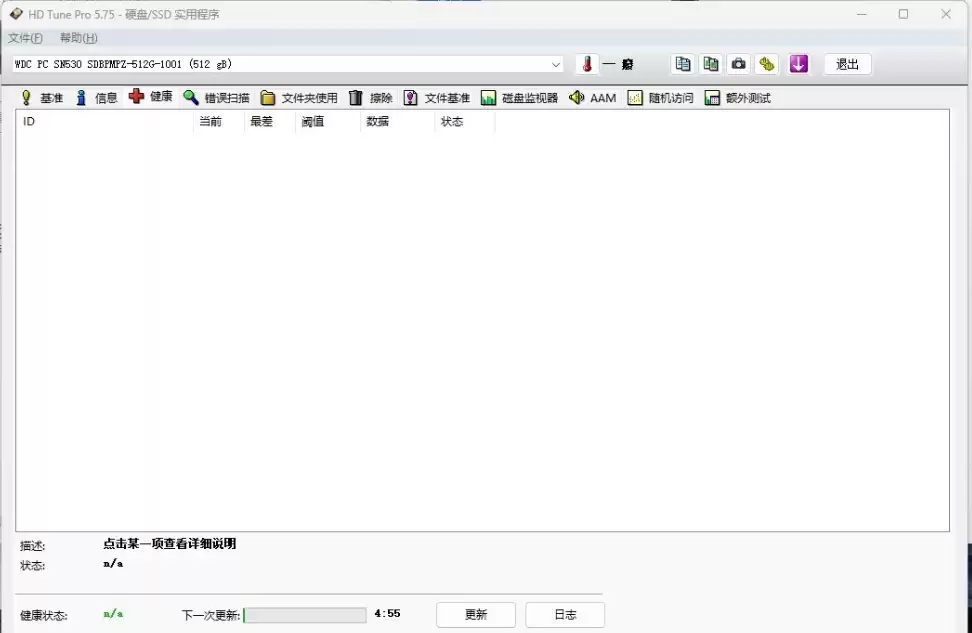
解决方法其实不复杂,只需进入BIOS开启对应选项:
1. 重启电脑,在开机自检画面出现时,按下 Delete 键(部分品牌电脑可能是 F2、F10 或其他键)进入BIOS设置界面。
2. 找到 Advanced BIOS Features(高级BIOS功能)或类似的菜单项,在里面寻找到 HDD S.M.A.R.T. Capability 这个选项。
3. 将其状态从 Disabled(禁用)更改为 Enabled(启用)。
4. 最后,返回主菜单,选择 Sa ve & Exit Setup(保存并退出),确认保存更改并重启电脑。
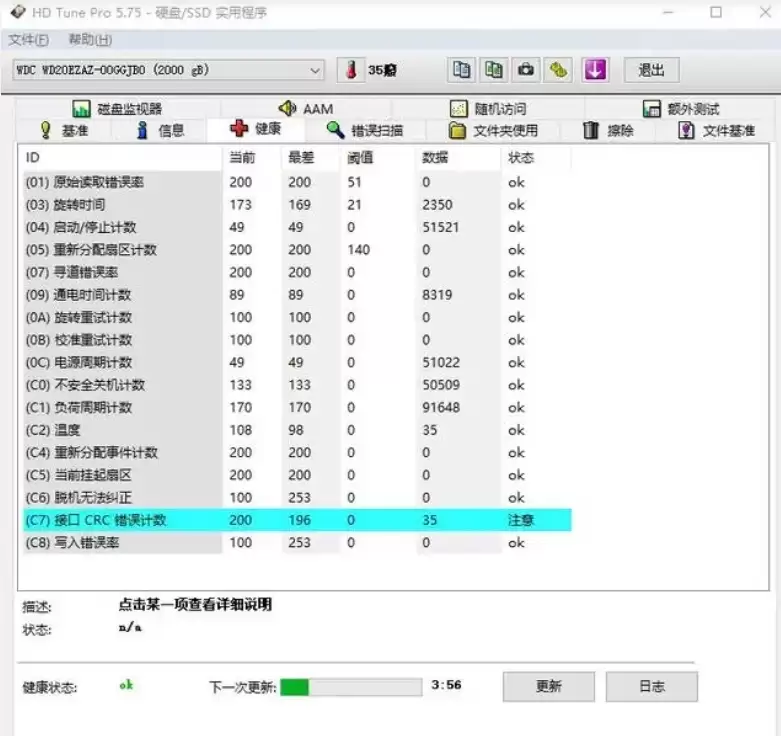
完成这步操作后,再次进入系统打开HD Tune Pro,健康状态的各种监控数据应该就能正常读取了。这个功能依赖于硬盘自我监测、分析及报告技术(S.M.A.R.T.),BIOS里把它打开,软件才能获取到信息。

亚马逊升级2023款FireHD10平板,32GB版运行内存增至4GB,价格涨至154.99美元;64GB版仍为3GB。新版仅售带广告版本,旧款清仓后不再补货。

本文将探讨解决安装RealtekHD音频驱动程序失败,错误0101在Windows11/10的方法。当遇到驱动程序问题时,相关设备可能会停止工作或无法正常工作。重新安装或更新设备驱动程序通常可以解决这些问题。据报道,用户无法修复计算机上的声音问题,因为RealtekHD音频驱动程序安装失败,错误代码为0101。安装RealtekHD音频驱动程序失败,错误0101如果您在安装RealtekHD音频驱动程序时看到“InstallRealtekHDAudioDriverFailure,Error0101”(安装

HDTunePro是一款实用强大的硬盘检测工具,提供的功能包括有:健康状态检测,硬盘传输速率检测,温度检测及磁盘表面扫描等等。hdtunepro软件怎么使用呢?hdtunepro软件里面的健康状态空白怎么办?下面就让小编给大家解答下吧!hdtunepro软件怎么使用?1、双击打开HDTunepro软件后,界面如图,最上方显示硬盘的厂家信息2、点击HDTunepro选项卡切换至错误扫描,如图,然后点击开始3、扫描进行中,注意HDTunepro绿色版软件的右下方,红框内是硬盘检测的健康图里,绿色代表健康的数量

本教程演示如何在 Windows 版 Typora 中开启 Highlight 高亮功能,通过双等号语法标记重点文本,并展示如何编辑、取消高亮及验证源码保存状态。

了解讯飞智作平台的在线创作流程:从文字配音到数字人视频生成,再到AIGC工具箱的素材处理。通过具体案例演示如何选择合适的功能入口、调整参数及核对成品权益,适合需要快速制作音频或播报视频的用户参考。

本文详细介绍 Gemini 官方网页版入口地址、个人与组织账号登录流程、运行环境要求、账号体系差异对比及常见访问异常的排查解决方法。

针对初次接触Steam平台的玩家,提供正版Steam官网网址识别、客户端官方安装包下载、本地安装配置及账号安全注册登录的详细图文操作教程。

针对各类支持驱动配置的鼠标,系统梳理鼠标宏设置软件的核心设置逻辑、全流程操作步骤、运行模式选择与排错验证方法,帮助读者准确掌握宏功能的配置与使用。

详解如何在 Word 中使用 EndNote 插件插入文献引用。涵盖从库中搜索记录、插入引文、选择样式到更新参考文献表的步骤,确保引文格式准确且可随时更新。






火山引擎是字节跳动旗下企业级云与AI服务平台。聚焦大模型核心能力,依托字节自研豆包多模态大模型,凭借火山方舟一站式平台,提供模型精调、推理部署、智能应用搭建等全链路服务,结合高性能AI算力,助力各行业快速落地大模型数字化与智能化应用。



