

everything软件只能搜索c盘吗?
Everything软件默认仅索引C盘,导致无法搜索其他磁盘。解决方法是在软件设置中添加需要搜索的磁盘或文件夹路径。对于复杂文件名搜索不到的问题,可使用通配符*进行模糊匹配。若需精准筛选特定类型文件,可利用软件内置的搜索分类或启用筛选器侧边栏功能。掌握这些技巧能显著提升搜索效率。
Everything这款文件搜索工具,速度快是公认的,但不少朋友在实际使用中总会遇到几个“小坎儿”,影响了效率。今天,咱们就来集中解决几个最常见的问题,让你的搜索体验更上一层楼。
问题一:Everything只能搜索C盘?
如果你发现Everything只能搜到C盘的文件,而D盘、E盘等却“杳无音信”,别急,这通常是因为软件默认只索引了系统盘。解决起来很简单:
打开Everything,依次点击顶部菜单的 【工具】-【选项】,在弹出的窗口左侧找到并点击 【文件夹】。接下来,点击右侧的 【添加】 按钮,将你的D盘、E盘、F盘等所有需要搜索的磁盘或文件夹路径逐一添加进去,最后点击 【确定】 保存即可。完成这一步,软件就会开始索引新添加的盘符,之后就能全面搜索了。
问题二:部分文件名死活搜不到?
这个问题尤其常见于一些文件名较长或混合了中英文、数字的文件。比如,你有一个名为 “测试test123.docx” 的文档,当你只输入“测试test”、“test123”,甚至单独输入“测试”或“123”时,搜索结果却一片空白。
这其实和Everything的默认搜索语法有关。它的“包含”搜索有时对复杂字符串不够“宽容”。
解决方案很简单:善用通配符星号(*)。
在搜索关键词的前后都加上星号,例如输入 “*test*”。这样一来,无论“test”出现在文件名的哪个位置,只要包含这个片段,都会被精准地找出来。这个方法对于搜索文件名中的部分字符组合特别有效。
问题三:搜索范围太广,如何精准筛选?
Everything的搜索范围确实非常广,但有时我们只想找特定类型的文件,比如所有PDF文档,或者所有MP3音频。这时,利用软件内置的筛选功能就能事半功倍。
这里介绍两种常用的方法:
方法一:使用“搜索”菜单分类
1. 在软件顶部的工具栏中找到 【搜索】 选项并点击。
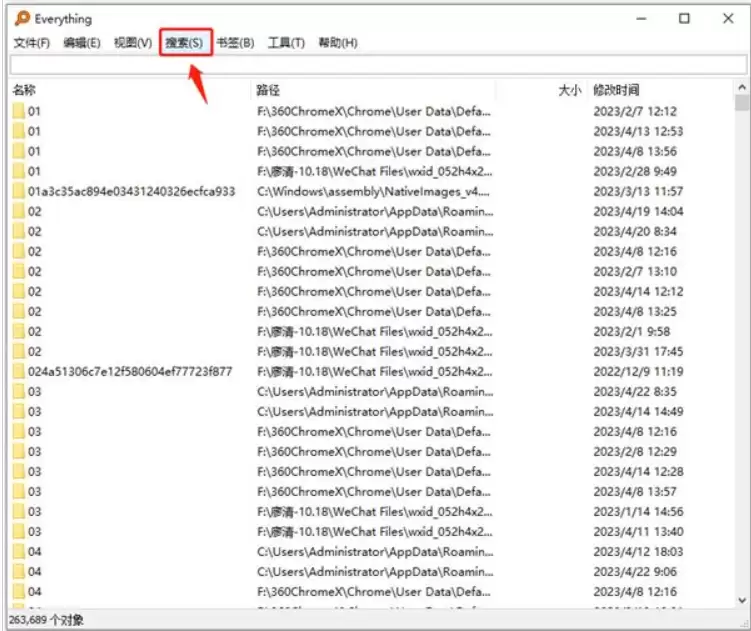
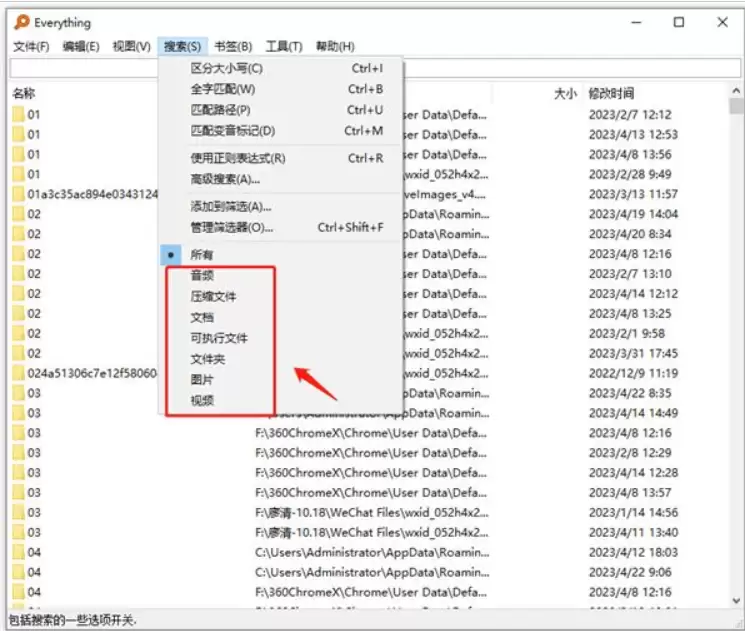
2. 在下拉列表中,你会看到按文件类型预置好的分类,如音频、压缩文件、文档、可执行文件等。直接点击你需要的分类(例如“文档”)。
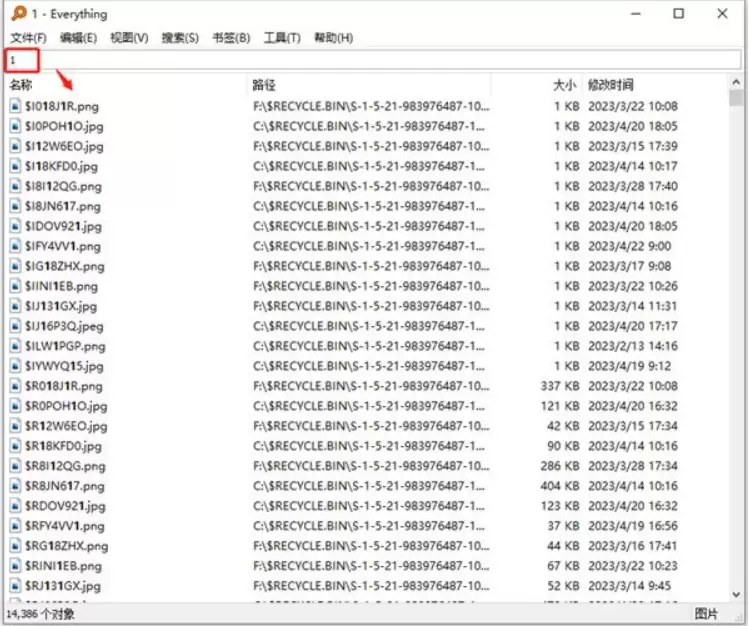
3. 此时,搜索框会自动添加对应的类型筛选符。你只需再输入文件名关键词,下方就会只显示该类型下的精准结果。
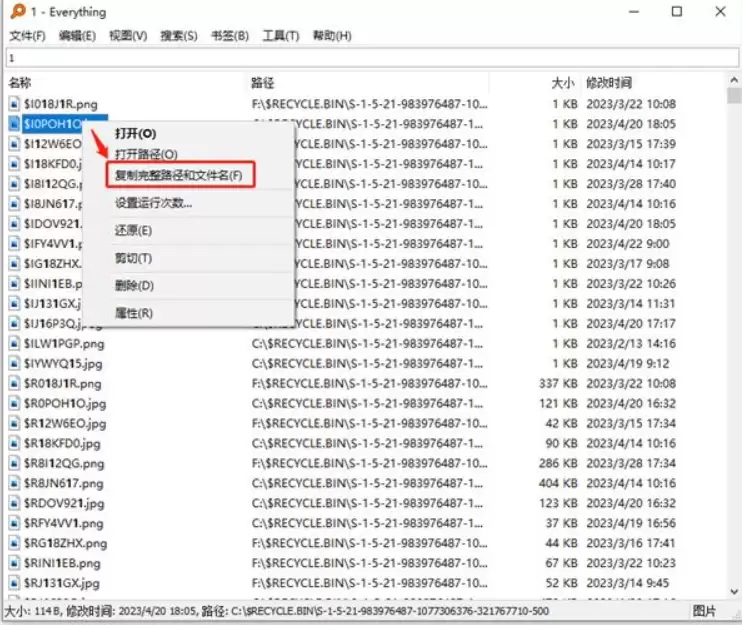
4. 在结果中找到目标文件后,右键点击即可进行打开、复制路径等操作。
方法二:启用“筛选器”侧边栏
如果你希望筛选条件常驻,方便随时切换,可以开启筛选器面板。
点击顶部菜单的 【视图】,在下拉列表中勾选 【筛选器】。随后,软件界面右侧就会出现一个筛选器侧边栏,里面罗列了各种文件类型,点击即可快速切换全局的搜索过滤器,非常直观便捷。
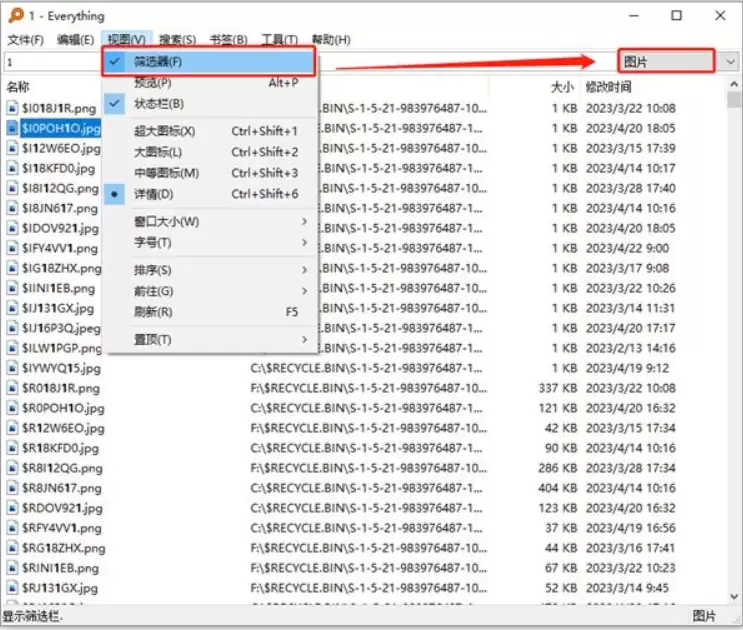
掌握以上这几个技巧,基本上就能化解日常使用Everything时的大部分困扰。工具虽小,配置得当却能极大提升工作效率,不妨现在就试试看吧。

在日常使用电脑时,快速找到某个特定文件是个常见需求。如果还在依赖系统自带的缓慢搜索,那效率可就大打折扣了。今天要介绍的这款名为 Everything 的轻量级工具,能彻底改变你的文件查找体验,实现毫秒级的精准定位。下面,我们就来详细了解一下如何用它来检索电脑上的所有文件。 第一步:获取与安装 一切始

想在电脑里快速找到今天刚动过的文件?这事儿听起来简单,但真要在一堆文档里大海捞针,也挺费劲的。好在有 Everything 这款神器,它提供了好几种基于时间属性的高效检索方法,能让你瞬间锁定目标。下面这几种操作,总有一款适合你。 一、使用 dm:today 语法直接匹配今日修改文件 最直接的方法,就

使用Everything软件可快速搜索电脑中的图片文件:运行软件后,点击顶部菜单栏的【搜索】按钮,选择【图片】选项,即可快速筛选并显示所有图片文件。

为Everything设置全局快捷键可快速呼出主界面。在软件“工具”菜单中选择“选项”,进入设置窗口后点击左侧“快捷键”,在右侧找到“显示窗口快捷键”并输入自定义组合键,保存即可。设置后,无论软件是否在前台,按下该快捷键都能立即唤出主界面。

想让杀毒软件扫描时跳过特定文件或文件夹,可通过设置排除列表实现。打开软件主界面,进入【工具】-【选项】,在设置窗口中选择【排除列表】,勾选【排队系统文件和目录】并保存。此后扫描将自动绕过这些项目。

使用Everything搜索工具时,可通过设置将搜索范围限定为仅图片格式。首先打开软件,在主界面点击顶部菜单栏的“搜索”选项,然后在弹出的下拉列表中依次选择与图片相关的格式(如.jpg、.png等)。完成设置后,所有搜索将只针对图片文件,从而快速精准地定位所需内容。

关闭Everything系统托盘图标需进入软件设置:打开主界面,点击工具菜单中的选项,在常规分类下选择界面,取消勾选显示托盘图标并确定保存即可。

Everything是一款免费高效的本地文件搜索工具,专为Windows系统设计。它通过仅索引文件名实现极速搜索,支持逻辑筛选、大小日期过滤、目录指定等高级语法,并能预览文件、排除干扰文件夹。软件还提供网络共享、命令行集成等扩展功能,大幅提升文件查找效率。

Everything工具能通过实时索引技术实现文件极速搜索。为简化操作,可将其集成到文件资源管理器右键菜单。具体步骤为:启动软件后,依次点击工具菜单、选项,在常规设置中勾选“集成到资源管理器右键菜单”并确定保存。设置生效后,右键点击任意文件夹即可直接使用Everything进行快速搜索。

Everything是一款高效的Windows文件搜索工具,通过建立文件名索引实现快速搜索。其书签功能可将常用搜索路径保存,便于一键访问。设置时需启动软件,选择目标文件夹,通过顶部菜单栏的“书签”选项添加并命名,之后即可在书签列表中直接使用。





火山引擎是字节跳动旗下企业级云与AI服务平台。聚焦大模型核心能力,依托字节自研豆包多模态大模型,凭借火山方舟一站式平台,提供模型精调、推理部署、智能应用搭建等全链路服务,结合高性能AI算力,助力各行业快速落地大模型数字化与智能化应用。



