

everything软件是做什么的?
Everything是一款免费高效的本地文件搜索工具,专为Windows系统设计。它通过仅索引文件名实现极速搜索,支持逻辑筛选、大小日期过滤、目录指定等高级语法,并能预览文件、排除干扰文件夹。软件还提供网络共享、命令行集成等扩展功能,大幅提升文件查找效率。
在Windows系统里找文件,大概是每个人都经历过的“数字迷路”。系统自带的搜索功能,在文件量稍大时,其速度常常让人失去耐心。如果你也受此困扰,那么一款名为Everything的免费工具,或许能彻底改变你的体验。
Everything由voidtools开发,官网将其定位为“基于名称实时定位文件和目录”。这款软件的核心优势极其突出:体积小巧、界面简洁、索引建立飞快、搜索响应瞬间完成,并且对系统资源的占用微乎其微。它能够实时跟踪文件变化,甚至支持通过HTTP或FTP分享搜索结果。其工作原理是只索引文件和文件夹的名称,而非内容,这使得它建立数据库的速度快得惊人——一个刚装好的Windows XP SP2系统(约2万个文件),索引只需一秒;即便面对百万级别的文件,也仅需一分钟左右。
如果你的硬盘分区使用的是NTFS格式,并且渴望获得按文件名进行的高速搜索体验,或者有远程搜索其他计算机文件的需求,那么这款仅几百KB的软件,绝对值得你深入了解。

everything软件如何搜索文献?最常用技巧及语法如下所示:
首次启动Everything时,部分电脑可能会弹出提示,建议选择“以管理员身份运行”以获得最佳权限。如果不记得具体的搜索语法,随时可以点击菜单栏的“帮助”-“搜索语法”进行查阅。
软件界面左下角会实时显示已索引的文件总数。主窗口则列出了所有搜索到的文件和文件夹,并清晰展示了其路径、大小和修改日期。最基本的操作,就是在搜索框直接输入关键词。如果需要同时包含多个关键词,用空格隔开即可。
当然,你也可以点击“搜索”菜单,选择“高级搜索”,在弹出的窗口中填写内容并设定条件,进行更精确的筛选。
核心搜索语法详解
逻辑关系: 空格在Everything中默认表示“与”(AND)。那么如何搜索包含真正空格的文件名呢?很简单,用英文半角引号括起来即可,例如搜索"program files"。
文件大小筛选:
搜索大于300MB的rar文件:*.rar size:>300MB
搜索大小在1MB到5MB之间的文件:size:1MB-5MB
搜索恰好1024字节的文件:size:1024
排除与通配:
搜索包含“abc”但不包含“123”的文件:abc !123
搜索所有扩展名为两个字母的文件:*.??
指定目录搜索(注意目录后需加反斜杠和空格):
我的文件夹名\ test —— 在所有名为“我的文件夹名”的文件夹下,搜索包含“test”的文件及文件夹。
我的文件夹名\ *.doc —— 在所有“我的文件夹名”文件夹下搜索.doc文件。
D:\我的文件夹名\ test —— 在D盘“我的文件夹名”目录下搜索包含“test”的文件。
D:\我的文件夹名\ *.jpg —— 在D盘“我的文件夹名”目录下搜索.jpg文件。
D:\我的文件夹名\ !.jpg !.doc —— 在该目录下搜索所有非.jpg和非.doc的文件。
D:\我的文件夹名\ *.p?? —— 在该目录下搜索.pdf、.ppt等扩展名以p开头共三位的文件,但不包含.pptx。
多条件组合:
abc xyz —— 搜索同时包含abc和xyz的文件(与关系)。
abc|xyz —— 搜索包含abc或xyz的文件(或关系)。
*.jpg|*.png 或 .jpg | .png —— 搜索jpg或png格式的图片文件。
可以将目录指定与条件组合使用,例如:D:\我的文件夹名\ abc|xyz,表示在指定目录下搜索包含abc或xyz的文件。
高效使用技巧
搜索文件内容: Everything主要搜索文件名。若需搜索文件内部文字,可以使用content:语法,例如:d:\笔记 *.txt content:tmtony,表示在D盘“笔记”文件夹下的所有.txt文件中,搜索包含“tmtony”的内容。但对于深度内容搜索,专业工具如“Search and Replace”或“AnyTXT Searcher”可能更合适。
设置快捷键: Everything默认未设置启动快捷键。可以在“工具”-“选项”-“快捷键”中自定义。常见的设置是Alt+Space(需确认与系统快捷键无冲突)。软件提供了三种快捷键:
1. 新建窗口快捷键: 无论当前是否有窗口,都会创建一个新搜索窗口。
2. 显示窗口快捷键: 若无窗口则创建,若有则激活现有窗口。
3. 切换窗口快捷键: 若当前在搜索窗口中,则关闭该窗口并切换到其他窗口(若有)。
文件预览: 新版本Everything支持文件预览。在“视图”菜单中打开预览窗口,即可直接预览图片、Office文档等内容,变身轻量级文档查看器。
排除干扰文件夹: 如果搜索结果中经常出现大量无用的临时文件或聊天软件缓存(如QQ、微信生成的文件),可以在“选项”-“排除列表”中添加需要排除的文件夹(例如C:\Windows或QQ数据目录),这样能显著提升搜索速度和结果纯净度。
网络搜索与共享:
* 启用HTTP服务器: 在“选项”-“HTTP服务器”中启用,并可设置用户名和密码。之后,局域网内的其他设备通过浏览器输入http://[本机IP]:[端口]即可远程搜索这台电脑的文件。
* 添加网络文件夹: 在“选项”-“文件夹”中,添加网络路径(如\\192.168.0.1\test)。添加后,可直接搜索192.168.0.1\test\ *.jpg来搜索该共享文件夹下的图片。
更多实用搜索示例:
* 搜索D盘所有.jpg文件(不包含文件夹):d: file:*.jpg
* 搜索D盘和E盘所有.xls文件:C: ext:png;gif;jpg
* 搜索重复文件:使用dupe:命令,可结合其他参数,如ext:jpg dupe: size:>300kb用于搜索大于300KB的重复图片。
* 排除快捷方式:在搜索词后加上!.lnk
* 仅搜索文件名(不含路径):使用nopath:,如nopath:excel|nopath:access
* 按日期搜索:
* dm:last1days —— 搜索最近24小时修改的文件。
* rc:today —— 搜索今天有变动的文件(rc指Everything启动后的变更记录,与文件修改日期dm不同)。
* da:2021/09/03 —— 搜索指定访问日期的文件。
* 使用宏快速筛选:pic:是一个内置宏,用于筛选图片。你可以自定义宏来简化常用搜索条件。
* 预览与视图:在“视图”菜单中切换大图标模式,或勾选“预览”窗格。按住Ctrl滚动鼠标滚轮也能快速调整图标大小。
高级功能与扩展:
* 书签: 可将常用搜索条件保存为书签,方便下次快速调用。
* 导出/导入文件列表: 对于光盘、固定共享目录等变动小的文件集合,可先将其添加到Everything(速度较慢),搜索后导出文件列表。之后通过导入该列表,即可实现对此类离线或远程文件集的秒速搜索。
* 命令行与集成: 官方提供独立的命令行工具es.exe,可供其他程序调用实现自动化。Everything也支持es: URL协议,便于网页集成。
* 二次开发: Everything提供了命令行接口和SDK,支持使用VBA、C#、Python等多种编程语言进行调用和功能扩展,对开发者非常友好。
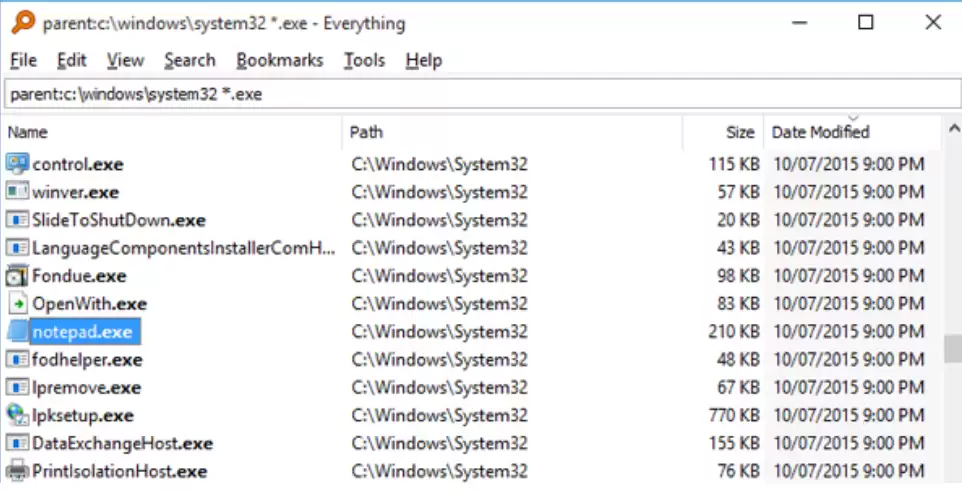

在日常使用电脑时,快速找到某个特定文件是个常见需求。如果还在依赖系统自带的缓慢搜索,那效率可就大打折扣了。今天要介绍的这款名为 Everything 的轻量级工具,能彻底改变你的文件查找体验,实现毫秒级的精准定位。下面,我们就来详细了解一下如何用它来检索电脑上的所有文件。 第一步:获取与安装 一切始

想在电脑里快速找到今天刚动过的文件?这事儿听起来简单,但真要在一堆文档里大海捞针,也挺费劲的。好在有 Everything 这款神器,它提供了好几种基于时间属性的高效检索方法,能让你瞬间锁定目标。下面这几种操作,总有一款适合你。 一、使用 dm:today 语法直接匹配今日修改文件 最直接的方法,就

使用Everything软件可快速搜索电脑中的图片文件:运行软件后,点击顶部菜单栏的【搜索】按钮,选择【图片】选项,即可快速筛选并显示所有图片文件。

为Everything设置全局快捷键可快速呼出主界面。在软件“工具”菜单中选择“选项”,进入设置窗口后点击左侧“快捷键”,在右侧找到“显示窗口快捷键”并输入自定义组合键,保存即可。设置后,无论软件是否在前台,按下该快捷键都能立即唤出主界面。

想让杀毒软件扫描时跳过特定文件或文件夹,可通过设置排除列表实现。打开软件主界面,进入【工具】-【选项】,在设置窗口中选择【排除列表】,勾选【排队系统文件和目录】并保存。此后扫描将自动绕过这些项目。

使用Everything搜索工具时,可通过设置将搜索范围限定为仅图片格式。首先打开软件,在主界面点击顶部菜单栏的“搜索”选项,然后在弹出的下拉列表中依次选择与图片相关的格式(如.jpg、.png等)。完成设置后,所有搜索将只针对图片文件,从而快速精准地定位所需内容。

关闭Everything系统托盘图标需进入软件设置:打开主界面,点击工具菜单中的选项,在常规分类下选择界面,取消勾选显示托盘图标并确定保存即可。

Everything软件默认仅索引C盘,导致无法搜索其他磁盘。解决方法是在软件设置中添加需要搜索的磁盘或文件夹路径。对于复杂文件名搜索不到的问题,可使用通配符*进行模糊匹配。若需精准筛选特定类型文件,可利用软件内置的搜索分类或启用筛选器侧边栏功能。掌握这些技巧能显著提升搜索效率。

Everything工具能通过实时索引技术实现文件极速搜索。为简化操作,可将其集成到文件资源管理器右键菜单。具体步骤为:启动软件后,依次点击工具菜单、选项,在常规设置中勾选“集成到资源管理器右键菜单”并确定保存。设置生效后,右键点击任意文件夹即可直接使用Everything进行快速搜索。

Everything是一款高效的Windows文件搜索工具,通过建立文件名索引实现快速搜索。其书签功能可将常用搜索路径保存,便于一键访问。设置时需启动软件,选择目标文件夹,通过顶部菜单栏的“书签”选项添加并命名,之后即可在书签列表中直接使用。





火山引擎是字节跳动旗下企业级云与AI服务平台。聚焦大模型核心能力,依托字节自研豆包多模态大模型,凭借火山方舟一站式平台,提供模型精调、推理部署、智能应用搭建等全链路服务,结合高性能AI算力,助力各行业快速落地大模型数字化与智能化应用。



