

CrystalDiskinfo使用教程
CrystalDiskInfo是一款读取硬盘SMART数据的专业工具,能直观展示硬盘健康状态、温度、通电时间等关键参数,并预警潜在故障。用户可通过软件查看概览、详读健康详情、设置警报、切换语言及调节高级功能,从而持续监控硬盘状况并进行个性化优化。
CrystalDiskInfo,这款小工具在电脑玩家和运维人员的工具箱里,出场率相当高。它核心干一件事:帮你把硬盘的“体检报告”看得明明白白。从最基础的读取速度、传输模式,到深层的健康状态、通电历史,它都能清晰呈现。今天,我们就来彻底搞懂它是什么,以及具体该怎么用。
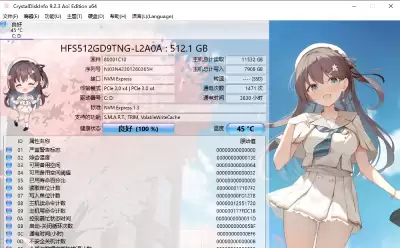
一、CrystalDiskInfo的由来
电脑主机三大件里,固态硬盘扮演着数据仓库的角色,它的性能直接关系到文件读写的快慢,影响使用体验。拿到新设备,很多人会习惯用第三方工具测一测硬盘,看看“体质”如何。
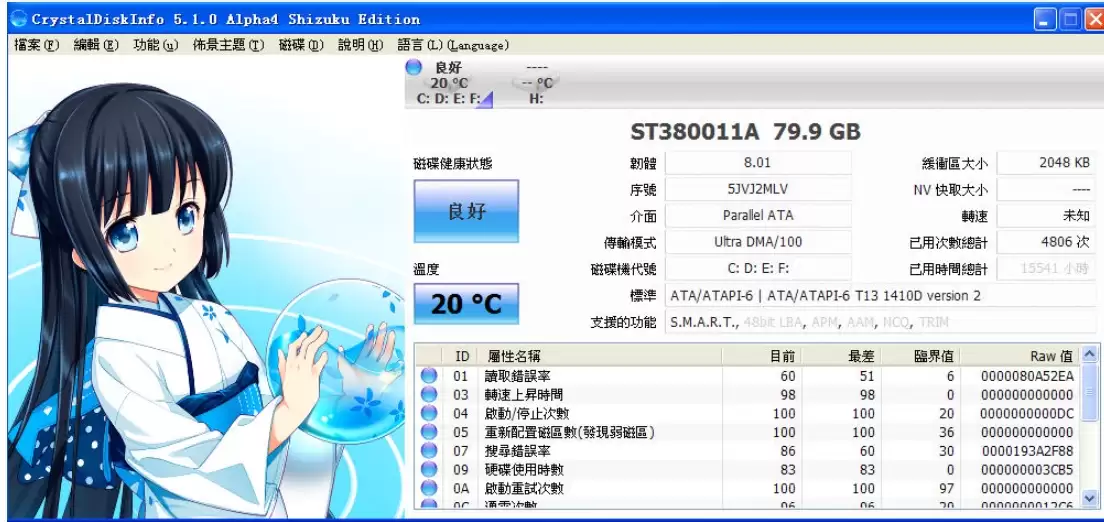
CrystalDiskInfo正是这样一款专注于硬盘健康监测的利器。它的工作原理是读取硬盘内置的SMART(自我监测、分析与报告技术)数据。简单说,SMART就像是硬盘自己写的“健康日记”,而CrystalDiskInfo则是一位专业的“翻译官”和“分析师”,把这些原始数据转化成我们能看懂的信息,提前预警潜在问题。
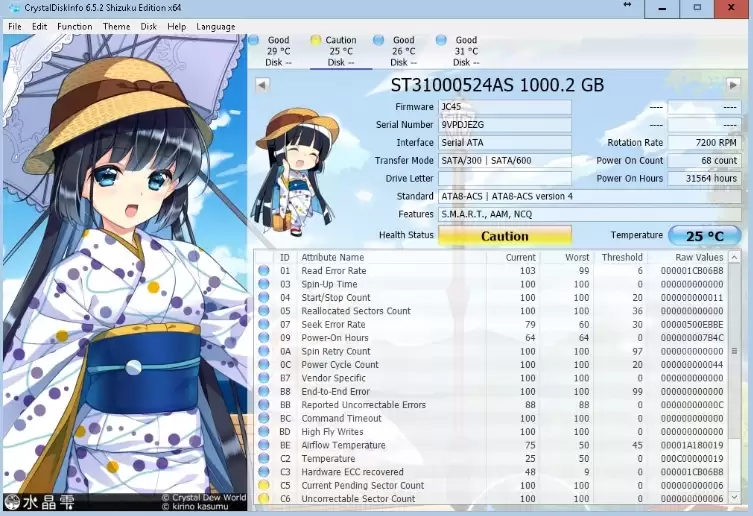
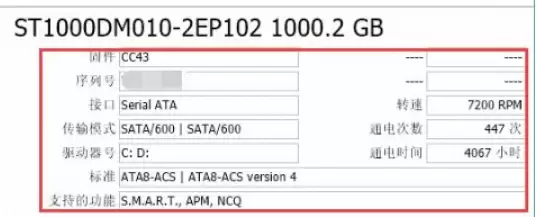
通过它,你可以获得一份全面而直观的硬盘状态报告,内容涵盖硬盘温度、序列号、驱动器接口、累计通电时间、通电次数等关键参数。软件还会基于S.M.A.R.T.数据给出整体健康评估,一旦发现硬盘有“扛不住”的迹象,它会及时发出警报,给你留出备份数据、更换硬盘的宝贵时间。
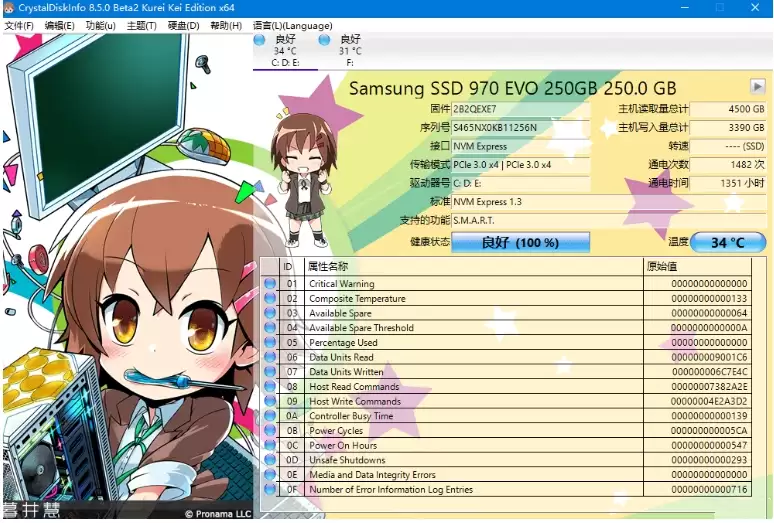
二、CrystalDiskInfo怎么使用
使用起来并不复杂,跟着下面几步走,你就能轻松掌握。
第一步:查看概览
打开软件,主界面会直接显示检测到的硬盘列表及其核心信息。这里你能快速看到硬盘型号、容量、健康状况(良好、警告、严重)等。

第二步:深读健康详情
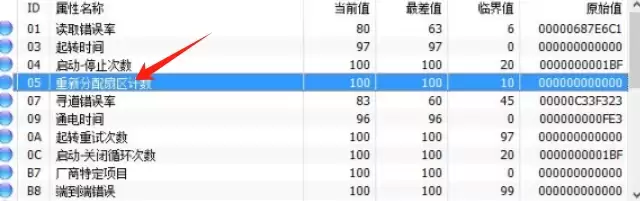
选中具体硬盘后,下方会详细列出各项SMART属性。每一项都有当前值、最差值和阈值。重点关注那些标为“警告”或“失败”的项目,它们往往指向了硬盘的潜在损坏点。
第三步:个性化界面
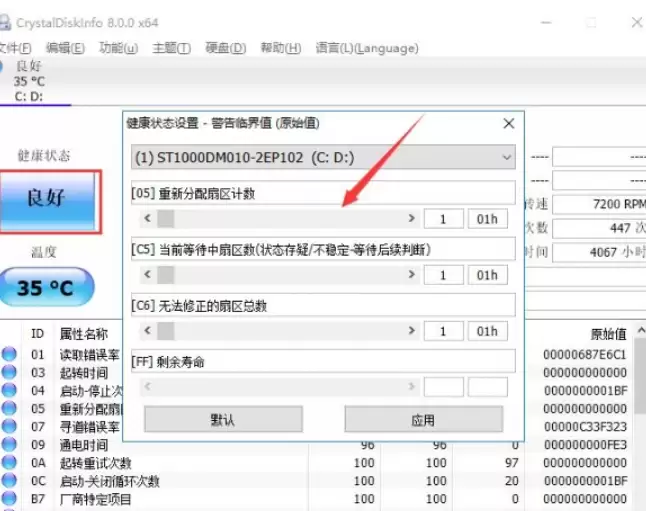
如果觉得默认界面看腻了,可以试试“主题”选项卡。在这里,你可以调整窗口大小、字体和颜色方案,让界面更符合自己的审美习惯。
第四步:切换语言
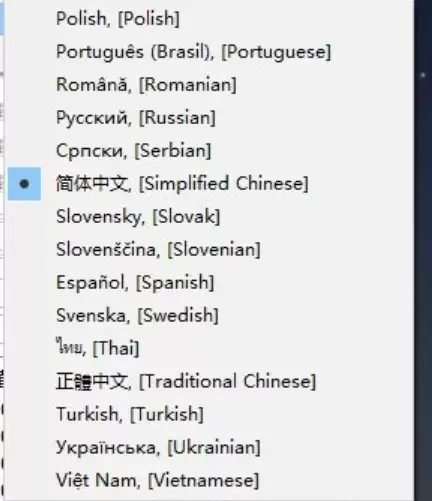
如果下载的软件初始界面是英文,别担心。在菜单栏找到“Language”选项,下拉就能切换到简体中文或其他支持的语言,使用起来更顺手。
第五步:设置警报
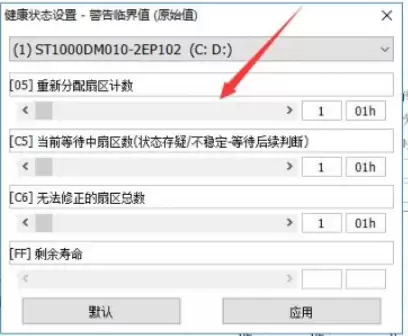
预警功能是它的核心价值之一。点击顶部“功能”菜单,将鼠标指向“警告功能”,可以在子菜单里设置警告方式,比如邮件通知或日志记录,确保重要警报不被遗漏。
第六步:高级功能调节
在“功能”菜单的“高级特征”里,可以找到“AAM/APM控制”这类选项。这些功能主要针对机械硬盘,用于调节噪音和电源管理策略。
第七步:完成优化
完成上述设置后,你不仅能够持续监控硬盘健康,还能根据需要对硬盘的噪音和功耗进行微调,从而让电脑在性能和静音、功耗之间达到一个更符合你心意的平衡状态。
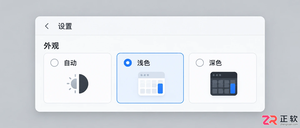
学习如何自定义灵活计算器的外观与交互。从切换深浅色主题、调整数字字号与间距,到开启公式高亮和优化键盘布局,按步骤打造适合个人习惯的计算界面,提升长页面阅读与输入效率。
要说网络环境下的文件传输工具,tftpd32绝对算得上是个经典角色。它虽然体积不大,但在文件共享和网络配置场景中相当能打。接下来就一步步拆解它的用法,从下载到高级功能,争取让每个人都能快速上手。 一、软件下载与安装 先搞定最基础的一步:从官网或靠谱的软件分发平台把安装包下载下来。双击运行,接下来的事


必须先完成配对——不配对的扫码枪插USB也没反应;需确认类型、连接底座、安装驱动、扫描配对码、收银软件启用并测试,最后绑定云支付账户。要让云支付扫码枪真正用起来,必须先完成配对——不配对的扫码枪只能当摆设,插上USB也没反应,收银时扫不出任何数据。 确认扫码枪类型与底座连接 先看你的扫码枪是不是带底
光速虚拟机操作指南:先点击首页“新建虚拟机”,一次性授权三项权限,进入VM-001桌面;右下角“导入导出”中勾选应用一键导入;主界面“我的”页零金币兑换Root;应用内启小窗模式,设置中开启“息屏挂机”保后台。刚把光速虚拟机下载下来,却一时不知道该从哪里下手?界面上按钮不少,随便点又怕出错;新建完虚
Git是什么? 一个分布式版本控制系统,和SVN类似,但远比SVN强大的一个版本控制系统 ①Git可以方便的在本地进行版本管理,如同你本地有一个版本管理服务器一样 我们可以选择在合适的时间将本地版本推送到统一的版本管理服务器 ②Git每次会提取整个代码仓库的完整镜像,相当于对整个代码仓库都进行了一次
DaemonTools3.47是一款经典的虚拟光驱软件,用于装载ISO等光盘镜像文件。其安装过程简单,需同意安装虚拟驱动。软件通过主界面或托盘图标可快速装载镜像,模拟真实光驱访问内容。它支持多虚拟设备和多种格式,适用于运行老旧软件或游戏。需注意系统兼容性与镜像文件合法性。
MD5校验码是文件的“数字指纹”,用于验证其完整性与真实性。文件内容任何微小改动都会导致MD5值完全不同。用户需选择合适的校验工具,通过计算文件MD5值并与官方提供的正确值比对,即可确认文件是否被损坏或篡改。若值不匹配,应重新下载并校验。对于高安全需求,建议结合SHA-256等更安全的算法。
XFCE是一款轻量、快速且高度可定制的Linux桌面环境,适合新手与资源有限的设备。它提供简洁的界面和核心组件,用户可深度个性化外观与功能。日常软件管理和系统维护需借助发行版工具及设置管理器,遇到问题建议查阅官方文档与社区论坛。

Talkmaker智能交互神器功能强大,操作简单。使用教程:点击底部“我的”进入,再点右上角“+”创建人物,可自定义头像、昵称和介绍。推荐尝试AI互动功能,选择“做饭”选项可自主创作内容,完成后即可在聊天界面直接对话。





火山引擎是字节跳动旗下企业级云与AI服务平台。聚焦大模型核心能力,依托字节自研豆包多模态大模型,凭借火山方舟一站式平台,提供模型精调、推理部署、智能应用搭建等全链路服务,结合高性能AI算力,助力各行业快速落地大模型数字化与智能化应用。



