

cpu占用率高怎么解决
CPU-Z是一款实用的硬件检测工具,可用于查看内存频率、类型、通道数等详细信息。针对CPU占用率过高问题,可通过关闭非必要进程、优化或更新软件、升级驱动程序、清理系统垃圾、升级硬件配置以及查杀病毒等方法进行排查和解决。
对于电脑硬件爱好者或者遇到性能问题的用户来说,CPU-Z这款软件绝对是个老熟人了。作为一款功能实用、国际知名的硬件检测工具,它提供了安装版和绿色版两种选择,并且有英文原版和汉化版本,方便不同用户使用。今天,我们就来详细聊聊,如何用CPU-Z查看内存信息,以及当CPU占用率过高时,有哪些行之有效的解决方法。
一、CPU-Z怎么看内存
想知道你的内存条到底跑在多高的频率上吗?用CPU-Z查看其实非常简单,只需几步。
第一步:定位内存选项卡
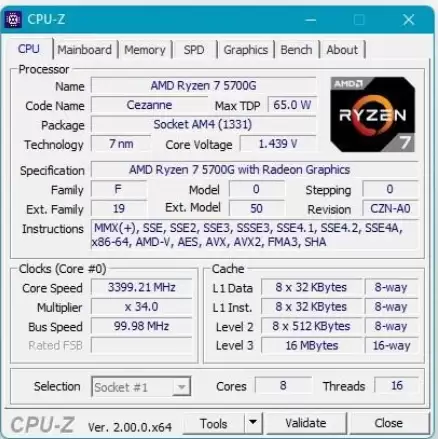
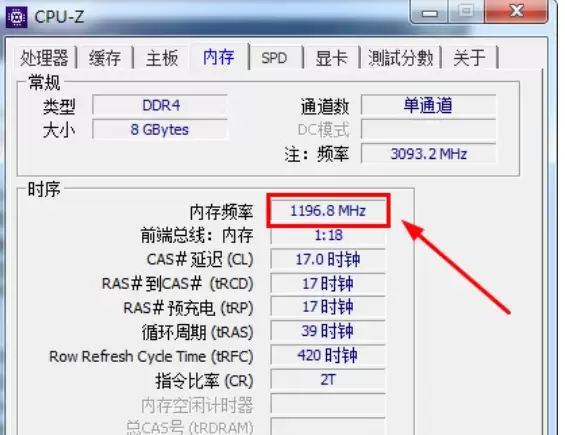
打开CPU-Z软件,在主界面顶部找到并点击【内存】选项卡。在这个窗口里,你可以直接看到【内存频率】的数值。
第二步:理解频率数值(针对DDR4内存)
这里有个关键点需要注意:如果你使用的是DDR4内存,那么软件中显示的这个数字需要乘以2,才是内存条实际运行的有效频率。这是因为DDR(双倍数据速率)技术的特性。
第三步:查看详细信息
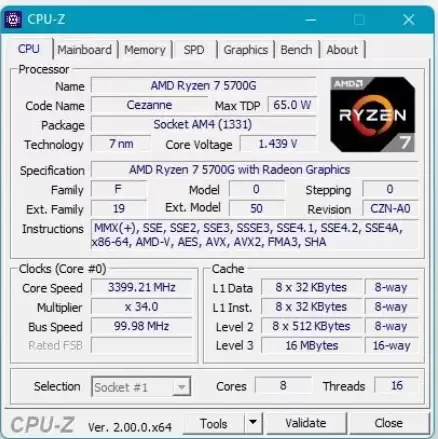
同样在“内存”面板中,除了频率,你还能看到内存的类型、通道数、容量等完整信息。在下方“时序”部分,红框标注的位置显示的就是内存频率,这个数值可能会有轻微波动,属于正常现象。
目前市面上常见的内存频率范围很广:例如DDR内存有1600MHz和2400MHz;DDR2内存有667MHz、800MHz和1066MHz;DDR3内存则包括1066MHz、1333MHz、1600MHz;而主流的DDR4内存,频率从2133MHz到3200MHz甚至更高都有涵盖,比如2133MHz、2400MHz、2666MHz、2800MHz、3000MHz、3200MHz等。
二、CPU占用率高怎么解决
遇到电脑卡顿,任务管理器里CPU使用率常年飙红?别着急,可以尝试从以下几个方向排查和解决。
1. 关闭不必要的程序和进程
这是最直接的方法。通过任务管理器(Ctrl+Shift+Esc),仔细检查哪些程序或后台进程占用了大量CPU资源,结束那些非必需的任务,往往能立即释放CPU压力。
2. 优化应用程序
某些软件本身可能存在代码或算法效率低下的问题。可以尝试更新软件到最新版本,或者寻找更优化的替代软件。
3. 更新驱动程序
过时或不兼容的硬件驱动程序(尤其是显卡、芯片组驱动)可能导致CPU异常负载。定期访问设备制造商官网更新驱动,是保持系统稳定的好习惯。
4. 清理系统垃圾
系统运行过程中产生的临时文件、缓存等垃圾数据过多,也会拖慢整体性能,间接导致CPU需要更努力地工作。定期进行磁盘清理很有必要。
5. 升级硬件配置
如果以上软件方法都效果有限,那可能就是硬件瓶颈了。考虑升级更强大的CPU,或者增加内存容量以减少频繁的磁盘数据交换,能从根本提升系统响应能力,降低CPU占用率。
6. 查杀病毒与恶意软件
木马、病毒或挖矿程序等恶意软件常常会偷偷占用大量CPU资源。运行一次全面的杀毒软件扫描,是排除此类问题的重要步骤。

CPU-Z是常用的CPU检测工具。启动软件后,从默认的“CPU”标签页切换至顶部的“Cache”标签页,即可查看各级缓存详情。页面清晰列出L1指令与数据缓存、各核心独占的L2缓存以及所有核心共享的L3缓存的具体容量。

CPU-Z是一款硬件检测工具,可查看处理器支持的指令集。启动软件后,在“CPU”标签页找到“指令集”项目,右侧列表会显示所有支持的指令集扩展,如SSE、AVX等,关乎软件兼容性与性能。

CPU-Z除查看处理器信息外,也可用于快速查看显卡核心参数。打开软件后切换至“显卡”标签页,即可读取显卡型号、GPU核心、核心频率及显存容量、类型与位宽等关键信息。该功能便于快速确认硬件规格,但如需深度监测仍需借助专业工具。

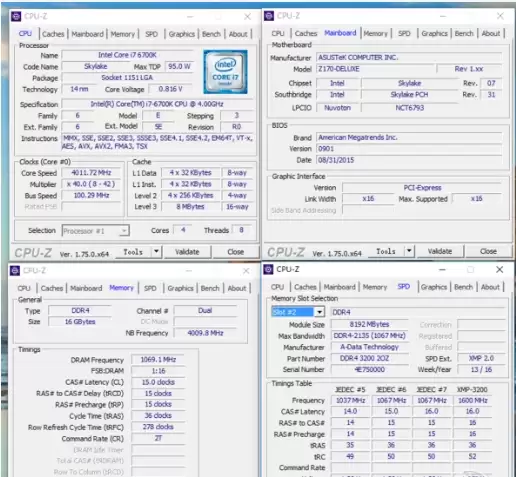
CPU-Z是查看硬件信息的常用工具。在“Memory”标签页中查看“Channels”参数:显示“Dual”表示双通道模式,性能更优;显示“Single”则为单通道,可能存在安装或兼容性问题。

CPU-Z软件内置计时器功能,操作简便。打开软件后,在主界面下方点击“工具”标签页,选择“计时器”即可调出界面。该工具支持开始、暂停和重置等基本操作,适用于需要粗略计时的场景,无需额外启动其他软件。

CPU-Z是一款功能全面的硬件检测工具。用户可通过主界面“关于”选项卡内的“保存报告”按钮,将当前检测到的CPU、主板、内存等详细信息以文本格式导出。该报告便于存档、分享或用于硬件故障排查与性能分析。

当熟悉的工具不再安全:CPU-Z与HWMonitor官网下载链接遭劫持事件剖析 对于热衷于硬件监测与系统调试的玩家而言,CPU-Z和HWMonitor这两款工具,几乎可以称得上是“装机必备”。它们能精准识别处理器、主板、内存、显卡等核心硬件的详细参数与实时状态,是无数用户信赖的“硬件体检专家”。 然
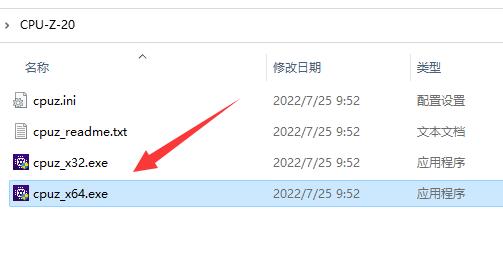
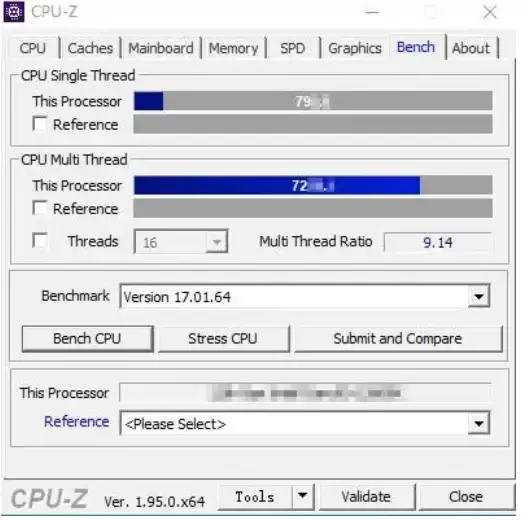
CPU-Z是一款专业好用的CPU检测软件,让用户了解到当前电脑的具体信息,比如、外部频率、处理器名称、核心构造等信息。那么CPU-Z要怎么使用呢?下面就来了解一下CPU-Z测试CPU性能的操作教程吧。 具体教程: 1、首先,根据我们的系统打开cpuz软件。 2、打开后,进入上方“测试分数”选项。 3、打开后选择基准和参考。 4、选择完成后点击“测试处理器分数”。 (测试时最好不要干别的事情) 5、等待测试完全,就能看到自己的cpu性能得分了
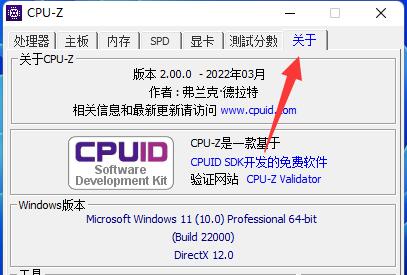
Cpu-Z怎么查看cpu频率和主板频率?CPU频率可以称为CPU时钟频率,也就是CPU运算时的工作频率。CPU频率越高,电脑处理器的性能也就越好,其处理速度也就越快。如果使用CPUZ查看CPU频率如何操作呢?下面小编就来分享查看步骤吧。 查看方法 1、根据的位数双击打开相应版本的软件,点击上方工具栏中的“关于”。 2、接着点击下方“工具”中的“时钟”按钮。 3、然后在打开的窗口界面中,第一行就是主板频率。 4、下面的则是

本文详细介绍 Gemini 官方网页版入口地址、个人与组织账号登录流程、运行环境要求、账号体系差异对比及常见访问异常的排查解决方法。





火山引擎是字节跳动旗下企业级云与AI服务平台。聚焦大模型核心能力,依托字节自研豆包多模态大模型,凭借火山方舟一站式平台,提供模型精调、推理部署、智能应用搭建等全链路服务,结合高性能AI算力,助力各行业快速落地大模型数字化与智能化应用。



