

cpuz怎么查看显卡?
CPU-Z除查看处理器信息外,也可用于快速查看显卡核心参数。打开软件后切换至“显卡”标签页,即可读取显卡型号、GPU核心、核心频率及显存容量、类型与位宽等关键信息。该功能便于快速确认硬件规格,但如需深度监测仍需借助专业工具。
提到CPU-Z,大家的第一反应肯定是“看CPU的神器”。没错,它确实是识别处理器信息的权威工具。但你知道吗?这个软件其实也内置了一个相当实用的显卡信息面板。如果你手头没有GPU-Z这类专门的显卡检测工具,用CPU-Z来快速查看显卡的核心参数,也是个非常方便的选择。
如何在CPU-Z中查看显卡信息?
操作其实非常简单,只需要两步。
第一步:切换到“显卡”标签
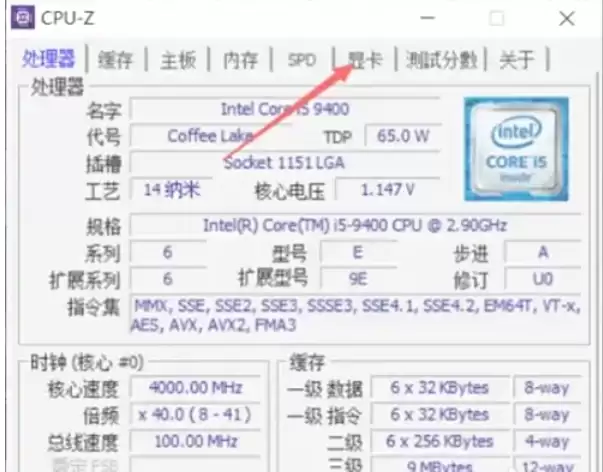
打开CPU-Z软件后,你会看到顶部有一排标签页,例如“CPU”、“缓存”、“主板”等。你需要找到并点击那个名为 “显卡”(Graphics)的标签页。
第二步:解读核心参数
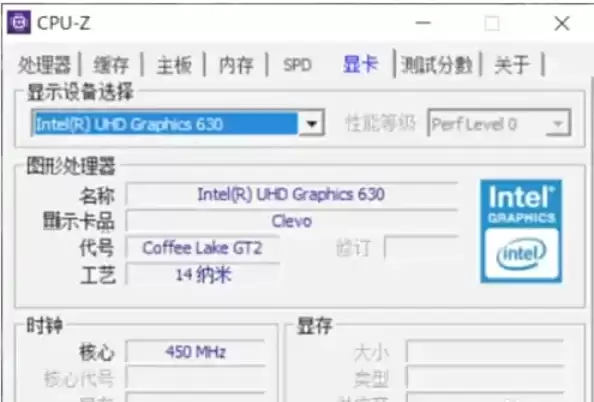
进入“显卡”标签页后,软件会清晰地列出你当前显卡的核心信息。对于大多数用户来说,以下几个关键数据就足够了解显卡的基本情况了:
- 名称/型号:这里会显示你的显卡具体型号,比如“NVIDIA GeForce RTX 4060”或“AMD Radeon RX 7800 XT”。
- GPU核心:显示图形处理器的具体代号,例如“AD107”或“Na vi 32”。
- 核心频率:这是GPU当前运行的工作频率,单位通常是MHz。
- 显存信息:包括显存的总容量(如8 GB)、类型(如GDDR6)以及位宽(如128 bit)。这几项共同决定了显存的带宽性能。
这样一来,无需安装额外软件,你就能快速确认电脑里装的到底是什么显卡,以及它的几个核心规格。当然,如果要进行更深入的烤机测试、监控实时频率和温度曲线,那还是得请出GPU-Z或HWInfo这类更专业的选手。但对于一次快速的硬件“验明正身”,CPU-Z自带的这个功能已经相当够用了。

CPU-Z是一款实用的硬件检测工具,可用于查看内存频率、类型、通道数等详细信息。针对CPU占用率过高问题,可通过关闭非必要进程、优化或更新软件、升级驱动程序、清理系统垃圾、升级硬件配置以及查杀病毒等方法进行排查和解决。

CPU-Z是常用的CPU检测工具。启动软件后,从默认的“CPU”标签页切换至顶部的“Cache”标签页,即可查看各级缓存详情。页面清晰列出L1指令与数据缓存、各核心独占的L2缓存以及所有核心共享的L3缓存的具体容量。
CPU-Z是一款硬件检测工具,可查看处理器支持的指令集。启动软件后,在“CPU”标签页找到“指令集”项目,右侧列表会显示所有支持的指令集扩展,如SSE、AVX等,关乎软件兼容性与性能。

CPU-Z是查看硬件信息的常用工具。在“Memory”标签页中查看“Channels”参数:显示“Dual”表示双通道模式,性能更优;显示“Single”则为单通道,可能存在安装或兼容性问题。

CPU-Z软件内置计时器功能,操作简便。打开软件后,在主界面下方点击“工具”标签页,选择“计时器”即可调出界面。该工具支持开始、暂停和重置等基本操作,适用于需要粗略计时的场景,无需额外启动其他软件。

CPU-Z是一款功能全面的硬件检测工具。用户可通过主界面“关于”选项卡内的“保存报告”按钮,将当前检测到的CPU、主板、内存等详细信息以文本格式导出。该报告便于存档、分享或用于硬件故障排查与性能分析。

当熟悉的工具不再安全:CPU-Z与HWMonitor官网下载链接遭劫持事件剖析 对于热衷于硬件监测与系统调试的玩家而言,CPU-Z和HWMonitor这两款工具,几乎可以称得上是“装机必备”。它们能精准识别处理器、主板、内存、显卡等核心硬件的详细参数与实时状态,是无数用户信赖的“硬件体检专家”。 然
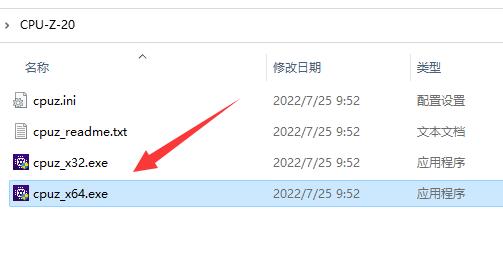
CPU-Z是一款专业好用的CPU检测软件,让用户了解到当前电脑的具体信息,比如、外部频率、处理器名称、核心构造等信息。那么CPU-Z要怎么使用呢?下面就来了解一下CPU-Z测试CPU性能的操作教程吧。 具体教程: 1、首先,根据我们的系统打开cpuz软件。 2、打开后,进入上方“测试分数”选项。 3、打开后选择基准和参考。 4、选择完成后点击“测试处理器分数”。 (测试时最好不要干别的事情) 5、等待测试完全,就能看到自己的cpu性能得分了
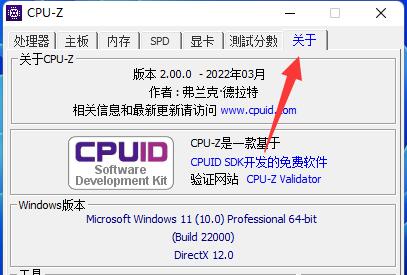
Cpu-Z怎么查看cpu频率和主板频率?CPU频率可以称为CPU时钟频率,也就是CPU运算时的工作频率。CPU频率越高,电脑处理器的性能也就越好,其处理速度也就越快。如果使用CPUZ查看CPU频率如何操作呢?下面小编就来分享查看步骤吧。 查看方法 1、根据的位数双击打开相应版本的软件,点击上方工具栏中的“关于”。 2、接着点击下方“工具”中的“时钟”按钮。 3、然后在打开的窗口界面中,第一行就是主板频率。 4、下面的则是

本教程演示如何在 Windows 版 Typora 中开启 Highlight 高亮功能,通过双等号语法标记重点文本,并展示如何编辑、取消高亮及验证源码保存状态。





火山引擎是字节跳动旗下企业级云与AI服务平台。聚焦大模型核心能力,依托字节自研豆包多模态大模型,凭借火山方舟一站式平台,提供模型精调、推理部署、智能应用搭建等全链路服务,结合高性能AI算力,助力各行业快速落地大模型数字化与智能化应用。



