

edge怎么删除扩展
MicrosoftEdge浏览器基于Chromium内核,兼具速度、安全与效率优势,并整合AI能力与跨平台同步功能。如需删除扩展,可点击右上角菜单进入“扩展”页面,在列表中找到目标扩展后点击“删除”按钮并确认即可完成移除。
Microsoft Edge作为一款基于Chromium内核的现代浏览器,在速度、安全性和效率方面表现突出。它在兼容Chrome丰富扩展生态的同时,对性能与资源占用做了进一步优化,从而提供了更流畅的浏览体验。浏览器内置了多层隐私保护与安全技术,能有效抵御恶意软件和网络威胁。此外,Edge深度整合了AI能力,例如Copilot智能助手,能够进行智能搜索、内容总结与生成。其跨设备同步、阅读模式、PDF编辑等实用功能,以及对Windows、macOS、iOS和Android的全平台支持,都让它兼顾了生产力与个性化需求,成为高效上网的一个可靠选择。
如果你需要管理已安装的扩展,例如删除不再需要的组件,可以按照以下步骤操作。整个过程清晰直观,只需几分钟即可完成。
第一步:启动浏览器
首先,请确保Microsoft Edge浏览器已经启动,并处于主界面状态。
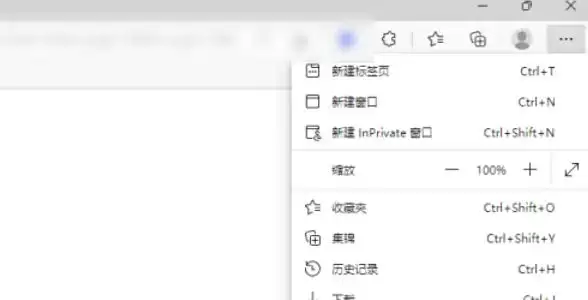
第二步:打开菜单
在浏览器窗口的右上角,找到由三个水平点(⋯)组成的“设置及其他”菜单图标。点击它,展开下拉菜单。
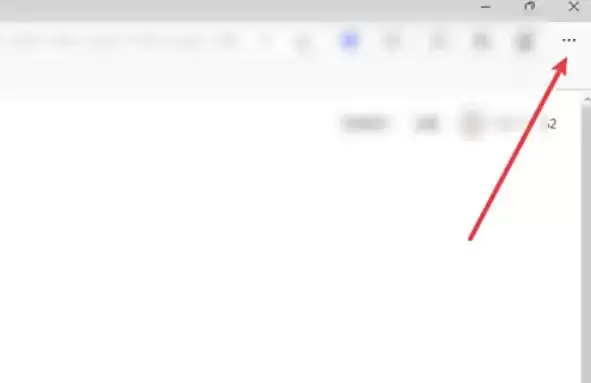
第三步:进入扩展管理页面
在下拉菜单中,找到并点击“扩展”选项(在某些版本中可能显示为“扩展程序”)。点击后,浏览器会跳转到专门的扩展管理页面(地址通常为 edge://extensions/)。
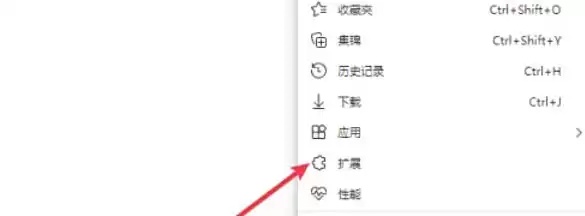
第四步:定位目标扩展
在扩展管理页面中,你会看到所有已安装扩展的列表。浏览这个列表,找到你希望删除的那个扩展程序。
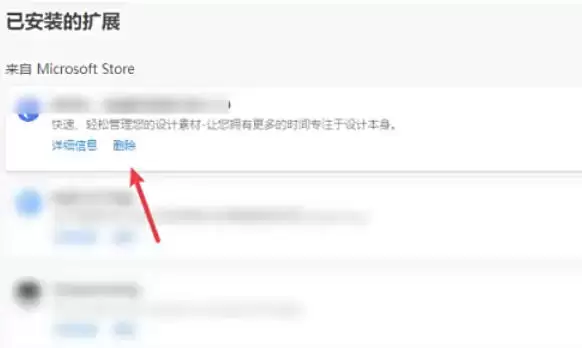
第五步:执行删除操作
这里通常有两种方法:
方法一(最常用): 直接在该扩展的卡片上,找到右下角的“删除”按钮(通常以红色文字或垃圾桶图标表示)。点击后,在出现的确认对话框中再次点击“删除”即可。
方法二(部分版本适用): 点击扩展卡片上的“详细信息”链接。进入扩展的详情页面后,找到并点击那里的“删除”按钮,随后确认操作。
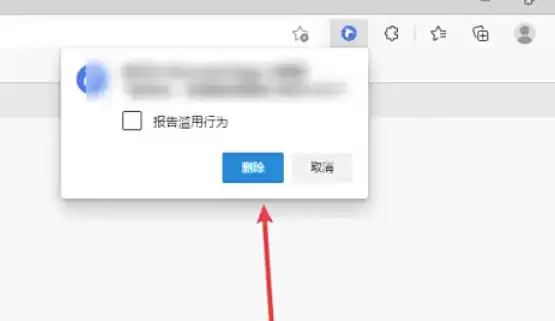
第六步:完成删除
扩展被删除后,页面通常会自动刷新。刷新完成后,该扩展就会从列表中消失,表示已成功移除。

想在Windows桌面上快速访问常用网站,每次都要先打开浏览器再输入网址,确实有点麻烦。其实,给网页创建个桌面快捷方式,就能实现一键直达,方便不少。下面这几种方法,从最直观的拖拽到最灵活的批量处理,总有一款适合你。 一、通过Chrome或Edge地址栏右侧图标拖拽创建 这个方法最简单直接,利用的就是

摩托罗拉Edge70可通过简易模式开启大图标大字体界面。进一步在辅助功能中调大字体、开启高对比度文字与深色主题以增强可读性。关闭动画效果与无关通知能减少干扰,锁定桌面布局并添加快捷启动栏可固化常用入口。若操作不便,可启用语音控制,通过指令直接完成打电话等核心功能。

摩托罗拉Edge70可通过三种方式修改个人热点名称:在设置中进入连接与个人热点选项;通过下拉通知栏长按热点图标快速进入设置;或在高级设置中找到网络共享功能进行修改。修改时需输入不超过32个字符的新名称,建议使用英文、数字及短横线组合以确保兼容性,最后保存即可生效。

microsoft edge可设置启动页、主页及精简新标签页:一、在“启动时”添加指定网址;二、开启主页按钮并设地址;三、关闭新闻源、快捷方式与背景;四、企业用户可用组策略或注册表强制锁定。 想让你的 Microsoft Edge 浏览器一启动就直达你想要的页面,而不是面对空白、繁琐的新闻流或者上次
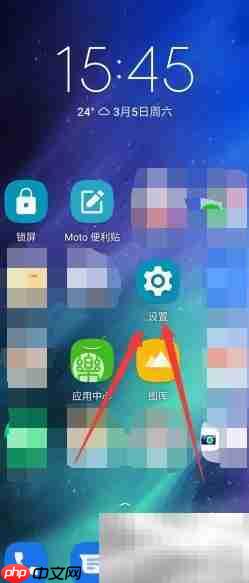
摩托罗拉edge s锁屏签名设置指南 说起摩托罗拉edge s,在国内市场首发时可谓风头十足。这款重磅回归的旗舰机型,凭借扎实的性能和配置,一度引发了抢购热潮,甚至出现一机难求的景象。对于已经入手的朋友来说,为自己的爱机添置些个性化元素,是再自然不过的想法。比如,为锁屏界面设置一个专属签名,就是彰显
Edge官方搜索网页版入口与核心功能解析 关于Edge浏览器的官方入口,很多朋友都在询问。其实,答案非常明确:它的官网在线地址就是 https://www.microsoft.com/edge。这个入口是你获取正版、安全且功能完整Edge浏览器的唯一官方渠道。 多端同步体验 跨设备工作,最怕数据不同

Edge浏览器怎么开启垂直标签页_Edge标签栏位置调整【分享】 觉得顶部标签栏太拥挤,想为网页留出更多纵向浏览空间?将Edge浏览器的标签页从顶部移到左侧,不仅能让多任务切换一目了然,还能有效释放顶部空间。想实现这一点,其实微软提供了不止一种方法,从一键切换到永久设置,总有一款适合你的操作习惯。接
是的,Edge浏览器的收藏夹排序并不只有一种解法,灵活组合以下五种方式,可以应对从日常整理到批量管理的几乎所有场景:一、在收藏夹栏右键选择“按名称排序”;二、在管理页面使用“排序方式”下拉菜单;三、直接用鼠标拖拽调整顺序;四、利用集锦的卡片式布局进行动态重排;五、导出为HTML文件后,用外部工具进行






火山引擎是字节跳动旗下企业级云与AI服务平台。聚焦大模型核心能力,依托字节自研豆包多模态大模型,凭借火山方舟一站式平台,提供模型精调、推理部署、智能应用搭建等全链路服务,结合高性能AI算力,助力各行业快速落地大模型数字化与智能化应用。



