

putty软件中文乱码怎么设置
PuTTY是一款轻量级SSH/Telnet远程连接工具。使用中若遇中文乱码,通常因客户端与服务器字符集不匹配。需先在服务器终端查看字符集,然后在PuTTY的Translation设置中,将远程字符集改为与服务器一致(如UTF-8),重启会话即可解决。连接时需填写服务器IP、端口(默认22)及选择SSH类型。
PuTTY,这款经典的串行接口连接软件,在远程登录和管理领域一直备受青睐。作为一套免费的SSH/Telnet工具,它能够轻松连接支持相应协议的服务器,并自动获取系统指纹信息。其最大的特点在于轻量、免安装且操作直观,对于需要频繁进行远程运维的用户来说,上手门槛极低。不过,在使用过程中,偶尔会遇到中文显示乱码的问题,初次进行SSH连接也可能让人有些无从下手。今天,我们就来具体聊聊这两个常见问题的解决方法。
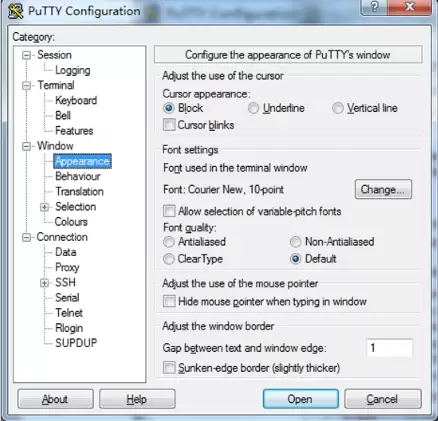
PuTTY是Windows用户连接Linux服务器的常用终端。它的可视化界面比较友好,但默认设置为英文。当你成功连接服务器后,如果命令行窗口中的中文变成了乱码,别担心,这通常只是字符集设置不匹配导致的。解决起来并不复杂。
首先,我们需要确认服务器端支持的字符集。在已连接的终端里,输入命令 echo $LANG $LANGUAGE 并回车。系统可能会返回类似 en_US.UTF-8 这样的信息,这说明了服务器当前使用的语言环境与字符编码。
接下来,回到PuTTY客户端进行配置。打开PuTTY,在左侧“Category”分类中找到“Window”下的“Translation”选项。在这里,你会看到一个“Remote character set”的下拉菜单。关键一步来了:将这个选项修改为与服务器端一致的字符集,例如最常见的“UTF-8”。
设置完成后,关闭当前会话再重新连接。通常情况下,命令行中的中文就能正确显示了。
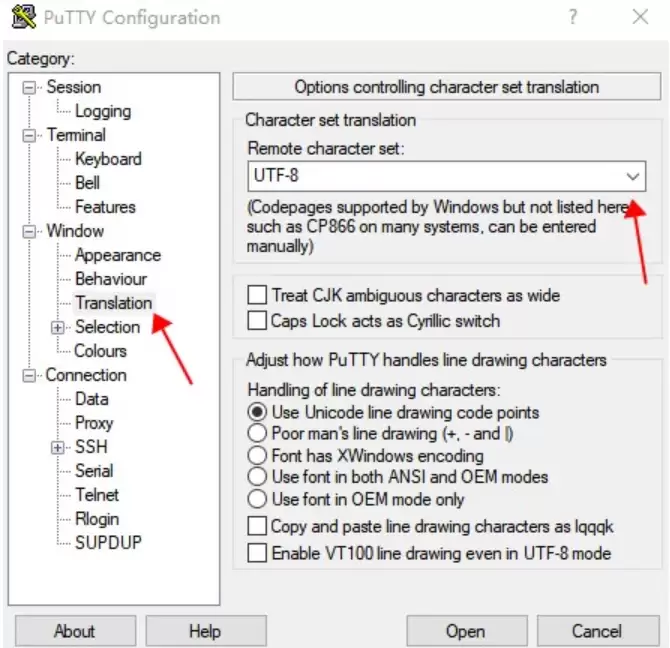
说完了乱码问题,我们再来看看如何使用PuTTY进行最基本的SSH远程连接。作为一款优秀且开源的工具,它的连接流程其实非常清晰。
连接步骤详解
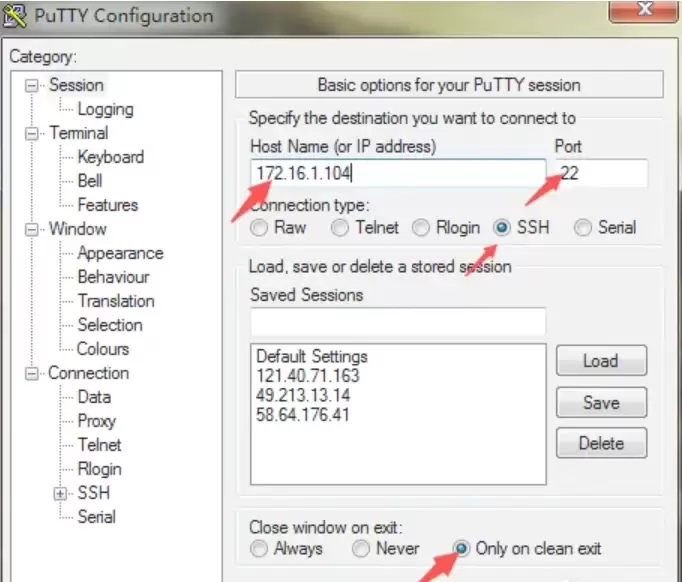
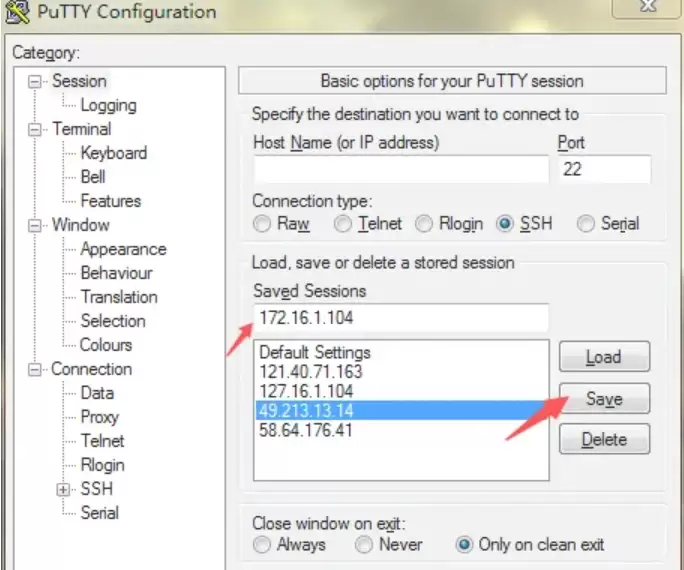
打开PuTTY软件,主界面左侧是详细的配置分类(Category)。要进行一次快速连接,你只需要关注右侧“Session”区域的基本信息填写:
1. 配置核心连接参数
在最简单的场景下,你只需要填入服务器的IP地址,然后点击“Open”按钮即可发起连接。具体字段说明如下:
- Host Name (or IP address):这里填写你的服务器IP地址或域名。绝大多数情况下,我们直接使用IP地址。
- Port:远程连接端口,SSH默认是22,除非服务器管理员修改过,否则无需改动。
- Connection type:连接类型,选择“SSH”。
- Close window on exit:退出时关闭窗口,建议选择“Only on clean exit”(仅在正常退出时关闭)。
2. 登录认证
点击“Open”后,会弹出一个命令行窗口。首次连接可能会提示确认主机密钥,点击“Accept”即可。随后,系统会提示你输入用户名。对于服务器管理,最常用的就是root用户。
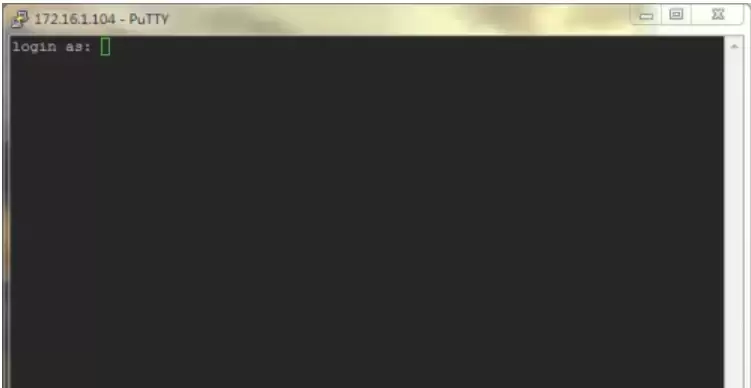
输入用户名并回车后,会提示输入该用户对应的密码。注意,输入密码时光标不会移动或显示星号,这是出于安全考虑的正常现象,你只需准确输入后回车即可。
效率提升技巧
每次连接都要手动输入IP地址确实有些麻烦,尤其是当地址难以记忆时。PuTTY提供了一个非常实用的“Sa ved Sessions”功能来解决这个问题。
在软件主界面的“Session”配置区域,你可以看到一个“Sa ved Sessions”的输入框和按钮。这其实是一个辅助性的效率工具,并非必填项。它的作用就是保存你常用的连接配置。
使用方法很简单:在“Host Name”等字段配置好连接信息后,在“Sa ved Sessions”下的输入框里为这个连接起个名字(比如用服务器IP或用途命名),然后点击旁边的“Sa ve”按钮。
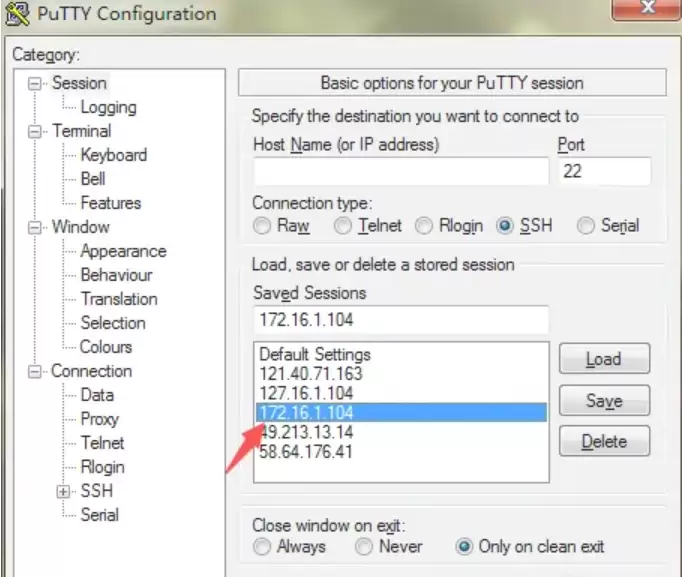
保存后,当你下次启动PuTTY时,只需要在“Sa ved Sessions”列表中找到保存的会话名称,双击它就能直接打开连接,无需重复填写IP地址和端口等信息。
希望以上关于解决中文乱码和进行SSH连接的步骤说明,能帮助你更顺畅地使用PuTTY这款强大的远程管理工具。
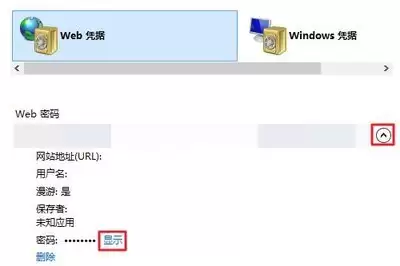
在Putty中设置自动登录用户名,连接时在密码对话框点击保存,生成加密密码文件。下次连接同一主机即可自动登录,无需手动输入。注意防范电脑安全风险,建议配合杀毒软件和强密码。
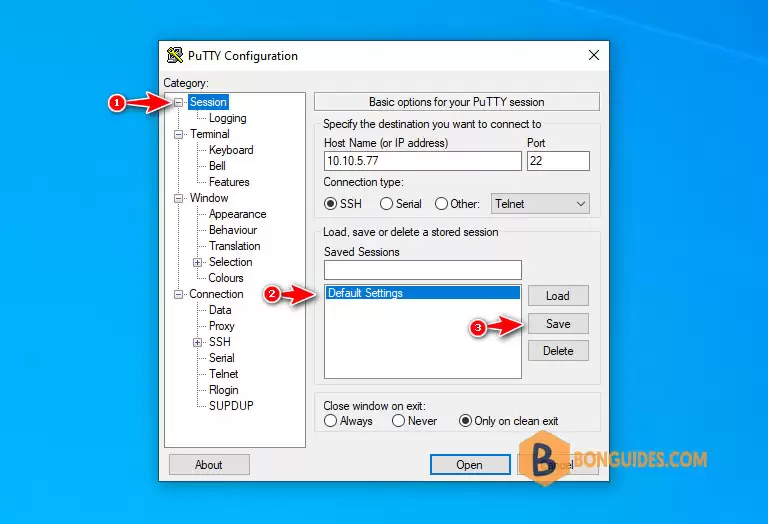
对于经常使用Putty进行远程连接的朋友来说,默认的配色看久了难免会觉得单调。其实,给Putty换一个顺眼的背景色并不复杂,几步简单的设置就能让你的工作界面焕然一新。下面就来详细说说具体的操作方法。 打开Putty 首先,像往常一样启动Putty。你可以双击桌面上的快捷方式,或者从开始菜单的程序列表
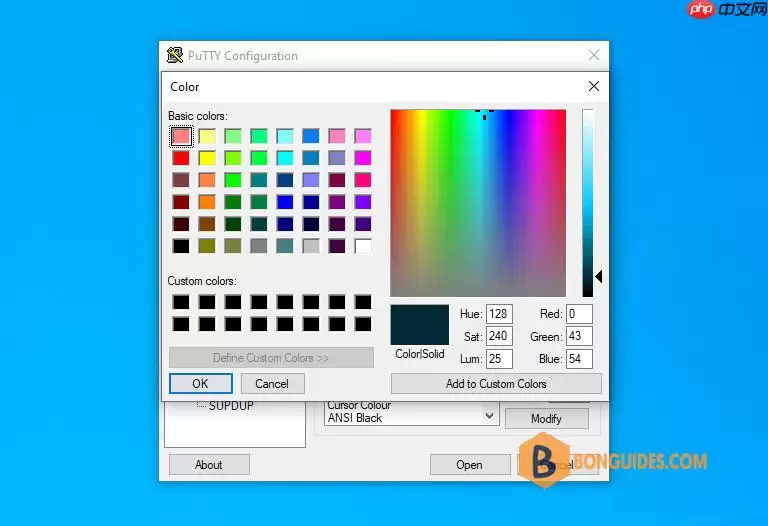
在使用 PuTTY 的时候,你有没有想过给它换个背景色,让那个一成不变的终端窗口更有自己的味道?其实操作远比你想象的简单——不需要什么高深的配置知识,跟着下面几步走,几分钟就能让你的远程连接界面焕然一新,连敲命令的心情都会好上不少。 一、修改 PuTTY 背景色前的基础准备 废话不多说,第一步当然是
每次远程连接服务器都要手动输入密码,是不是觉得有点麻烦?尤其是当需要频繁操作时,重复的密码输入不仅效率低下,还容易出错。其实,PuTTY这款经典的SSH客户端提供了保存密码的功能,只需简单配置,就能实现一键连接,让日常工作流顺畅不少。 一、打开PuTTY配置界面 首先,启动你已经安装好的PuTTY。

PuTTY是Windows平台轻量高效的免费终端工具,支持SSH等协议保障远程连接安全。连接Linux服务器需确保SSH服务运行,获取服务器IP与端口,在PuTTY中配置并验证。首次连接需确认密钥指纹,登录后输入用户名密码即可操作,完成后退出关闭连接。

PuTTY是一款经典的远程连接工具,默认界面为英文。要使其正常显示中文,需进行设置:首先在字体设置中选择支持中文的字体,如宋体或微软雅黑;然后在字符集编码中选择与服务器匹配的选项,如GBK或UTF-8;最后保存会话设置以便后续使用。完成这些步骤后,即可避免乱码,顺畅处理中文内容。

PuTTY是Windows上常用的远程连接工具,为避免配置丢失,需定期备份。主要步骤为:打开注册表编辑器,定位到PuTTY的注册表项并导出为.reg文件;同时备份存储会话的文件夹。恢复时,双击备份的.reg文件导入注册表,再将会话文件夹复制回原路径即可。定期备份可防止配置丢失,确保工作连贯。

PuTTY是一款经典的免费SSH/Telnet客户端,默认灰色背景长时间使用易导致视觉疲劳。修改背景色需在软件中依次进入Window→Colour设置,点击DefaultBackground选择预设或自定义RGB颜色,最后务必在Session中保存配置以使更改永久生效。

PuTTY是一款免费开源的远程连接工具,主要用于通过SSH协议安全连接Linux服务器。操作时需启动程序,在配置窗口输入服务器IP地址和端口,选择SSH连接类型并保存会话以便后续使用。点击连接后接受服务器密钥,在终端窗口输入用户名和密码即可登录。成功登录后,便可像操作本地终端一样执行各种Linux命令。

PuTTY是一款广泛使用的免费SSH/Telnet客户端,以简洁稳定著称。连接服务器时若出现字符乱码,可通过调整字符编码解决。具体步骤为:启动软件后,在配置窗口左侧依次选择Window→Translation,于右侧面板的“Remotecharacterset”下拉菜单中选择正确编码(如UTF-8或GBK)。建议保存会话设置以便后续使用,最后填写服务器信息并





火山引擎是字节跳动旗下企业级云与AI服务平台。聚焦大模型核心能力,依托字节自研豆包多模态大模型,凭借火山方舟一站式平台,提供模型精调、推理部署、智能应用搭建等全链路服务,结合高性能AI算力,助力各行业快速落地大模型数字化与智能化应用。



