

Putty如何保存密码-Putty保存密码的方法
每次远程连接服务器都要手动输入密码,是不是觉得有点麻烦?尤其是当需要频繁操作时,重复的密码输入不仅效率低下,还容易出错。其实,PuTTY这款经典的SSH客户端提供了保存密码的功能,只需简单配置,就能实现一键连接,让日常工作流顺畅不少。 一、打开PuTTY配置界面 首先,启动你已经安装好的PuTTY。
每次远程连接服务器都要手动输入密码,是不是觉得有点麻烦?尤其是当需要频繁操作时,重复的密码输入不仅效率低下,还容易出错。其实,PuTTY这款经典的SSH客户端提供了保存密码的功能,只需简单配置,就能实现一键连接,让日常工作流顺畅不少。
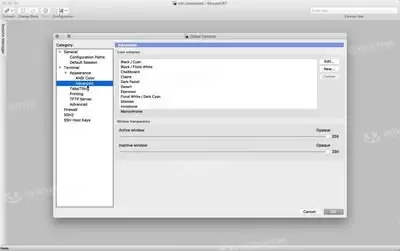
一、打开PuTTY配置界面
首先,启动你已经安装好的PuTTY。在主会话配置窗口的“Host Name”栏,填入目标服务器的主机名或IP地址,端口号通常保持默认的22。一个关键步骤来了:在输入完连接信息后,别急着点“Open”,先找到左侧“Sa ved Sessions”下方的输入框,为当前这个连接配置起个容易识别的名字,然后点击旁边的“Sa ve”按钮。这样,你的连接配置就被保存下来了,下次可以直接双击加载,省去重复填写的功夫。
二、设置保存密码的选项
保存会话只是第一步,要让PuTTY记住密码,还需要进入更深一层的设置。
点击PuTTY主窗口左上角的“File”菜单,选择“Settings”选项,这会打开详细的配置面板。
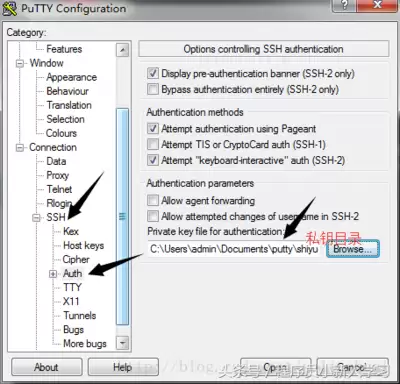
在左侧的类别树形目录中,依次展开“Connection” -> “SSH” -> “Auth”,找到身份验证相关的设置。
在“Auth”选项页面,你会看到几个关键设置:
1. 关于私钥认证的选项:找到“Private key file for authentication”部分。其下方有一个“Use Pageant for authentication”的复选框。勾选这个选项意味着PuTTY将尝试使用Pageant(PuTTY的SSH认证袋里)来管理你的私钥。这一步主要是为使用密钥对登录的场景服务的,与保存密码功能本身不冲突,算是认证体系的一个组成部分。
2. 核心的密码记忆功能:继续往下看,在“Auth”页面靠下的位置,有一个“Password”输入框。它的正下方,就是我们要找的“Remember password”选项。勾选这个复选框,是告诉PuTTY:“请记住我这次输入的密码”。
3. 提升安全性(可选):如果你对密码明文保存在本地有所顾虑,可以留意“Remember password”旁边通常还有一个“Store encrypted password in registry”或类似表述的选项。勾选它,PuTTY会尝试将密码加密后再存储到Windows注册表中,这能在一定程度上提升本地存储的安全性。当然,最根本的安全还是依赖于你对个人电脑的防护。
三、保存配置并测试
完成所有设置后,务必点击配置窗口底部的“Apply”按钮,让设置生效,然后关闭设置窗口。
现在,回到PuTTY的主会话窗口。确保你刚刚配置的会话名称在“Sa ved Sessions”列表中已被选中,然后点击“Open”进行连接。如果一切配置正确,PuTTY将自动使用你保存的密码进行认证,无需再次手动输入,连接过程会变得非常流畅。
通过以上几个步骤,就能在PuTTY中实现密码的保存。这对于需要长期维护固定服务器,或者编写自动化脚本进行批量操作的场景来说,无疑是个提升效率的实用技巧。希望这个梳理能帮你更轻松地管理远程连接。
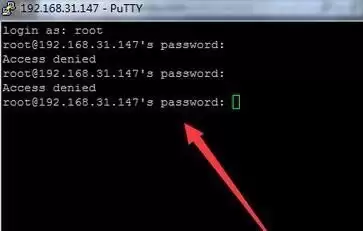
最后提个醒:便利性往往伴随着一定的安全考量。启用密码保存功能后,务必确保你使用的计算机物理环境安全,并做好基础的恶意软件防护,避免保存的凭据意外泄露。另外,不同版本或衍生版本的PuTTY(如KiTTY)在界面布局和选项命名上可能略有差异,但“记住密码”的核心思路和配置路径通常是相似的,稍加摸索即可适应。
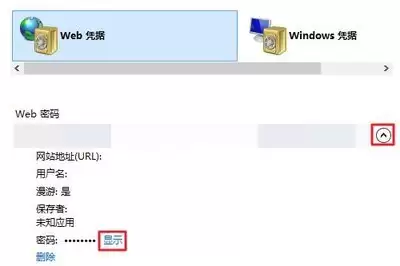
在Putty中设置自动登录用户名,连接时在密码对话框点击保存,生成加密密码文件。下次连接同一主机即可自动登录,无需手动输入。注意防范电脑安全风险,建议配合杀毒软件和强密码。
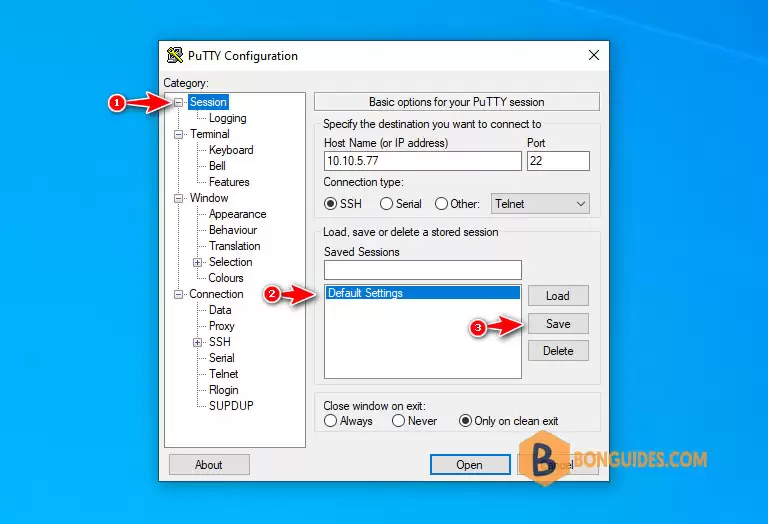
对于经常使用Putty进行远程连接的朋友来说,默认的配色看久了难免会觉得单调。其实,给Putty换一个顺眼的背景色并不复杂,几步简单的设置就能让你的工作界面焕然一新。下面就来详细说说具体的操作方法。 打开Putty 首先,像往常一样启动Putty。你可以双击桌面上的快捷方式,或者从开始菜单的程序列表
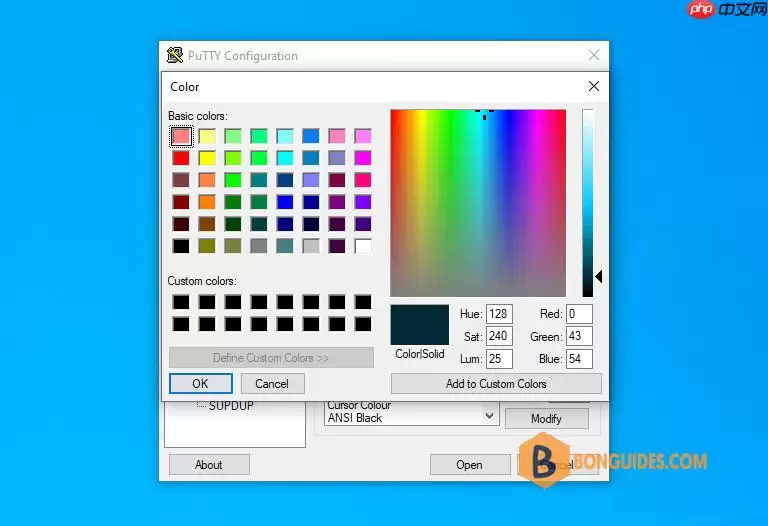
在使用 PuTTY 的时候,你有没有想过给它换个背景色,让那个一成不变的终端窗口更有自己的味道?其实操作远比你想象的简单——不需要什么高深的配置知识,跟着下面几步走,几分钟就能让你的远程连接界面焕然一新,连敲命令的心情都会好上不少。 一、修改 PuTTY 背景色前的基础准备 废话不多说,第一步当然是

PuTTY是一款轻量级SSH/Telnet远程连接工具。使用中若遇中文乱码,通常因客户端与服务器字符集不匹配。需先在服务器终端查看字符集,然后在PuTTY的Translation设置中,将远程字符集改为与服务器一致(如UTF-8),重启会话即可解决。连接时需填写服务器IP、端口(默认22)及选择SSH类型。
PuTTY是Windows平台轻量高效的免费终端工具,支持SSH等协议保障远程连接安全。连接Linux服务器需确保SSH服务运行,获取服务器IP与端口,在PuTTY中配置并验证。首次连接需确认密钥指纹,登录后输入用户名密码即可操作,完成后退出关闭连接。

PuTTY是一款经典的远程连接工具,默认界面为英文。要使其正常显示中文,需进行设置:首先在字体设置中选择支持中文的字体,如宋体或微软雅黑;然后在字符集编码中选择与服务器匹配的选项,如GBK或UTF-8;最后保存会话设置以便后续使用。完成这些步骤后,即可避免乱码,顺畅处理中文内容。

PuTTY是Windows上常用的远程连接工具,为避免配置丢失,需定期备份。主要步骤为:打开注册表编辑器,定位到PuTTY的注册表项并导出为.reg文件;同时备份存储会话的文件夹。恢复时,双击备份的.reg文件导入注册表,再将会话文件夹复制回原路径即可。定期备份可防止配置丢失,确保工作连贯。

PuTTY是一款经典的免费SSH/Telnet客户端,默认灰色背景长时间使用易导致视觉疲劳。修改背景色需在软件中依次进入Window→Colour设置,点击DefaultBackground选择预设或自定义RGB颜色,最后务必在Session中保存配置以使更改永久生效。

PuTTY是一款免费开源的远程连接工具,主要用于通过SSH协议安全连接Linux服务器。操作时需启动程序,在配置窗口输入服务器IP地址和端口,选择SSH连接类型并保存会话以便后续使用。点击连接后接受服务器密钥,在终端窗口输入用户名和密码即可登录。成功登录后,便可像操作本地终端一样执行各种Linux命令。

PuTTY是一款广泛使用的免费SSH/Telnet客户端,以简洁稳定著称。连接服务器时若出现字符乱码,可通过调整字符编码解决。具体步骤为:启动软件后,在配置窗口左侧依次选择Window→Translation,于右侧面板的“Remotecharacterset”下拉菜单中选择正确编码(如UTF-8或GBK)。建议保存会话设置以便后续使用,最后填写服务器信息并





火山引擎是字节跳动旗下企业级云与AI服务平台。聚焦大模型核心能力,依托字节自研豆包多模态大模型,凭借火山方舟一站式平台,提供模型精调、推理部署、智能应用搭建等全链路服务,结合高性能AI算力,助力各行业快速落地大模型数字化与智能化应用。



