

驱动总裁万能网卡版怎么下载?
驱动总裁万能网卡版是一款纯净智能的驱动安装工具,内置庞大驱动库并集成万能网卡驱动,可自动识别硬件并推荐合适驱动。安装过程简单,支持自定义安装路径。软件能自动检测硬件并提供驱动安装、回退与版本更换功能,还包含高级命令行参数供技术员灵活使用。
给电脑装驱动,这事儿说大不大,说小不小。装对了,机器跑得飞快;装错了,或者版本不匹配,各种小毛病就来了。对于需要经常重装系统,或者手头有台没有网卡驱动的“裸机”朋友来说,一款靠谱的驱动安装工具就是救命稻草。
今天要聊的这款“驱动总裁万能网卡版”,在装机圈里口碑一直不错。它主打一个“纯净”和“智能”——软件本身没有广告干扰,内置了庞大的驱动库,能自动识别硬件并推荐最合适的驱动。更关键的是,它集成了万能网卡驱动,确保你在新系统里第一时间就能连上网,再去下载其他驱动,这个设计非常实用。如果安装后驱动工作不正常,还能在软件里方便地回退或更换版本,保障系统稳定。
那么,具体该怎么下载、安装和使用它呢?下面这份详细的指南,或许能帮你省去不少摸索的时间。

二、安装方法
整个安装过程并不复杂,跟着步骤走,几分钟就能搞定。
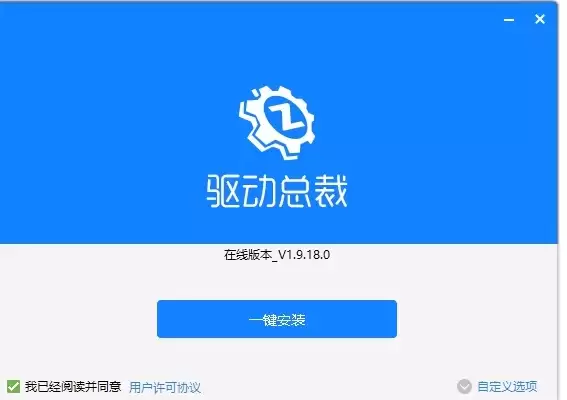
第一步:启动安装程序
从可靠渠道下载到驱动总裁的压缩包后,先解压。然后找到里面的.exe可执行文件,双击运行。这时会弹出安装界面,建议点击“自定义选项”,这样能更清楚地了解安装路径。
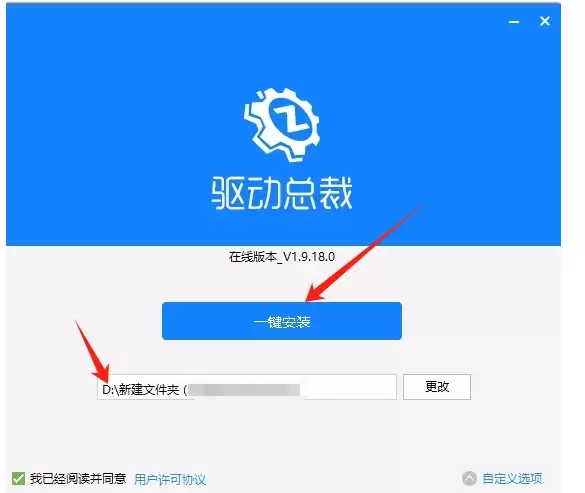
第二步:选择安装位置
点击“浏览”按钮,为软件选择一个安装文件夹。系统默认会放在C盘,但为了给系统盘减负,通常更推荐安装到D盘或其他非系统分区。选好位置后,直接点击“安装”按钮即可。
第三步:开始安装
在接下来的确认界面,点击“一键安装”,安装程序就会自动执行所有操作。
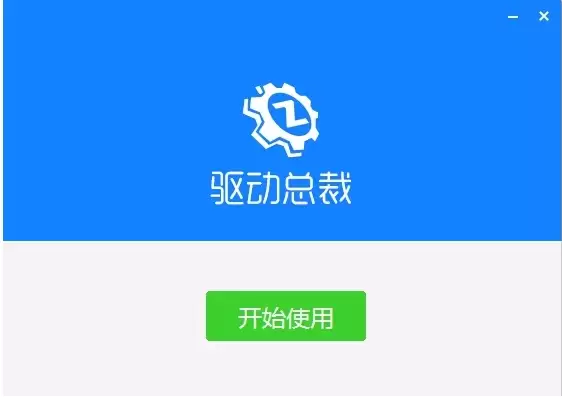
第四步:等待完成
进度条跑完,显示安装成功,就可以关闭安装窗口,准备使用软件了。
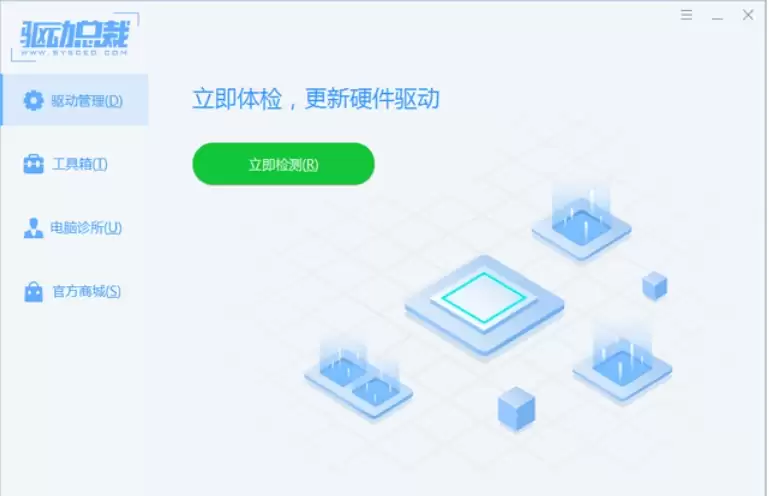
三、使用方法
软件装好了,接下来看看怎么用它来搞定驱动。
1. 用户登录
首次启动软件进行驱动安装时,可能会提示需要注册或登录。通常支持微信快捷登录,这一步主要是为了同步设置和记录,按提示操作即可。
2. 自动硬件检测
登录后,软件会自动扫描你电脑里的所有硬件,并列出需要安装或升级的驱动列表。这个过程很快,耐心等待一下。
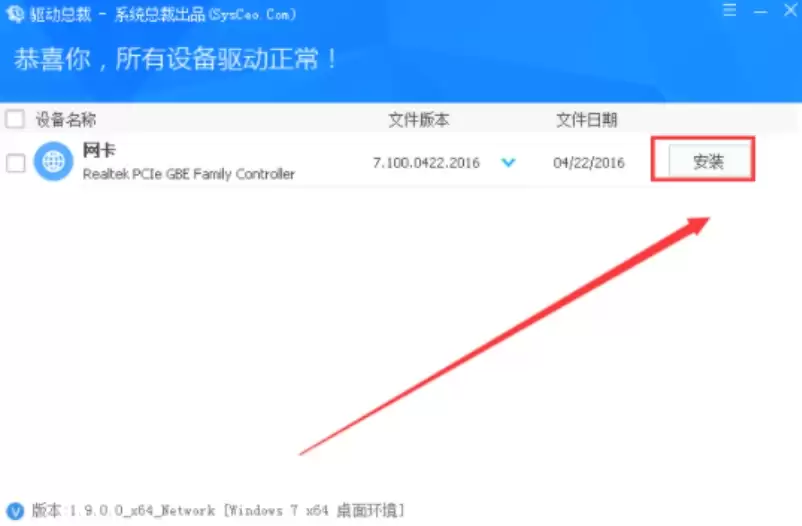
3. 关键设置建议
在安装前,有两点设置值得注意:一是“驱动下载路径”,建议修改到C盘以外的位置,避免占用系统盘空间;二是“更新设置”,如果你追求系统绝对稳定,可以考虑关闭自动更新,手动选择何时更新驱动。
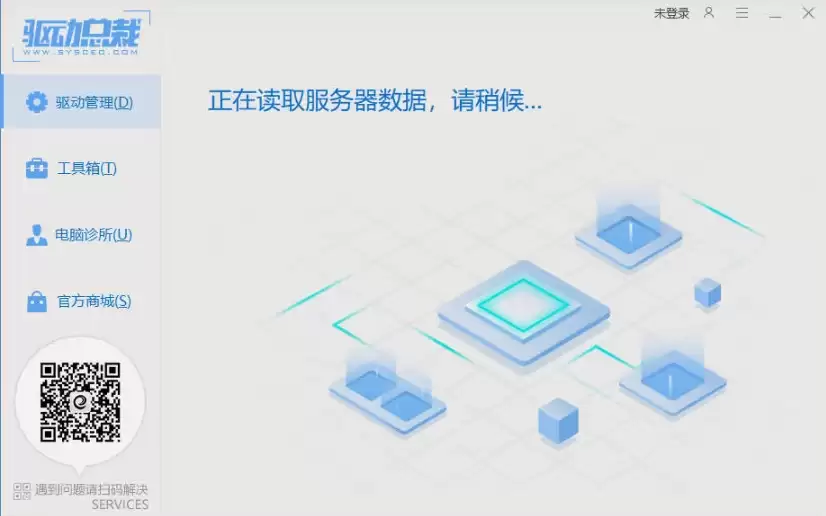
4. 完成安装
设置好后,就可以一键安装所有推荐的驱动了。安装完成后,根据提示重启电脑,所有新驱动就会生效,你的电脑(尤其是网络)应该就能正常工作了。
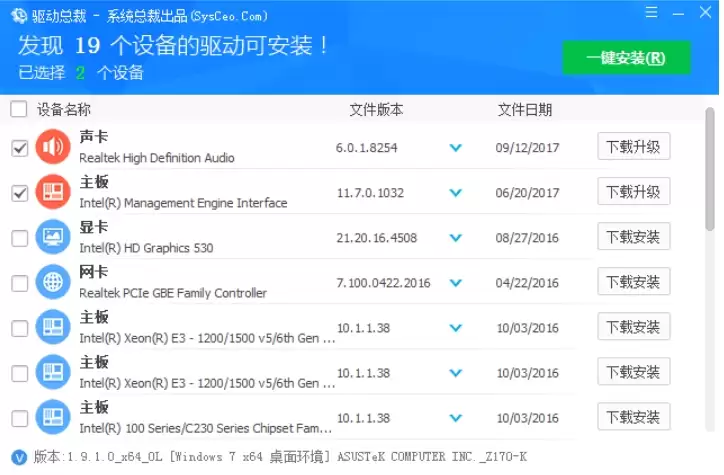
四、安装参数(高级选项)
对于技术员或需要在系统部署环境(如PE)下使用的朋友,驱动总裁还提供了一些命令行参数,实现更灵活的操作:
参数1:自动检测并安装驱动
在部署环境中,如果不加任何参数运行,软件将自动执行硬件检测并安装驱动。
参数2:清理自身
此参数供部署环境使用,可在安装驱动后,自动删除驱动总裁软件本身及其离线驱动包,保持系统纯净。(仅支持1.9.0.0及以上版本)
参数3:自定义安装
允许用户自定义需要安装的驱动,进行更精细化的控制。
在今天的数字化环境里,硬件驱动程序的正确安装几乎是设备稳定运行的前提。说到驱动管理工具,驱动总裁算得上是不少用户的老朋友了。那么,怎么找到它的官网首页入口?网页版在线搜索又该怎么用?这两个问题,其实藏着不少实用细节。 先聊官网入口。这年头,从搜索引擎找官方资源已经成了本能动作。你在百度或谷歌里输入“

重装系统前,使用驱动总裁备份驱动可避免驱动丢失。先确认硬件正常并下载纯净版软件。扫描后进入“驱动管理-备份还原”,选择非系统盘位置,点击开始备份。完成后检查文件完整性,勿修改名称,重装前建议拷贝至U盘。更换核心硬件后需重新备份。
驱动总裁安装打印机驱动时,需先确保电脑联网、打印机就绪。打开软件进入打印机驱动安装板块,选择品牌型号或手动添加驱动文件,点击安装后自动完成。设置正确端口,最后打印测试页验证成功。
彻底删除驱动总裁需依次完成:停止相关服务与进程,通过控制面板卸载主程序,手动清理系统盘残留文件夹,用注册表编辑器删除相关注册表项,最后用磁盘清理工具清除临时文件。操作后重启即可彻底清除,不影响已安装驱动和系统正常使用。
很多朋友在用电脑时会遇到这样一个问题:驱动总裁这个软件,到底能不能删?删了会不会出什么乱子?今天咱就把这事儿彻底说清楚。 先说结论:驱动总裁完全可以删除。它不是Windows系统的核心组件,从软件角度讲,删掉它不会让系统直接崩溃或无法开机。这一点不必担心。 但话说回来,删除之后会有什么影响呢?驱动总
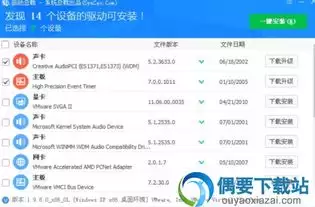
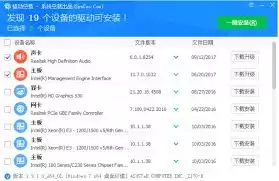
驱动总裁工具可对电脑硬件驱动进行体检,全面检查显卡、声卡、网卡等驱动版本、兼容性及损坏情况,并给出更新或修复提示。一键扫描功能自动识别驱动并与最新版本比对,支持勾选后自动下载安装,高效管理驱动。
驱动总裁与驱动精灵均为驱动管理工具,可自动检测并安装驱动。驱动总裁界面简洁,支持离线驱动包与在线更新双模式,适应无网络环境,对新硬件驱动更新较及时。驱动精灵依赖网络,界面相对复杂。综合而言,驱动总裁在适应性及简便性上表现更佳,尤其适合无网络装机场景。
启动驱动总裁软件,进入“驱动管理”页面。点击“立即检测”按钮,软件将自动扫描硬件并与数据库比对。扫描完成后,列表会显示可更新的驱动及其版本信息。用户勾选所需项目,点击“立即升级”即可自动完成更新。

驱动总裁是一款硬件驱动智能安装工具。用户可通过软件设置实现安装后自动删除驱动目录以释放磁盘空间。具体操作为:启动软件后点击右上角菜单图标进入设置,勾选“安装完成后删除驱动目录”选项即可。此后软件将在每次成功安装驱动后自动清理相关文件。

驱动总裁软件可调整自动安装驱动后的重启倒计时。用户需打开软件,点击右上菜单进入设置,找到“无人值守自动安装倒计时间”选项,输入以秒为单位的所需时长并保存即可。该功能便于批量装机或减少人工操作。





火山引擎是字节跳动旗下企业级云与AI服务平台。聚焦大模型核心能力,依托字节自研豆包多模态大模型,凭借火山方舟一站式平台,提供模型精调、推理部署、智能应用搭建等全链路服务,结合高性能AI算力,助力各行业快速落地大模型数字化与智能化应用。



