

小智护眼宝怎么添加每天定时关机任务?
小智护眼宝软件可设置每日定时关机。操作时需打开软件,进入定时任务页面,选择每天执行模式并设定关机动作,最后点击添加并启用。设置成功后任务会显示在列表中,电脑将按计划自动关机。
今天我们来聊聊“小智护眼宝”这款软件的一个实用功能:如何设置每天定时关机。对于需要规律作息,或者希望电脑能自动管理开关机时间的朋友来说,这个功能非常贴心。下面,我们就一步步来看具体的操作方法。
小智护眼宝添加每天定时关机任务的方法
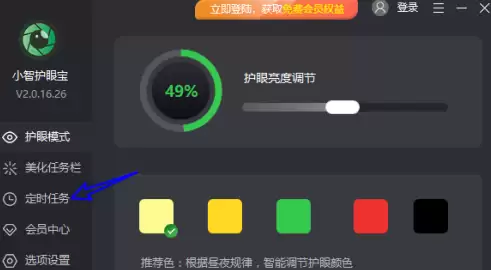
首先,在电脑上打开你已经安装好的“小智护眼宝”软件。在主界面找到并点击“定时任务”选项,这是管理所有自动化任务的入口。
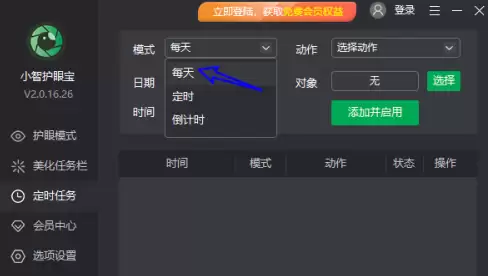
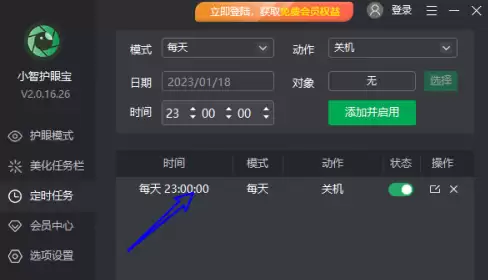
进入定时任务设置页面后,你会看到创建新任务的选项。第一步是设定任务执行的频率。点击“模式”菜单,从下拉列表中选择“每天”。这样,你设置的任务就会在每日的指定时间自动执行。
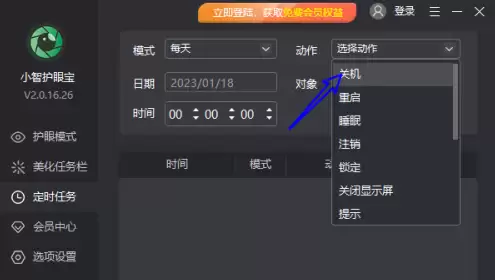
频率设定好后,接下来就是定义任务具体要做什么。在“动作”菜单下,找到并选择“关机”选项。这意味着任务触发时,电脑将执行关机操作。
关键的一步来了。确认好模式和动作后,点击右下角的“添加并启用”按钮。这个操作会将你刚刚配置的每天定时关机任务保存并立即激活。
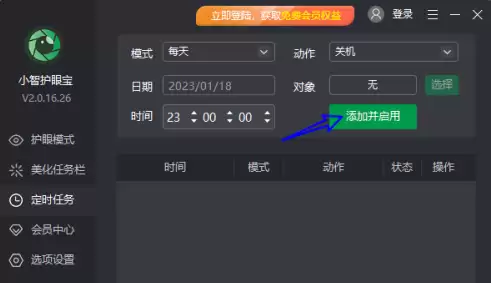
最后,检查一下任务是否成功添加。新创建的定时关机任务会出现在页面下方的任务列表中。一旦它出现在那里,就说明设置已经生效,你的电脑将会按照计划每天自动关机了。
整个过程清晰简单,通过这几个步骤,你就可以轻松利用小智护眼宝来培养健康的用电脑习惯,让科技为你的规律生活提供一点助力。

关闭小智护眼宝开机自启动,需进入软件设置界面,取消“开机自动启动”选项的勾选。操作完成后重启电脑即可生效,此后软件将不再随系统自动启动,用户可在需要时手动开启。

小智护眼宝的智能护眼模式能依据环境光线自动调节屏幕色调。用户可选择“黄色”模式启用智能昼夜调节,并通过滑块微调强度、定时设定时段;进行色彩敏感工作时,可切换至“黑色”模式以减少刺激与色差。整体设置直观,便于个性化调整,有助于缓解视觉疲劳。





火山引擎是字节跳动旗下企业级云与AI服务平台。聚焦大模型核心能力,依托字节自研豆包多模态大模型,凭借火山方舟一站式平台,提供模型精调、推理部署、智能应用搭建等全链路服务,结合高性能AI算力,助力各行业快速落地大模型数字化与智能化应用。



