

2345看图王对图片批量加水印的操作教程
启动2345看图王,打开图片后从工具栏进入“批量加水印”功能。在操作窗口中添加需处理的图片,并选择水印图片。设置好输出路径后,点击开始添加水印即可。处理完成后,所有图片将统一加上水印,操作简便易上手。
刚接触2345看图王的朋友,可能会对批量添加水印的功能感到陌生。其实,这个操作并不复杂,只需跟着几个简单的步骤,就能轻松为多张图片统一加上标识。下面,我们就来详细走一遍流程。

首先,启动2345看图王软件。在软件主界面,点击左上角的“打开图片”按钮。
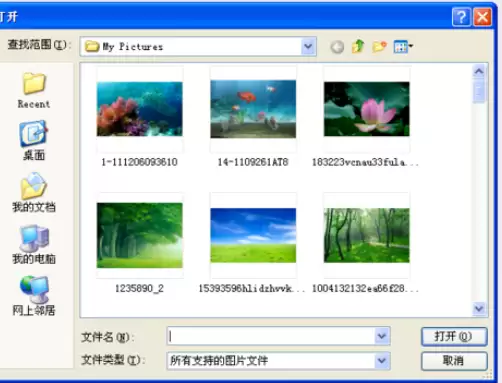
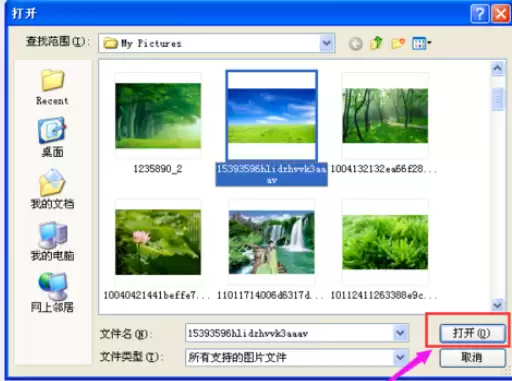
在弹出的文件选择窗口中,找到并选中需要处理的图片,然后点击“打开”。图片加载后,界面会进入浏览模式。此时,将鼠标移动到窗口最下方,会自动浮现出软件的工具栏。
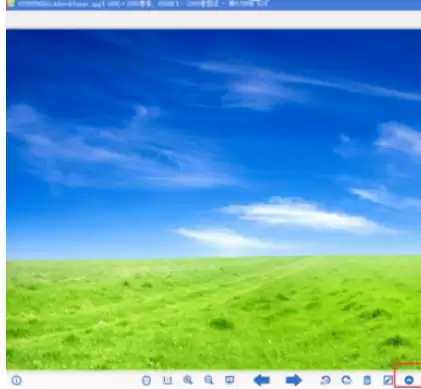
在工具栏的最右侧,可以看到一个向上的箭头图标,这是“更多工具”的入口。点击它,会展开一个功能列表。
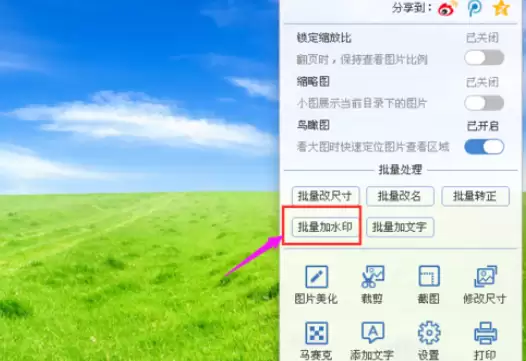
在展开的列表中,找到并点击“批量加水印”选项。随后,系统会弹出一个独立的“批量加水印”操作窗口。
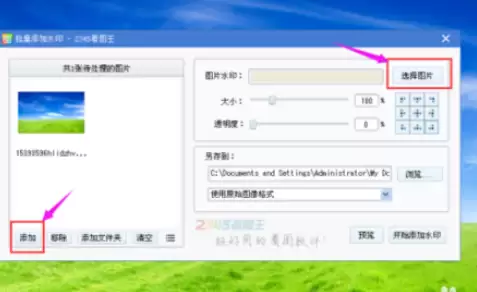
在这个批量处理窗口的左侧,可以看到一个“添加”按钮,而右侧则有“选择图片”的按钮。我们先从左侧开始,点击“添加”按钮。
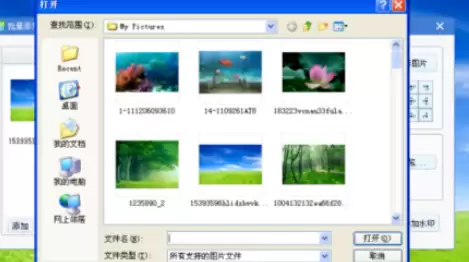
点击后,会再次弹出文件选择窗口。在这里,选中你想要添加水印的所有原始图片,点击“添加”。重复此步骤,可以一次性添加多张图片到处理列表中。例如,我们这里添加三张图片作为演示。
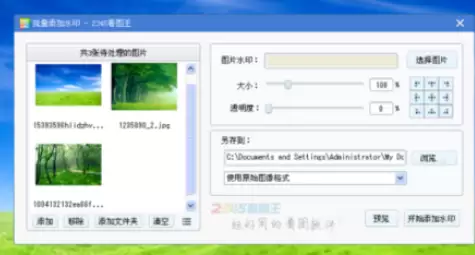
待所有需要处理的图片添加完毕后,接下来就需要指定作为水印的图片了。点击窗口右侧的“选择图片”按钮。
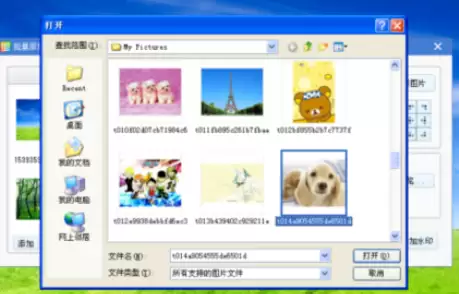
从本地选择一张你设计好的水印图片(通常是Logo或特定文字图片),点击“打开”。这张图片就会出现在“图片水印”的预览区域。接着,在“另存为”栏目中,设置好添加水印后新图片的保存路径和文件格式。
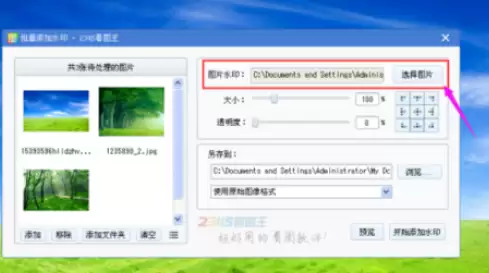
一切设置就绪后,点击窗口下方的“开始添加水印”按钮,软件便会开始自动处理。
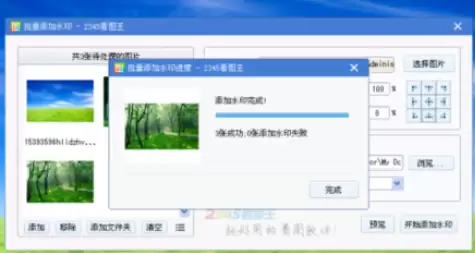
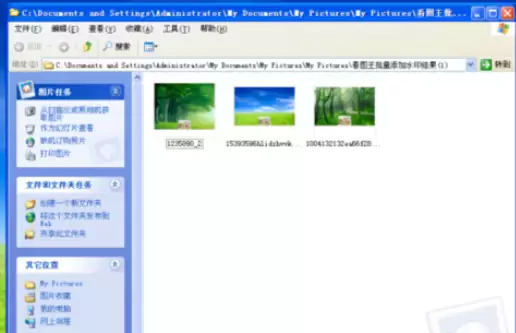
处理完成后,会弹出提示窗口。点击“完成”,系统会自动打开之前设置好的输出文件夹。从文件夹的缩略图就可以清晰看到,所有的图片都已经成功加上了统一的水印。
以上就是使用2345看图王为图片批量添加水印的完整步骤。整个过程逻辑清晰,操作直观,即使是新手也能快速上手,高效完成工作。
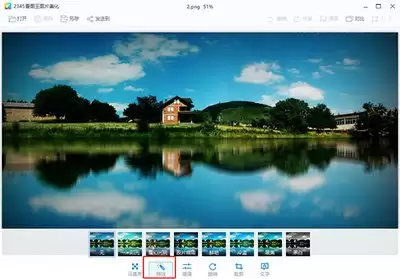
2345看图王集裁剪、色彩调整、滤镜、文字贴纸及特效处理等美化功能于一体,可一键优化图片构图与氛围,操作极简,无需专业技巧即可快速提升照片质感,轻松实现专业级修图效果。
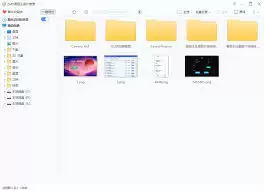
截图这事儿,看着简单,真要精确到像素级别,很多人就抓瞎了。2345看图王其实自带一套挺顺手的截图工具,不只能看图片,尺寸控制也相当灵活。下面几个关键点,可以帮你快速上手。 先打开软件,在常用工具栏里找到截图的按钮——它通常就在显眼的位置,不会藏着掖着。点击之后,屏幕上会出现一个截图框。这时候先别急着
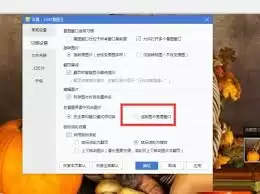
用2345看图王浏览图片时,翻页速度总感觉太快或太慢?其实这个问题很好解决——调整翻页等待时间就行。下面就把具体操作拆解开来,一步步说清楚。 先打开2345看图王软件,进入图片浏览界面。这时候注意看菜单栏,通常就在窗口顶部那一排。点击菜单栏里的“设置”选项,会弹出一个下拉菜单。在这个菜单里找到“选项

2345看图王这个工具,很多人都只拿它当个图片浏览器,其实它内置的美化功能相当实用。今天就来拆解一下,怎么用它把普通照片修出点专业范儿——不需要PS,几步就能搞定。 裁剪图片 先打开需要处理的图片,界面上方能找到“裁剪”按钮。点下去之后鼠标会变成十字准星,按住左键拖出一块区域,松开鼠标,就裁好了。这
2345看图王之所以能收获大量忠实用户,快捷键体系绝对是核心武器。把这些组合键用熟了,看图、改图、存图、分享的效率可以连翻好几倍。 首先,在图像浏览方面,基本的快捷键十分实用。 左右方向键直接切换上一张/下一张图片,不用鼠标点来点去,浏览图片序列时行云流水。Page Up和Page Down则是翻页

对于摄影爱好者和专业创作者而言,RAW格式文件蕴含着图像最原始的细节与信息,其查看与处理是后期工作流中的重要一环。2345看图王作为一款功能全面的图像浏览软件,提供了便捷的RAW文件原图查看支持。接下来,我们将一步步了解如何利用它来打开并浏览RAW文件。 首先,请确保您的计算机上已安装2345看图王

使用2345看图王软件可为图片添加魔幻光斑效果。首先打开软件并导入图片,点击页面右下角菜单按钮,选择“添加文字”功能。在文字编辑界面点击“特效”,从列表中找到并应用“魔幻光斑”效果,即可快速完成编辑。

使用2345看图王为图片添加气泡文字可使说明更生动。操作步骤为:打开图片后,在查看界面找到“添加文字”功能,选择圆形气泡样式,点击图片输入文字并调整位置,最后保存或另存为新图片即可。


2345看图王支持自动升级功能。用户只需打开软件,进入设置中的“升级”选项,勾选“自动升级”并保存,即可实现后台静默更新,确保软件始终为最新版本。





火山引擎是字节跳动旗下企业级云与AI服务平台。聚焦大模型核心能力,依托字节自研豆包多模态大模型,凭借火山方舟一站式平台,提供模型精调、推理部署、智能应用搭建等全链路服务,结合高性能AI算力,助力各行业快速落地大模型数字化与智能化应用。



