

金山毒霸如何设置禁止访问主页?
金山毒霸可通过“上网保护”和“广告过滤”功能限制网页访问。首先在设置中添加需保护的浏览器程序,然后在广告过滤的自定义规则中输入要屏蔽的网址。完成设置后重启浏览器,规则即可生效,实现拦截目标网页的效果。
在日常使用电脑时,我们有时会希望限制某些网页的访问,无论是出于工作专注、防止误点,还是管理他人使用。金山毒霸的“上网保护”和“广告过滤”功能恰好能帮我们实现这个目的。下面就来详细介绍一下如何操作。
金山毒霸设置禁止访问网页的操作流程

整个过程可以概括为两个关键步骤:首先是确保目标浏览器受到保护,然后是添加具体的网址规则。我们一步一步来看。
第一步:设置受保护的浏览器
如果你只想针对IE浏览器设置限制,那么这一步可以跳过,因为金山毒霸默认会保护IE。但如果你想对Chrome、Edge、360等第三方浏览器也生效,就需要手动添加它们。
操作路径很简单:在电脑桌面右下角的任务栏里,找到金山毒霸的小图标,右键点击它。在弹出的菜单中,选择“设置”。
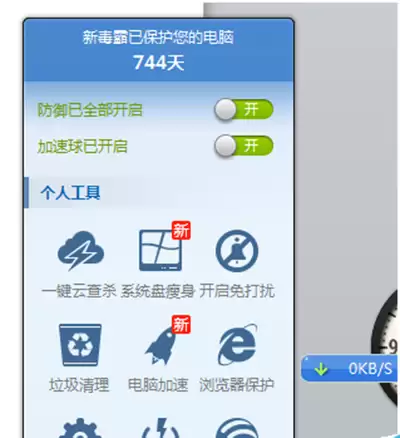
接着,在设置窗口左侧,点击“上网保护”选项,然后选择“上网保护设置”。
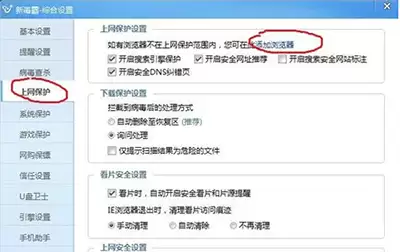
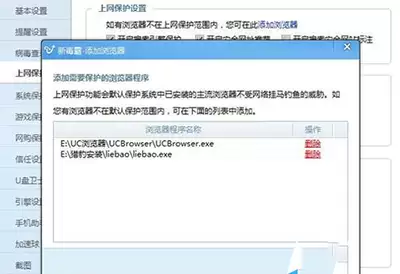
这时,你会看到“添加浏览器”的按钮。点击它,然后从你的电脑硬盘中找到你想限制的浏览器的主程序文件(通常是.exe文件),选中并点击“确定”即可。
第二步:添加要屏蔽的特定网址规则
浏览器设置好后,就该指定要封锁的网站了。这里我们需要用到“广告过滤”功能。
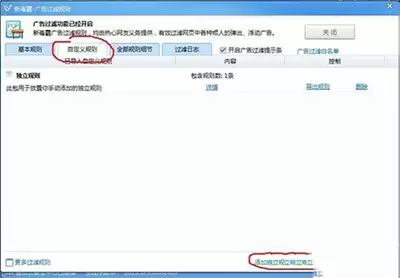
打开金山毒霸的主界面,找到并点击“广告过滤”模块,然后选择“自定义规则”。
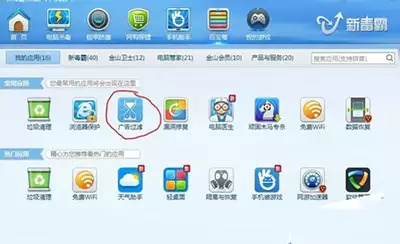
在自定义规则界面的右下角,点击“添加独立规则”。
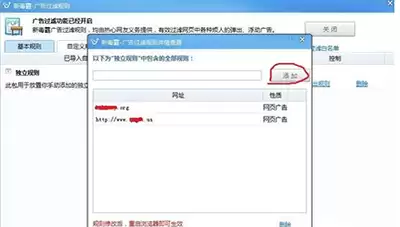
在弹出的窗口中,输入你想要禁止访问的完整网址(例如 https://www.example.com),然后点击“添加”。完成后,直接关闭这个窗口即可,注意不要关闭整个“广告过滤”功能。
第三步:验证效果
规则添加完成后,最关键的一步是重启你的浏览器。这样,新的保护规则才会生效。重启后,亲自尝试访问一下刚才设置的网址,如果页面无法打开或者被拦截,就说明设置成功了。
这样一来,无论是自己防手滑,还是为孩子创造一个更清净的网络环境,这个方法都能派上用场。操作并不复杂,但效果却很直接。

利用金山毒霸内置的“驱动管理”功能可便捷更新或修复驱动程序。用户只需打开软件,点击右下角的“驱动管理”入口,软件便会自动检测硬件驱动状态,列出需更新或安装的项目。随后一键操作即可自动完成下载与安装,省去手动查找的麻烦,高效安全。

金山毒霸内置便捷的“快笔记”功能。用户需启动软件,在主界面右下角点击“百宝箱”,进入后选择左侧导航栏的“实用工具”,找到并打开“金山毒霸快笔记”,点击界面上的【添加笔记】按钮即可创建新笔记。


使用金山毒霸可锁定浏览器主页防止篡改。打开软件进入“浏览器保护”设置,找到主页设置项,输入或选择目标主页地址后点击锁定按钮即可完成。此设置能有效保护主页,未来也可在同一页面修改并重新锁定。

金山毒霸如何恢复已删除文件 想要找回被误删的文件?其实操作起来比想象中简单。首先打开金山毒霸,将界面切换到"电脑杀毒"模块,留意右上角那个不起眼的"恢复区"入口,这里就是找回文件的关键所在。 接下来,点击右上角的菜单按钮,在展开的选项中找到"恢复区"功能。这个设计相当贴心——毕竟重要功能就该放在触手

金山毒霸怎么设置定时杀毒方法 在开始设置之前,有个小建议:最好先将病毒库升级到最新版本,这样定时查杀才能真正发挥作用。接下来,咱们一步步操作。 打开金山毒霸主界面,留意右下角那个【更多…】按钮,点进去就对了。 接着,在【工具大全】的【电脑安全】分类里,你会发现【定时查杀】这个功能,直接打开它。 这时
金山毒霸病毒未被清除如何解决 遇到金山毒霸提示病毒清除失败时,多半是系统进程正在占用被感染的文件。这种情况就像试图修改一个正在被他人编辑的文档——必须先解除占用才能进行后续操作。 这里有两个立即可行的解决方案:首先,在完成首次杀毒后重启计算机,注意不要启动任何应用程序,直接进行全盘扫描。这个步骤能有
金山毒霸如何使用系统修复工具 当系统遭遇病毒侵袭或恶意软件篡改时,金山毒霸的系统修复工具就像一位专业医师——它能精准定位操作系统、浏览器等关键部位的异常,通过强力修复让系统恢复初始健康状态。这个功能不仅能清除病毒木马,更重要的是能智能修复那些被损坏或丢失的系统文件。 实际操作起来非常简单:打开“安全
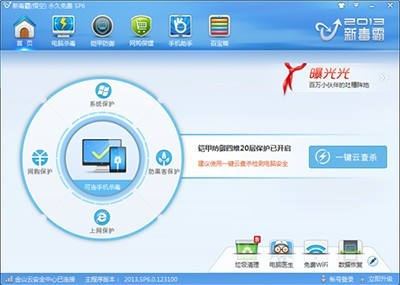
金山毒霸怎么恢复已删除文件 有时候手一滑,刚还需要的文件转眼就被清理了,别慌。借助金山毒霸内置的恢复区功能,找回误删文件其实挺简单的。跟着下面的步骤来,你很快就能把文件“救”回来。 第一步,你得确保电脑上已经安装了金山毒霸。如果还没有,先去官网下载并完成安装。完成后,直接打开软件进入其主页面。 进入
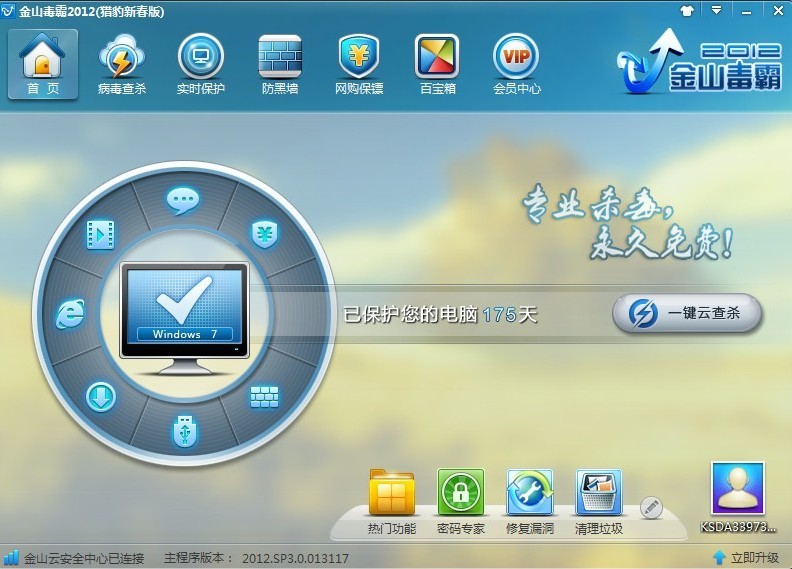
金山毒霸如何使用进程管理器 想知道电脑里哪些程序在“悄悄”运行吗?打开金山毒霸的“安全百宝箱”,一眼就能找到“进程管理器”的入口。点击之后,整个局面就清晰了:左侧面板会实时列出系统中所有正在活动的进程,而右侧则对应展示了每个进程的详细信息,比如它的名称、具体路径等等,是不是一目了然? 如果面对众多进





火山引擎是字节跳动旗下企业级云与AI服务平台。聚焦大模型核心能力,依托字节自研豆包多模态大模型,凭借火山方舟一站式平台,提供模型精调、推理部署、智能应用搭建等全链路服务,结合高性能AI算力,助力各行业快速落地大模型数字化与智能化应用。



