

金山毒霸清理C盘如何操作?
当C盘空间不足时,可使用金山毒霸清理垃圾并查杀病毒以释放空间。若C盘分区较小,还可将虚拟内存文件迁移至其他分区,从而有效增加C盘可用容量。
电脑用久了,C盘空间告急是常有的事。今天就来聊聊,如何借助金山毒霸这款工具,高效地为C盘“减负”,释放出宝贵的磁盘空间。
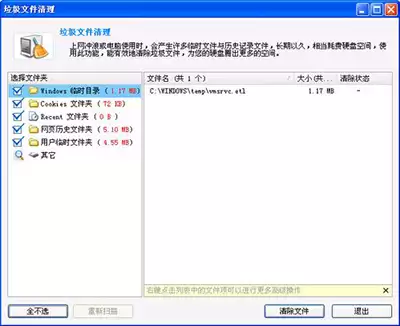
首先,最直接的方法就是清理系统运行过程中产生的各种垃圾文件。这些文件散落在系统各处,手动清理费时费力。金山毒霸的“百宝箱”里集成了“垃圾文件清理”功能,可以智能扫描并快速定位这些冗余文件。对于大多数用户来说,每周通过这个功能清理出500MB左右的垃圾文件,是相当普遍的情况。

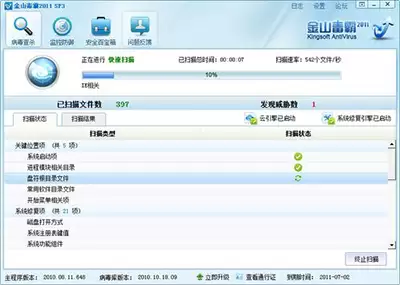
在进行垃圾清理的同时,有个细节值得注意:有些病毒或木马在运行时也会占用大量磁盘空间。因此,为了确保清理效果最大化,建议同步运行一次“快速查杀”。整个过程通常只需要3到5分钟,既能清除潜在的活跃威胁,也能一并释放被占用的空间,可谓一举两得。
迁移虚拟内存文件
如果C盘本身分区就比较小,又安装了大量软件,那么常规清理可能只是杯水车薪。这时,一个更彻底的解决方案是迁移系统的虚拟内存文件(pagefile.sys)。这个文件体积不小,通常设置在物理内存的1到2倍,长期“驻扎”在C盘会占用大量空间。
操作起来并不复杂:
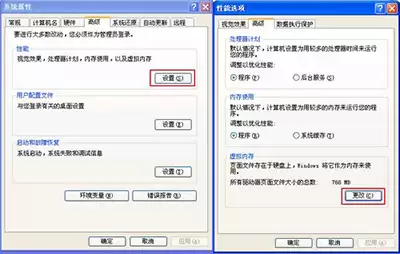
1. 在“此电脑”(或“我的电脑”)上右键点击,选择“属性”。
2. 进入“高级系统设置”,在“高级”标签页下,点击“性能”区域的“设置”。
3. 在弹出的性能选项窗口中,再次切换到“高级”标签页,点击“虚拟内存”区域的“更改”。
4. 取消勾选“自动管理所有驱动器的分页文件大小”。
5. 选中C盘,选择“无分页文件”,然后点击“设置”。
6. 接着,选择一个剩余空间充足的其他分区(如D盘),选择“系统管理的大小”或“自定义大小”(建议设置为物理内存的1-2倍,例如2GB左右。若自定义,可将初始大小和最大值设为相同)。
7. 点击“设置”并“确定”,根据提示重启电脑。
完成重启后,你会惊喜地发现,C盘一下子多出了好几个GB的可用空间,又能顺畅地使用一段时间了。

利用金山毒霸内置的“驱动管理”功能可便捷更新或修复驱动程序。用户只需打开软件,点击右下角的“驱动管理”入口,软件便会自动检测硬件驱动状态,列出需更新或安装的项目。随后一键操作即可自动完成下载与安装,省去手动查找的麻烦,高效安全。

金山毒霸内置便捷的“快笔记”功能。用户需启动软件,在主界面右下角点击“百宝箱”,进入后选择左侧导航栏的“实用工具”,找到并打开“金山毒霸快笔记”,点击界面上的【添加笔记】按钮即可创建新笔记。

使用金山毒霸可锁定浏览器主页防止篡改。打开软件进入“浏览器保护”设置,找到主页设置项,输入或选择目标主页地址后点击锁定按钮即可完成。此设置能有效保护主页,未来也可在同一页面修改并重新锁定。

金山毒霸可通过“上网保护”和“广告过滤”功能限制网页访问。首先在设置中添加需保护的浏览器程序,然后在广告过滤的自定义规则中输入要屏蔽的网址。完成设置后重启浏览器,规则即可生效,实现拦截目标网页的效果。

金山毒霸如何恢复已删除文件 想要找回被误删的文件?其实操作起来比想象中简单。首先打开金山毒霸,将界面切换到"电脑杀毒"模块,留意右上角那个不起眼的"恢复区"入口,这里就是找回文件的关键所在。 接下来,点击右上角的菜单按钮,在展开的选项中找到"恢复区"功能。这个设计相当贴心——毕竟重要功能就该放在触手

金山毒霸怎么设置定时杀毒方法 在开始设置之前,有个小建议:最好先将病毒库升级到最新版本,这样定时查杀才能真正发挥作用。接下来,咱们一步步操作。 打开金山毒霸主界面,留意右下角那个【更多…】按钮,点进去就对了。 接着,在【工具大全】的【电脑安全】分类里,你会发现【定时查杀】这个功能,直接打开它。 这时
金山毒霸病毒未被清除如何解决 遇到金山毒霸提示病毒清除失败时,多半是系统进程正在占用被感染的文件。这种情况就像试图修改一个正在被他人编辑的文档——必须先解除占用才能进行后续操作。 这里有两个立即可行的解决方案:首先,在完成首次杀毒后重启计算机,注意不要启动任何应用程序,直接进行全盘扫描。这个步骤能有
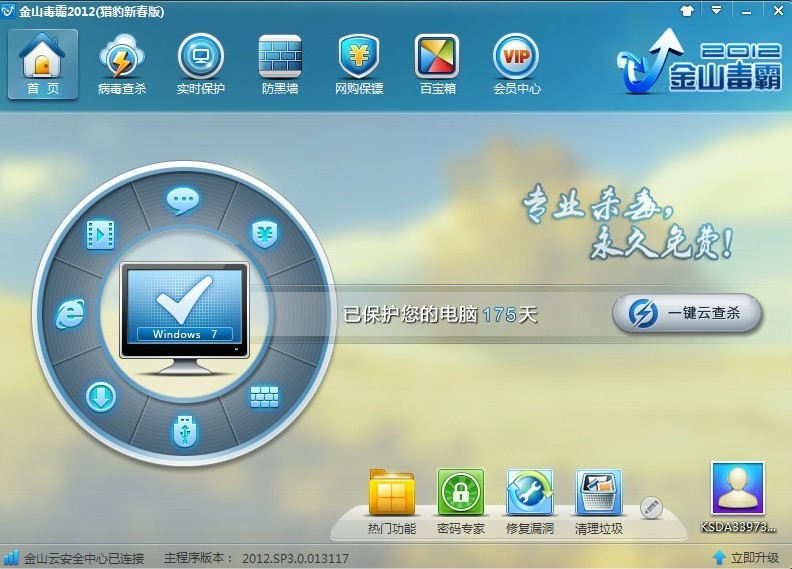
金山毒霸如何使用系统修复工具 当系统遭遇病毒侵袭或恶意软件篡改时,金山毒霸的系统修复工具就像一位专业医师——它能精准定位操作系统、浏览器等关键部位的异常,通过强力修复让系统恢复初始健康状态。这个功能不仅能清除病毒木马,更重要的是能智能修复那些被损坏或丢失的系统文件。 实际操作起来非常简单:打开“安全
金山毒霸怎么恢复已删除文件 有时候手一滑,刚还需要的文件转眼就被清理了,别慌。借助金山毒霸内置的恢复区功能,找回误删文件其实挺简单的。跟着下面的步骤来,你很快就能把文件“救”回来。 第一步,你得确保电脑上已经安装了金山毒霸。如果还没有,先去官网下载并完成安装。完成后,直接打开软件进入其主页面。 进入
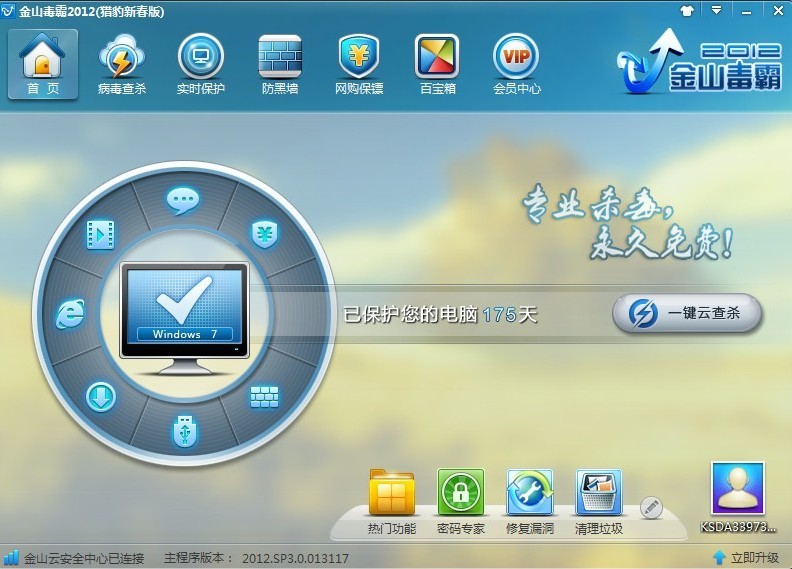
金山毒霸如何使用进程管理器 想知道电脑里哪些程序在“悄悄”运行吗?打开金山毒霸的“安全百宝箱”,一眼就能找到“进程管理器”的入口。点击之后,整个局面就清晰了:左侧面板会实时列出系统中所有正在活动的进程,而右侧则对应展示了每个进程的详细信息,比如它的名称、具体路径等等,是不是一目了然? 如果面对众多进





火山引擎是字节跳动旗下企业级云与AI服务平台。聚焦大模型核心能力,依托字节自研豆包多模态大模型,凭借火山方舟一站式平台,提供模型精调、推理部署、智能应用搭建等全链路服务,结合高性能AI算力,助力各行业快速落地大模型数字化与智能化应用。



