当前位置:

首页 > 软件教程 > PotPlayer怎么看直播?

PotPlayer怎么看直播?

PotPlayer可通过添加直播源观看直播。打开软件侧边栏,在播放列表中选择添加文件或链接,导入直播源文件或粘贴流媒体地址。添加成功后,双击列表中的入口即可加载并播放直播画面。

很多朋友都在问,PotPlayer这款本地播放器能不能看直播?答案是肯定的。今天我们就来详细讲解一下如何用PotPlayer观看直播流,操作其实很简单,跟着步骤来就行。

首先,打开你的PotPlayer。在软件主界面的右下角,你会看到一个多功能侧边栏的图标,点击它。

点击之后,左侧会弹出一个播放列表窗口。在播放列表的下方,找到“添加”按钮并点击。接下来,我们就要在这里添加直播源了。
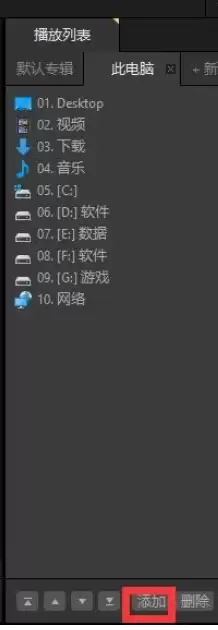
点击“添加”后,会看到一个下拉菜单。这里有两种方式:如果你有现成的直播源文件(通常是.m3u或.txt格式列表),直接选择“添加文件”导入即可;如果没有文件,我们就选择“添加链接”。
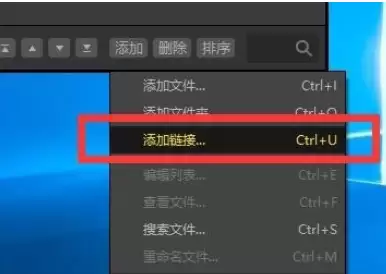
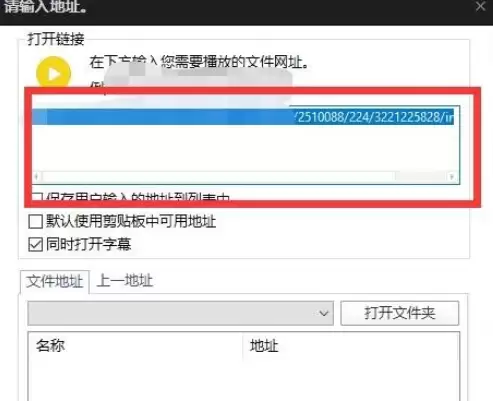
选择“添加链接”后,会弹出一个地址输入框。将你想观看的直播流地址(URL)粘贴进去,然后点击确定。成功添加后,这个直播入口就会显示在左侧的播放列表里了。
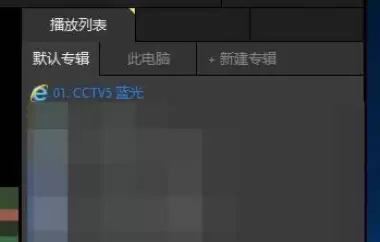
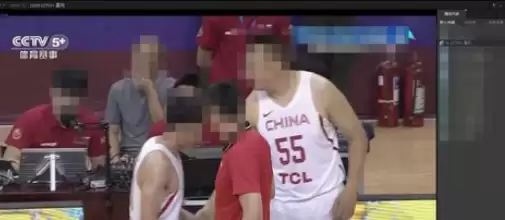
最后一步就很简单了:在播放列表中,找到你刚刚添加的直播入口,双击它。稍等片刻,直播画面就会加载并开始播放了。
本站声明:本文内容由网友自发贡献,版权归原作者所有,本站不承担相应法律责任。如您发现有涉嫌抄袭侵权的内容,请联系bd@zhengruan.com
作者最新文章
软件教程
相关文章 更多
PotPlayer如何设置字幕大小
PotPlayer如何设置字幕大小

在播放视频时,右键点击屏幕并选择“字幕”进入设置。点击“字体设置”后,可通过滑块或输入框调整字幕大小,确认后即可保存并应用新的尺寸。

PotPlayer怎么设置关联图标
PotPlayer怎么设置关联图标

通过PotPlayer软件设置中的关联功能,选择并应用新图标样式,即可轻松更改桌面快捷方式图标。操作直观简便,选定后保存即可生效。

PotPlayer怎么关闭自动调整大小
PotPlayer怎么关闭自动调整大小

PotPlayer播放视频时窗口常自动调整尺寸,可通过设置关闭该功能。在播放器主界面点击左上角菜单进入选项,于左侧选择“消息”栏,在右侧取消勾选“自动调整大小”并点击确定即可固定窗口尺寸。
PotPlayer怎么开启LFE重定向
PotPlayer怎么开启LFE重定向

在PotPlayer中启用LFE重定向功能:右键点击播放区域进入选项设置,选择“声音”并勾选“LFE重定向”复选框,确认保存即可。

PotPlayer如何设置播放结束后关闭

PotPlayer可通过设置实现播放结束后自动关闭。打开软件进入选项菜单,在播放设置中找到“播放结束后关闭”并勾选,保存即可。该功能能自动退出播放器,节省操作并释放系统资源。

PotPlayer怎么关闭过滤重复文件
PotPlayer怎么关闭过滤重复文件

PotPlayer播放列表出现重复文件条目,通常因默认开启“过滤重复文件”功能所致。用户可通过主界面右上角菜单进入选项设置,在播放列表分类中取消勾选“过滤重复文件”并确认保存。此后播放列表将完整显示所有添加项目,便于精确管理媒体文件。
PotPlayer怎么设置使用窗口化图层

在PotPlayer中启用窗口化图层模式,需右键点击界面或通过菜单进入“选项”。在设置中心的“皮肤”分类下,选择“皮肤覆盖/放大”子项,于右侧面板的“方式”下拉框中点选“使用窗口化图层”,最后点击“确定”或“应用”保存即可。
PotPlayer怎么设置不使用触控皮肤

关闭PotPlayer触控皮肤需进入设置:点击右上角菜单选择“选项”,进入“皮肤/配色”页面,将“触控皮肤”设为“不使用”,确认保存即可恢复经典界面。
PotPlayer如何设置字幕缓冲量
PotPlayer如何设置字幕缓冲量

调整字幕缓冲量可优化PotPlayer播放体验。启动软件后,点击左上角菜单进入“选项”,在左侧选择“字幕”,于右侧找到“字幕缓冲量”设置项。通过上下按钮调整数值,例如应对网络字幕加载缓慢时可适当增大缓冲量。
PotPlayer如何开启记忆用户的语言选择

PotPlayer可通过设置实现记忆字幕语言偏好。进入软件选项,在字幕分类下选择语言,勾选“记忆用户的语言选择”并保存。此后播放视频将自动优先采用上次选定的字幕语言,无需重复手动切换。

查看更多
精品专题 更多
装机必备
装机必备

正软商城装机必备专区,精选办公、浏览器、安全防护、影音播放、压缩解压、设计创作和系统工具等电脑常用正版软件,帮助用户快速完成新电脑软件配置。

Windows
Windows

正软商城Windows软件专区,汇集适用于Windows电脑的办公、设计、安全防护、影音播放、开发工具和系统优化软件,提供软件介绍、系统要求、正版授权及购买下载服务。

PDF教程
PDF教程

正软商城PDF教程频道提供PDF编辑、转换、合并、拆分、压缩及格式处理方法,同时介绍常用PDF软件和工具的使用技巧。

Mac软件 更多
Aperty macOS版
Aperty macOS版
macOS

Aperty 是 Skylum 推出的 AI 人像修图软件,支持自然肤质修饰、瑕疵处理、面部与身体调整、预设及批量同步。

火山引擎 网页版
火山引擎 网页版
Windows/ macOS/ Linux

火山引擎是字节跳动旗下企业级云与AI服务平台。聚焦大模型核心能力,依托字节自研豆包多模态大模型,凭借火山方舟一站式平台,提供模型精调、推理部署、智能应用搭建等全链路服务,结合高性能AI算力,助力各行业快速落地大模型数字化与智能化应用。

立刻MV 网页版
立刻MV 网页版
Windows/ macOS/ Linux

立刻MV 面向音乐人、内容创作者和品牌团队,帮助用户低成本完成歌曲 MV、歌词视频、AI 分镜、图生视频与最终合成。

WINDOWS 更多
Aperty Windows版
Aperty Windows版
Windows

Aperty 是 Skylum 推出的 AI 人像修图软件,支持自然肤质修饰、瑕疵处理、面部与身体调整、预设及批量同步。

火山引擎 网页版
火山引擎 网页版
Windows/ macOS/ Linux

火山引擎是字节跳动旗下企业级云与AI服务平台。聚焦大模型核心能力,依托字节自研豆包多模态大模型,凭借火山方舟一站式平台,提供模型精调、推理部署、智能应用搭建等全链路服务,结合高性能AI算力,助力各行业快速落地大模型数字化与智能化应用。

立刻MV 网页版
立刻MV 网页版
Windows/ macOS/ Linux

立刻MV 面向音乐人、内容创作者和品牌团队,帮助用户低成本完成歌曲 MV、歌词视频、AI 分镜、图生视频与最终合成。