

PotPlayer怎么设置显示本地时间?
PotPlayer可在播放时显示本地时间,全屏观看尤为方便。按F5打开选项,进入“消息”设置。勾选“在屏幕上显示消息”,并在时间格式栏输入%H:%M。建议取消播放时间和文件名显示以保持界面简洁。设置后时间将默认显示于屏幕右上角,也可通过ScrollLock键快速开关。
很多PotPlayer用户可能没注意到,其实播放器里可以显示本地时间。这个功能在全屏观看时尤其方便,不用切出画面就能知道当前时间。下面就来详细说说怎么设置。
首先,打开PotPlayer并正常播放任意视频。然后按下键盘上的F5键,这会直接调出“选项”设置对话框。
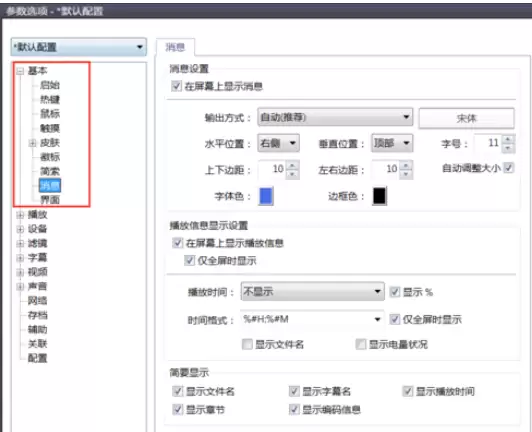
在选项窗口中,找到左侧列表里的“消息”一项。这里的设置控制着播放器内各种提示信息的显示,包括暂停、快进、播放状态,当然也包括我们想要的本地时间。
设置界面主要分上下两部分。上半部分负责消息的显示样式,你可以在这里调整时间(及其他消息)的字体、大小、颜色以及在屏幕上的显示位置。如果勾选“自动调整大小”,字体还会随着软件窗口的缩放而自适应,这个可以根据个人喜好来决定。
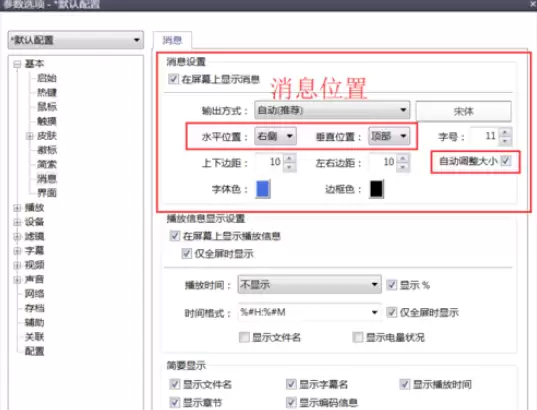
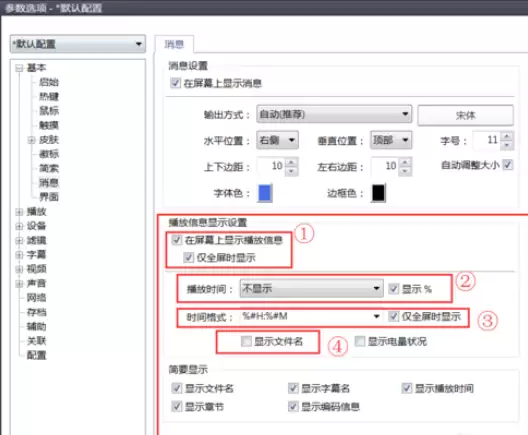
关键在下半部分的“额外显示消息”设置。这里有四个要点:
① 启用显示:最上面的“在屏幕上显示消息”必须勾选,否则一切设置都不会生效。
② 播放时间:这里的“播放时间”通常指的是视频的已播放时长,对于想看本地时间的场景用处不大,建议取消勾选,让界面更简洁。
③ 设置时间格式:这才是核心。在“时间格式(时间/长度)”一栏中,输入 %H:%M 。这样就会以“时:分”的格式显示本地时间。加上年月日或秒反而显得累赘,这个格式就足够了。
④ 隐藏文件名:建议将“显示文件名”的勾选去掉,这样屏幕上就只会干净地显示时间,没有多余信息。
全部设置完成后,点击“应用”再“确定”。现在,当你全屏播放视频时,屏幕右上角(默认位置)就会显示当前的本地时间了。

还有一个更快捷的技巧:键盘上的 “Scroll Lock” 键可以一键切换是否显示时间。临时需要看一眼时间就按一下打开,觉得碍眼就再按一下关闭,非常方便。



PotPlayer播放视频时窗口常自动调整尺寸,可通过设置关闭该功能。在播放器主界面点击左上角菜单进入选项,于左侧选择“消息”栏,在右侧取消勾选“自动调整大小”并点击确定即可固定窗口尺寸。


PotPlayer可通过设置实现播放结束后自动关闭。打开软件进入选项菜单,在播放设置中找到“播放结束后关闭”并勾选,保存即可。该功能能自动退出播放器,节省操作并释放系统资源。

PotPlayer播放列表出现重复文件条目,通常因默认开启“过滤重复文件”功能所致。用户可通过主界面右上角菜单进入选项设置,在播放列表分类中取消勾选“过滤重复文件”并确认保存。此后播放列表将完整显示所有添加项目,便于精确管理媒体文件。

在PotPlayer中启用窗口化图层模式,需右键点击界面或通过菜单进入“选项”。在设置中心的“皮肤”分类下,选择“皮肤覆盖/放大”子项,于右侧面板的“方式”下拉框中点选“使用窗口化图层”,最后点击“确定”或“应用”保存即可。

关闭PotPlayer触控皮肤需进入设置:点击右上角菜单选择“选项”,进入“皮肤/配色”页面,将“触控皮肤”设为“不使用”,确认保存即可恢复经典界面。

调整字幕缓冲量可优化PotPlayer播放体验。启动软件后,点击左上角菜单进入“选项”,在左侧选择“字幕”,于右侧找到“字幕缓冲量”设置项。通过上下按钮调整数值,例如应对网络字幕加载缓慢时可适当增大缓冲量。

PotPlayer可通过设置实现记忆字幕语言偏好。进入软件选项,在字幕分类下选择语言,勾选“记忆用户的语言选择”并保存。此后播放视频将自动优先采用上次选定的字幕语言,无需重复手动切换。





火山引擎是字节跳动旗下企业级云与AI服务平台。聚焦大模型核心能力,依托字节自研豆包多模态大模型,凭借火山方舟一站式平台,提供模型精调、推理部署、智能应用搭建等全链路服务,结合高性能AI算力,助力各行业快速落地大模型数字化与智能化应用。



