

R2V怎么转cad?
R2V软件可将扫描图纸等位图转换为CAD可编辑的矢量文件。操作包括导入图像、转为灰度、设置参数进行自动矢量化,最后输出为DXF格式并在CAD软件中验证或转为DWG格式,从而获得高质量的可编辑矢量图纸。
将R2V图片转换为CAD格式,是许多设计师和工程师在处理扫描图纸或位图图像时的一个常见需求。这个过程的核心,是利用R2V软件的矢量化功能,将点阵图像转换为可编辑的矢量图形,最终生成CAD软件(如AutoCAD)能够识别的DWG或DXF文件。下面,我们就来一步步拆解这个操作流程。
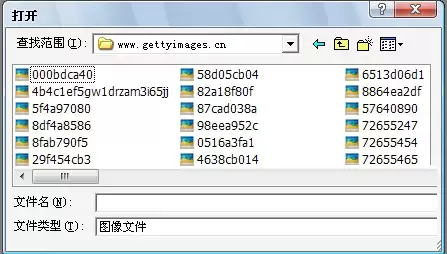
首先,启动R2V软件,在软件界面左上角找到“文件”菜单,点击并选择“打开”来导入你需要转换的图形文件。
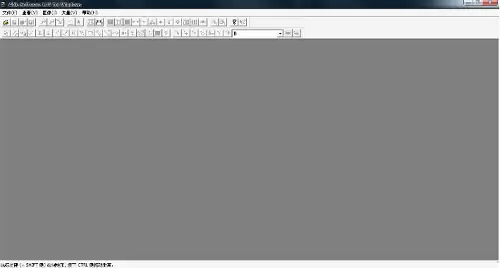
成功打开图像文件后,你会在主窗口中看到加载的图片。
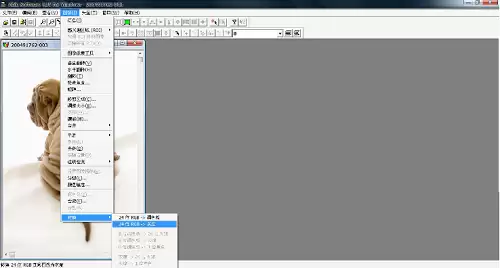
接下来,为了获得更好的矢量化效果,通常需要先将彩色或黑白图像转换为灰度图。在顶部菜单栏中,依次点击“图像”、“转换”,然后选择“灰度”。
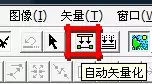
预处理完成后,就可以开始核心的矢量化操作了。在菜单栏找到“矢量”选项,点击其中的“自动矢量化”。
这时会弹出一个参数设置对话框。你需要根据原始图像的清晰度、线条复杂程度来调整“平滑度”、“临界值”等参数。设置妥当后,点击右下角的“开始”按钮,软件便会自动进行矢量化分析。
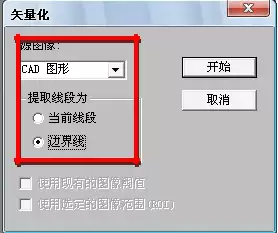
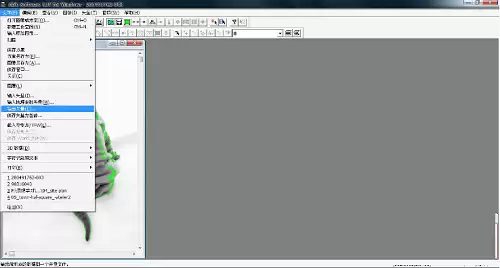
矢量化过程结束后,图像上的线条应该已经转变为可编辑的矢量路径。现在,需要将这些矢量数据输出。再次点击“文件”菜单,这次选择“输出矢量”。
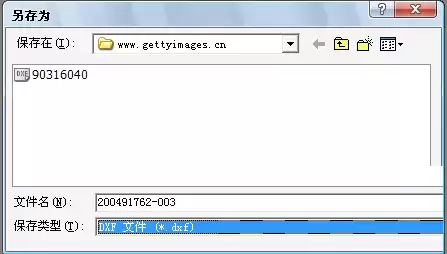
在保存对话框中,关键的一步是选择正确的文件格式。请将“保存类型”设置为“DXF”格式,这是CAD软件普遍支持的一种数据交换格式。
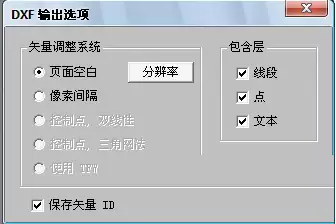
在输出DXF文件前,通常还有一个选项设置窗口。这里你可以调整图层、颜色、线型等对应关系,确保转换后的元素符合你的预期,然后确认输出。
得到DXF文件后,最后一步就是在CAD软件中对其进行验证和最终处理。用AutoCAD或其他CAD软件打开刚才保存的DXF文件。
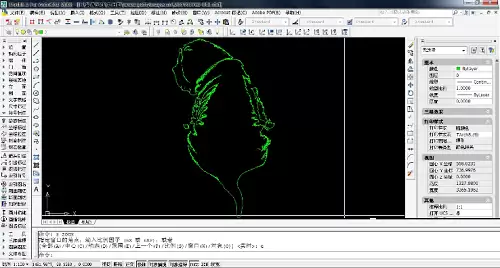
在CAD中检查图形无误后,你可以直接使用该文件,或者为了更好的兼容性,通过“另存为”功能,将其保存为标准DWG格式,至此,整个转换工作就完成了。
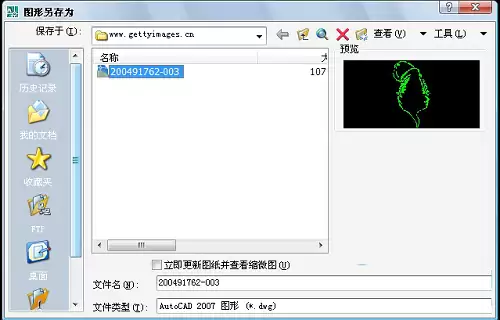
整个流程从导入、预处理、矢量化到最终输出,每一步都关乎最终图纸的质量。掌握这个方法,就能高效地将各类扫描图或图片资料,转化为可供CAD软件编辑和使用的专业矢量图纸。

R2V是一款将光栅图像转换为矢量图形的工具。操作时需先安装软件,载入图片并转换为灰度图。通过自动矢量化功能处理图像,设置输出为CAD图形格式,最终导出为DXF等通用矢量文件,即可在CAD软件中编辑使用。





火山引擎是字节跳动旗下企业级云与AI服务平台。聚焦大模型核心能力,依托字节自研豆包多模态大模型,凭借火山方舟一站式平台,提供模型精调、推理部署、智能应用搭建等全链路服务,结合高性能AI算力,助力各行业快速落地大模型数字化与智能化应用。



