

EasiNote(希沃白板5)如何使用资料夹?
希沃白板5的「资料夹」功能为教师提供云端专属素材库,支持课件、图片、视频等资料统一上传存储,实现多设备随时调用。使用前需升级软件至最新版本,通过「多媒体」→「我的资料夹」上传文件。备课或授课时可直接插入素材,或在授课模式下快速调用,有效提升教学连贯性与效率。
备课资料散落在各处,需要时总找不到?这大概是很多老师都遇到过的烦恼。希沃白板5的「资料夹」功能,正是为了解决这个问题而生。它相当于一个云端专属素材库,让你上传的课件、图片、视频等资料随时可查、随手可用,大大提升了备课和授课的连贯性。
不过,得先提醒一点:这个便捷的功能,需要你将希沃白板5升级到最新版本后才能使用。升级后,你会发现一个全新的效率世界。
如何将资料存入云端资料夹?
上传文件的过程非常直观,三步就能搞定:
首先,在软件界面中找到「多媒体」下的「我的资料夹」,点击右上角醒目的【上传】按钮。
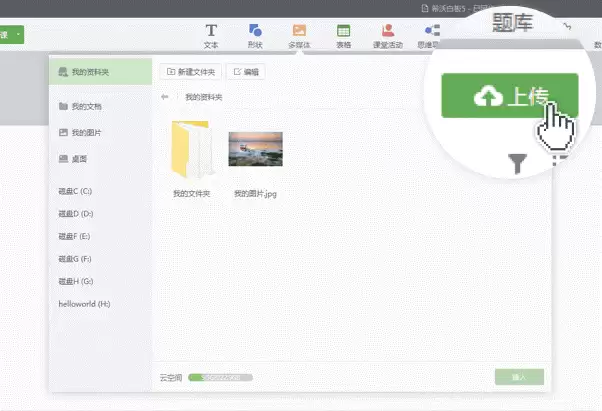
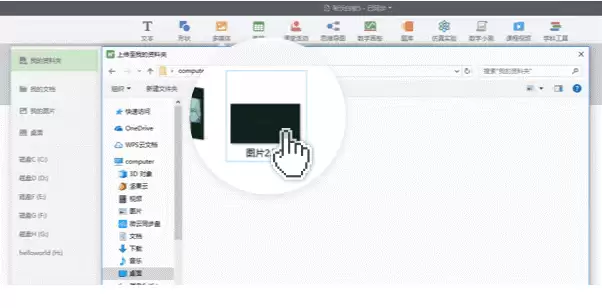
接着,从你的电脑中选择想要上传的文件。资料夹支持多种常见的多媒体格式,无论是PPT、图片还是视频,基本都能兼容。
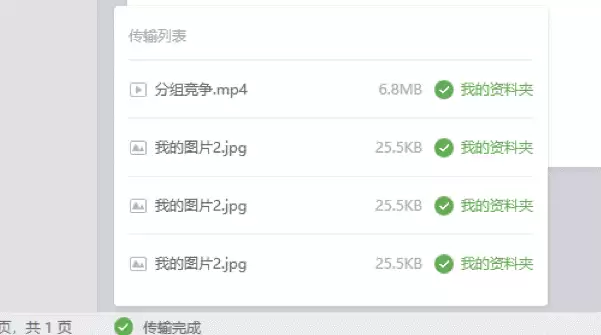
最后,上传完成后,文件便会自动存储到你的云端【资料夹】中。整个过程流畅无阻,下次在其他设备登录账号,这些资料依然触手可及。
如何在课堂中快速调用?
存好了资料,关键是要用得顺手。在备课或授课时,调用资料夹里的素材同样简单。
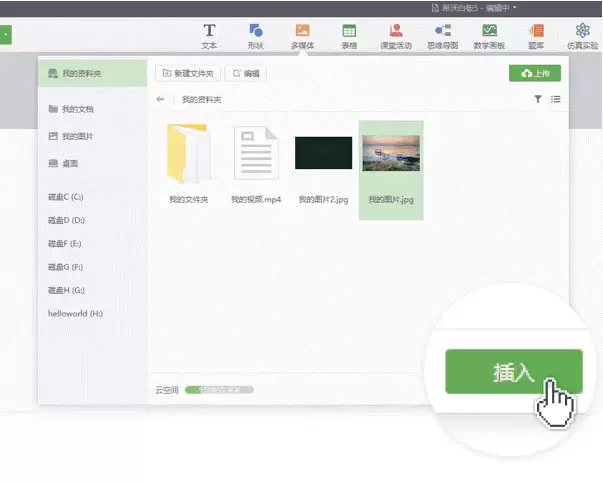
最常用的方法是:在【资料夹】中选中需要的文件,直接点击【插入】按钮,素材便会自动下载并插入到当前的画布中。
另一种情况是在授课模式下。如果你临时需要打开资料夹里的某个课件,只需点击画面左下角的【菜单】按钮,选择【打开文件】,就能在里面找到你的云端资料夹,随时调用所需内容。
这样一来,无论是课前准备还是课堂上的即兴发挥,所有重要资料都能一键直达,让教学流程更加行云流水。
希沃白板5的入门使用需先注册账号并登录,可选择密码或微信扫码方式。登录后进入云课件界面,建议先创建课件组进行分类管理。随后在课件组内点击新建课件,设置名称与模板即可开始制作。
希沃白板5字体下拉列表无法弹出,通常因系统安装了不规范字体文件。解决方法是使用专用工具检测并标红问题字体,随后手动进入系统字体文件夹删除这些文件,最后彻底重启软件即可恢复正常。
打开视频时弹出“Cvte.MediaUtility已停止工作”提示,通常不影响希沃白板5核心功能。该组件负责生成视频缩略图,故障可能源于视频文件异常、进程参数错误或残留进程堆积。若弹窗偶尔出现且软件运行正常,可忽略;若频繁弹出,可通过任务管理器结束相关进程或重启电脑解决。

想知道即梦AI能否让动物说话?基于OmniHuman1.5模型,本教程演示如何用卡通小猫图片和欢迎语音频,制作口型同步的数字人视频,包含素材准备与效果验证步骤。

面向寻找安全正版手游资源的Android用户,TapTap提供一站式游戏发现、社区互动及便捷管理服务。针对手动更新繁琐、资源筛选困难及购买后退款流程不明等痛点,本文详解TapTap v2.90.2版本的安装步骤、一键更新功能、高效搜索技巧以及订单退款的具体操作路径,帮助用户快速定位心仪游戏并享受安全的游玩体验。
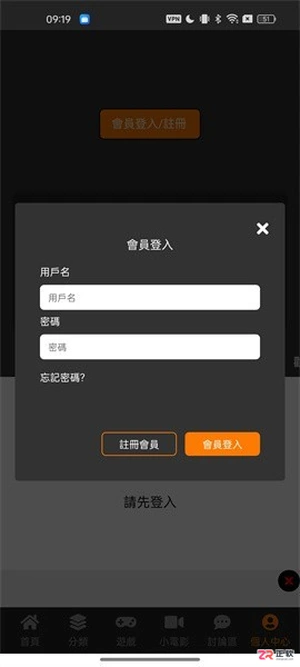
面向二次元漫画阅读用户,JM漫画软件官方版通过优化正版内容汇集与推荐算法,提升追更效率与发现体验。本文详解最新版v1.8.2的注册登录流程,包括手机号验证步骤;针对常见的加载卡顿问题,提供清理内存、切换网络线路及更新版本等具体解决方案;同时介绍离线缓存、多语言支持及护眼模式等核心功能,帮助用户获得流畅稳定的阅读体验。
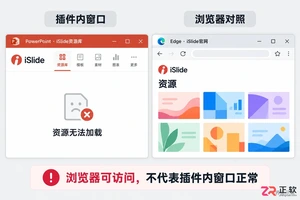
iSlide提示无法打开网页?本文详解Windows环境下PowerPoint插件资源库空白、官网加载失败的排查步骤。涵盖Edge缓存清理、iSlide设置中浏览器内核修复、完整安装包更新及网络限制检查,助您快速恢复插件正常功能。
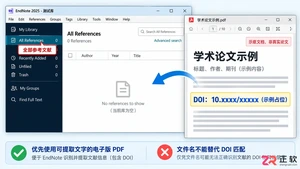
详解 Windows 端 EndNote 2025 如何通过导入 PDF 自动提取 DOI 并匹配标题、作者等元数据。包含导入设置、重复项处理、字段核对及手动补录技巧,确保文献记录准确且附带全文。

面向Android手游玩家,介绍TapTap免费版的核心价值与实用设置。该平台提供全球游戏资源同步、智能推荐及安全下载服务,解决找游戏难、更新繁琐等痛点。本文详解如何关闭“自动删除安装包”功能以保留APK文件,并梳理社区互动、静默更新等特色操作,帮助用户高效管理游戏库并享受纯净的游玩体验。
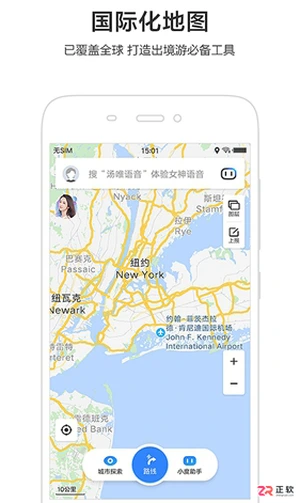
面向需要在无网或弱网环境下出行的用户,百度地图离线版提供精准定位与路线规划服务。本文介绍该版本的核心功能,包括智能避堵、AR步行导航及室内地图覆盖,并详细说明如何下载离线地图包以节省流量。针对驾驶用户,文中包含具体的“设置不走高速”操作步骤:进入个人中心-导航设置-路线偏好,勾选相应选项即可优先规划非高速路线,确保在山区、隧道等信号盲区也能流畅导航。





火山引擎是字节跳动旗下企业级云与AI服务平台。聚焦大模型核心能力,依托字节自研豆包多模态大模型,凭借火山方舟一站式平台,提供模型精调、推理部署、智能应用搭建等全链路服务,结合高性能AI算力,助力各行业快速落地大模型数字化与智能化应用。


Autodesk Maya 是面向影视、电视、动画和游戏行业的专业三维制作软件,集多边形与 NURBS 建模、角色绑定、关键帧和动作捕捉动画、Bifrost 特效模拟、材质开发及 Arnold 渲染于一体,
火山引擎是字节跳动旗下企业级云与AI服务平台。聚焦大模型核心能力,依托字节自研豆包多模态大模型,凭借火山方舟一站式平台,提供模型精调、推理部署、智能应用搭建等全链路服务,结合高性能AI算力,助力各行业快速落地大模型数字化与智能化应用。


