

Xmanager连接远程Solaris
环境说明:管理PC1在公司局域网内,通过防火墙或路由器连接Internet;Server(Solaris 8/9/10)则直接暴露在Internet上。我们需要通过PC1上的Xmanager远程管理Solaris Server。 如果你的管理PC本身就有公网IP地址,那就不需要折腾下面这套方案了——
环境说明:管理PC1在公司局域网内,通过防火墙或路由器连接Internet;Server(Solaris 8/9/10)则直接暴露在Internet上。我们需要通过PC1上的Xmanager远程管理Solaris Server。
如果你的管理PC本身就有公网IP地址,那就不需要折腾下面这套方案了——只需在个人防火墙上打开6000端口给Server即可。但大多数情况是内网环境,所以还是按步骤来。
1. 安装Xmanager 2
版本:Xmanager V2.0 build 0704。下载地址就不贴了,因为现在官网已经有了新版,不过思路完全一样。
2. Solaris系统默认启动XDMCP服务,通常不需要额外配置,但最好确认一下进程是否已启动:
ps -ef|grep dtlogin
root   521     1  0  3ÔÂ 30 ?        0:00 /usr/dt/bin/dtlogin -daemon
root   616   521  0  3ÔÂ 30 ?        0:00 /usr/dt/bin/dtlogin -daemon
root 26766 24105  0 15:19:47 pts/3   0:00 grep dtlogin
如果没启动,执行 /usr/dt/bin/dtlogin -daemon 即可。
3. 配置管理PC1所在局域网的出口防火墙或路由器
假设管理PC1的内网IP是172.16.0.111,局域网出口IP是111.111.111.111。我们需要做NAT映射:将出口IP的6001端口映射到内网管理PC1的6000端口。
4. 在Xmanager中打开Xbrowser,新建一个Xmanager Session
属性设置如下:
- XDMCP Connection Method: XDM Query
- XDMCP Host: Solaris Server的IP地址
- XDMCP Port: 177
- Local Address: Auto Select
- Proxy: 勾选“Use Following Connection address”
- Proxy Host: 防火墙NAT后的公网IP(111.111.111.111)
- Proxy Port: 6001
5. 如果你的Solaris Server安装了中文字体,建议使用Xmanager的中文字体补丁,否则中文可能显示为乱码。官方提供的字体包在netsarang的下载页面中可以找到(就不直接贴链接了,搜一下就有)。
6. 完成以上1-5步后,双击刚才新建的Session,就能直接连接到Solaris Server的桌面了。整个过程其实就是通过NAT中转,让XDMCP流量走通——原理清楚了,后面遇到类似场景也能举一反三。
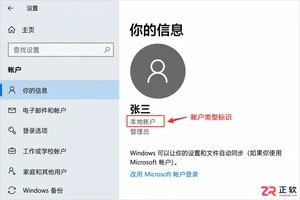
Win10取消开机密码时提示验证失败?可能是因为输错了Microsoft账户密码或误用了PIN码。本文详解如何确认账户类型、正确输入凭据及检查自动登录设置,帮你解决验证报错问题。
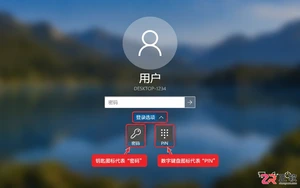
Windows 10忘记开机密码如何处理?本文根据账户类型(Microsoft账户/本地账户/PIN)提供官方支持的恢复步骤,包括在线重置、安全问题回答及管理员重置方法,避免数据丢失风险。
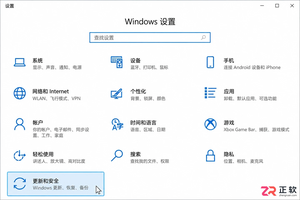
Windows 10更新提示频繁弹窗怎么办?本文详解如何通过Windows更新高级选项、系统通知设置及暂停更新功能,精准关闭不必要的重启提醒和横幅通知,同时确保系统安全更新不受影响。适用于家庭及个人用户,区分个人设置与企业策略管理。
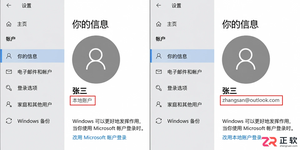
Win10家庭版如何取消开机密码?本文详解本地账户清空密码步骤及Microsoft账户自动登录设置方法,分析安全风险与例外情况,帮助用户在便捷与安全间做出合理选择。
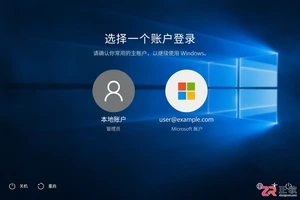
解决Win10取消开机密码后登录界面显示两个账户的问题。通过检查账户类型、重新配置netplwiz自动登录及清理多余用户,确保系统正常启动且数据安全。
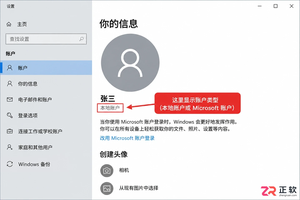
遇到Win10无法取消开机密码?可能是Microsoft账户限制、域策略禁止空密码或自动登录未同步。本文详解如何区分账户类型、检查本地安全策略,以及使用PIN码替代传统密码的快速登录方案。
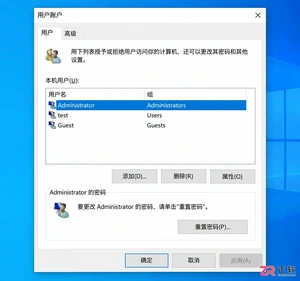
解决Win10运行netplwiz找不到“用户必须输入用户名和密码”勾选框的问题。通过关闭Windows Hello强制登录、检查账户类型及正确填写凭据,实现开机自动进入桌面。适用于个人电脑优化启动体验,注意区分自动登录与删除密码的安全差异。
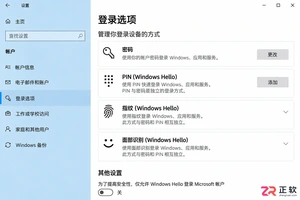
新手如何取消Win10开机密码?本文详解区分账户类型、清空本地密码及配置netplwiz自动登录的步骤,厘清PIN码与密码区别,提供安全可行的免密启动方案。
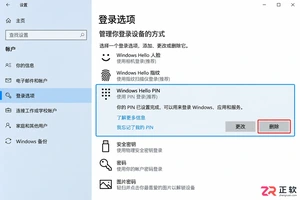
Win10关闭Windows Hello后开机仍要密码?本文详解如何删除PIN码、设置netplwiz自动登录以及清空本地账户密码,解决开机免密登录问题。
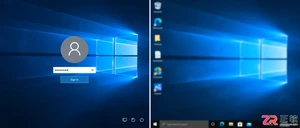
想取消Win10开机密码?先分清是启动登录还是屏保恢复。本文详解如何通过netplwiz设置自动登录,以及如何关闭屏幕保护恢复时的登录验证,同时保留睡眠唤醒的安全设置,确保操作准确且不影响电脑安全。




Photoshop 2026 是 Adobe 推出的专业图像处理与视觉设计软件,支持 Windows、macOS 和 iPad 等平台,广泛应用于摄影修图、电商设计、平面海报、数字绘画及视觉合成等创作场景。

Blender 是一款免费开源、跨平台的专业 3D 创作软件,集建模、动画、渲染、视频编辑与视觉合成等功能于一体,广泛应用于影视动画、游戏设计和建筑可视化等领域。软件支持 Cycles 物理渲染器与 Eevee 实时渲染引擎,并提供多边形建模、骨骼绑定、物理模拟等专业工具。Blender 兼容 Windows、macOS 和 Linux 系统,安装包轻巧、运行流畅,依托活跃的全球开发者社区持续更新,是从初学者到专业创作者都值得选择的正版 3D 创作工具。


Photoshop 2026 是 Adobe 推出的专业图像处理与视觉设计软件,支持 Windows、macOS 和 iPad 等平台,广泛应用于摄影修图、电商设计、平面海报、数字绘画及视觉合成等创作场景。
Blender 是一款免费开源、跨平台的专业 3D 创作软件,集建模、动画、渲染、视频编辑与视觉合成等功能于一体,广泛应用于影视动画、游戏设计和建筑可视化等领域。软件支持 Cycles 物理渲染器与 Eevee 实时渲染引擎,并提供多边形建模、骨骼绑定、物理模拟等专业工具。Blender 兼容 Windows、macOS 和 Linux 系统,安装包轻巧、运行流畅,依托活跃的全球开发者社区持续更新,是从初学者到专业创作者都值得选择的正版 3D 创作工具。